Si consiglia la lettura anche della pagina riguardo al [**Magazzino**](https://docs.pirateswar.com/books/la-propria-isola/page/magazzino).
In Pirates War gli **item** possono essere **manipolati in diversi modi**. Essi si trovano all'interno degli **inventari** tra i quali: - **Inventario** del [**Magazzino**](https://docs.pirateswar.com/books/la-propria-isola/page/magazzino) - **Inventario** delle [**Navi**](https://docs.pirateswar.com/books/gli-oggetti-dnU/chapter/gli-equipaggiamenti-delle-navi), che a sua volta sono distinti in uno generale (la **Stiva**) ed altri dedicati agli **equipaggiamenti specifici** (Vele, Scafo, Timone e Cannoni) Qualsiasi sia l'Inventario, esso funziona in maniera abbastanza sovrapponibile, configurandosi come un insieme finito di **slot** con questa apparenza: [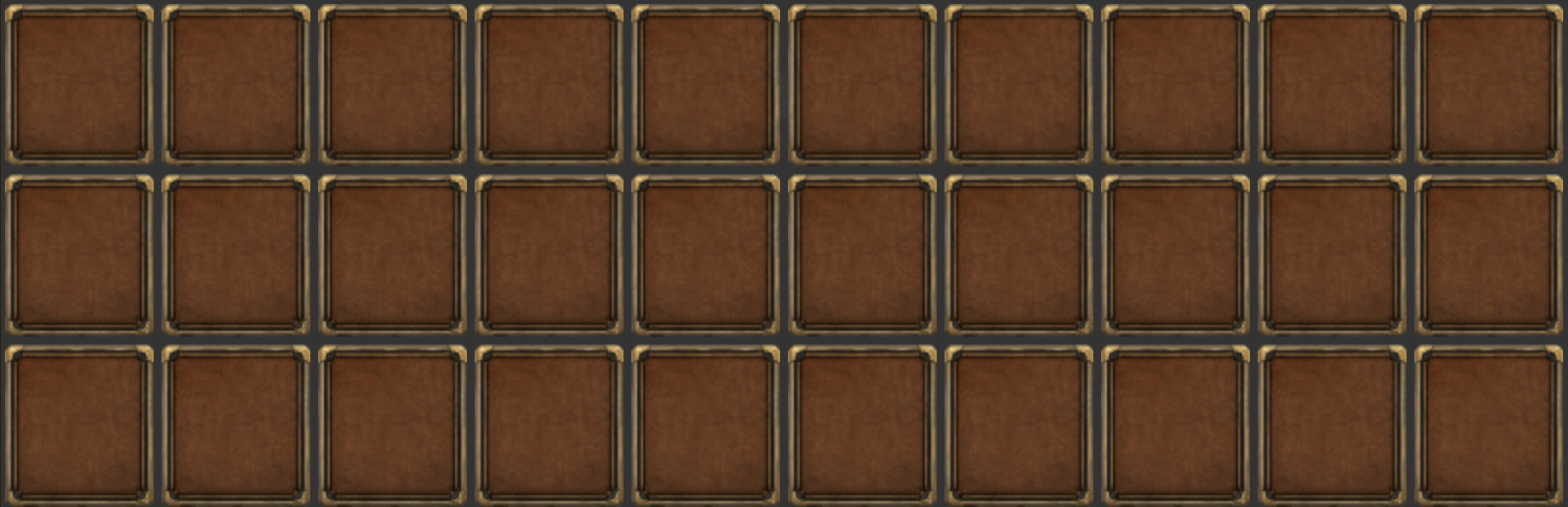](https://docs.pirateswar.com/uploads/images/gallery/2026-08/screenshot-2026-08-11-alle-18-18-15.png) Ogni **item** occupa uno spazio, sebbene qualora gli **item abbiano le stesse identiche caratteristiche** (es. Scafi identici per fattura e materiale, Cannoni identici per fattura, materiale e bonus conferiti...) allora il sistema li **raggruppa automaticamente** in modo che occupino **un solo slot**, come mostrato nell'immagine sottostante. [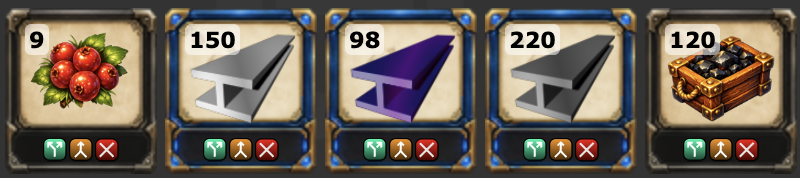](https://docs.pirateswar.com/uploads/images/gallery/2026-08/screenshot-2026-08-11-alle-18-24-29.png) Come puoi vedere ogni item presenta una **cornice di colore variabile** (attualmente **grigia** per gli item di rarità "**normale**" e **blu** per gli item **rari**) nonché una **barra sottostante** con i **pulsanti azione** (vedi dopo). #### Interagire con gli item Puoi **interagire** con ogni item/pacchetto di item mediante i **pulsanti azione** sottostanti. ##### Distruggere un item/pacchetto [](https://docs.pirateswar.com/uploads/images/gallery/2026-06/scaled-1680-/3jJdistruggi-png.png) **Distruggi** se vuoi **eliminare definitivamente** l'item/pacchetto ##### Usare un item/pacchetto [](https://docs.pirateswar.com/uploads/images/gallery/2026-06/scaled-1680-/U6vusa-png.png) **Utilizza** se vuoi **sfruttare** l'item/pacchettoPer i **pacchetti di risorse** (vedi anche la sezione apposita nella pagina del [**Magazzino**](https://docs.pirateswar.com/books/la-propria-isola/page/magazzino/)) quando **utilizzi** il pacchetto le risorse vengono rese **disponibili per l'uso**, mentre per altri item (es. le **bottiglie di rhum**) vengono effettivamente **utilizzate** e pertanto scompaiono (nell'esempio, incrementando la **quantità di rhum** in Taverna). Generalmente, in caso di pacchetti di item, quando premi il pulsante **"Usa"** viene sfruttato **un item per volta** e non tutti insieme.
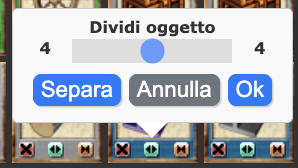
##### Dividere un item/pacchetto [](https://docs.pirateswar.com/uploads/images/gallery/2026-06/scaled-1680-/mVPdividi-png.png) **Dividi** se vuoi **creare ulteriori pacchetti** più piccoliQuando premi il pulsante **Dividi** spostando lo **slider** deciderai le dimensioni dei **due pacchetti che verranno generati** e successivamente dovrai premere su **Ok** per confermare. Se vuoi scomporre completamente il pacchetto in **singole unità** dovrai premere su **Separa**, come illustrato nella figura sottostante.
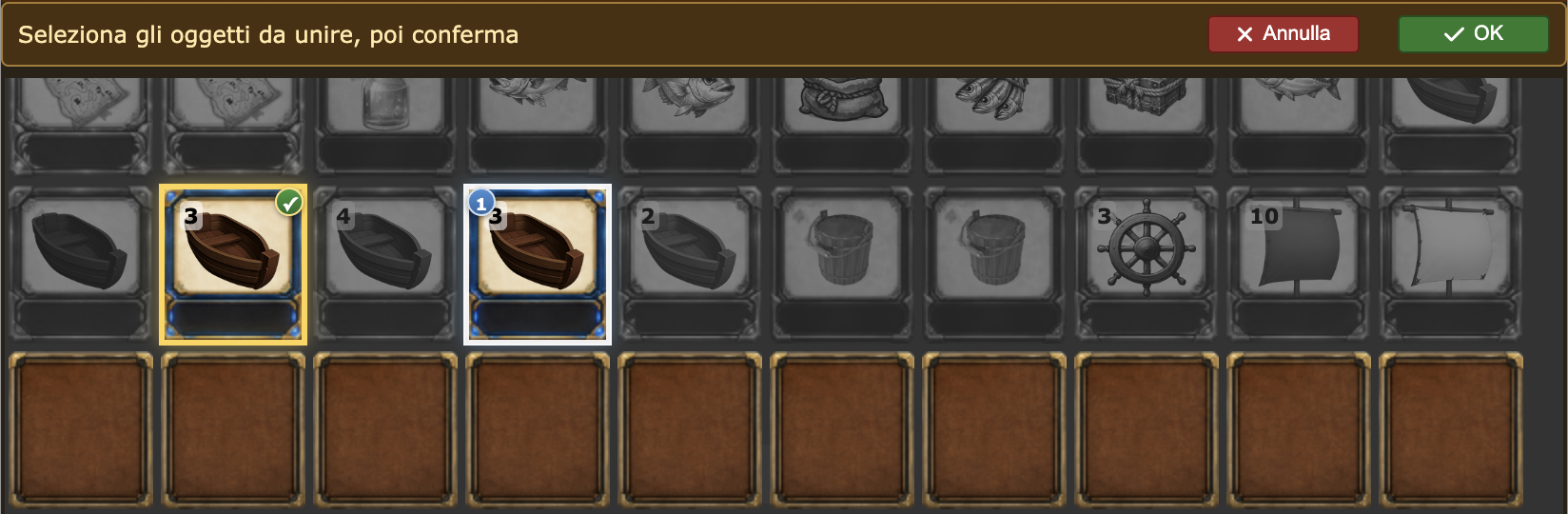
[](https://docs.pirateswar.com/uploads/images/gallery/2026-06/scaled-1680-/Dhtdividi-png.png) ##### Unire un item/pacchetto [](https://docs.pirateswar.com/uploads/images/gallery/2026-06/scaled-1680-/zX8unisci-png.png) **Unisci** se vuoi **creare un pacchetto più grande** unendolo ad **item identici**In questo caso, dopo aver premuto **Unisci** verranno evidenziati solo gli item che potrai effettivamente **fondere con quello selezionato per creare un pacchetto**. Nel caso dell'immagine sottostante, solo il timone a sx di quello selezionato: una volta cliccatoci sopra dovrai premere **OK** per confermare l'operazione.
[](https://docs.pirateswar.com/uploads/images/gallery/2026-08/screenshot-2026-08-11-alle-18-32-07.png) #### Funzioni specifiche ##### Filtri Gli inventari sono dotati di **filtri**, per permetterti di **trovare più facilmente** l'item/pacchetto di cui hai bisogno. Essi vengono mostrati sia nell'inventario del Magazzino che nella Stiva delle Navi. I filtri si trovano in alto a destra, come mostrato nell'immagine seguente. Oltre ai filtri per **categoria** puoi anche decidere se mostrare soltanto gli **oggetti nuovi** (es. gli equipaggiamenti appena prodotti o quel che hai appena trasportato in Isola). [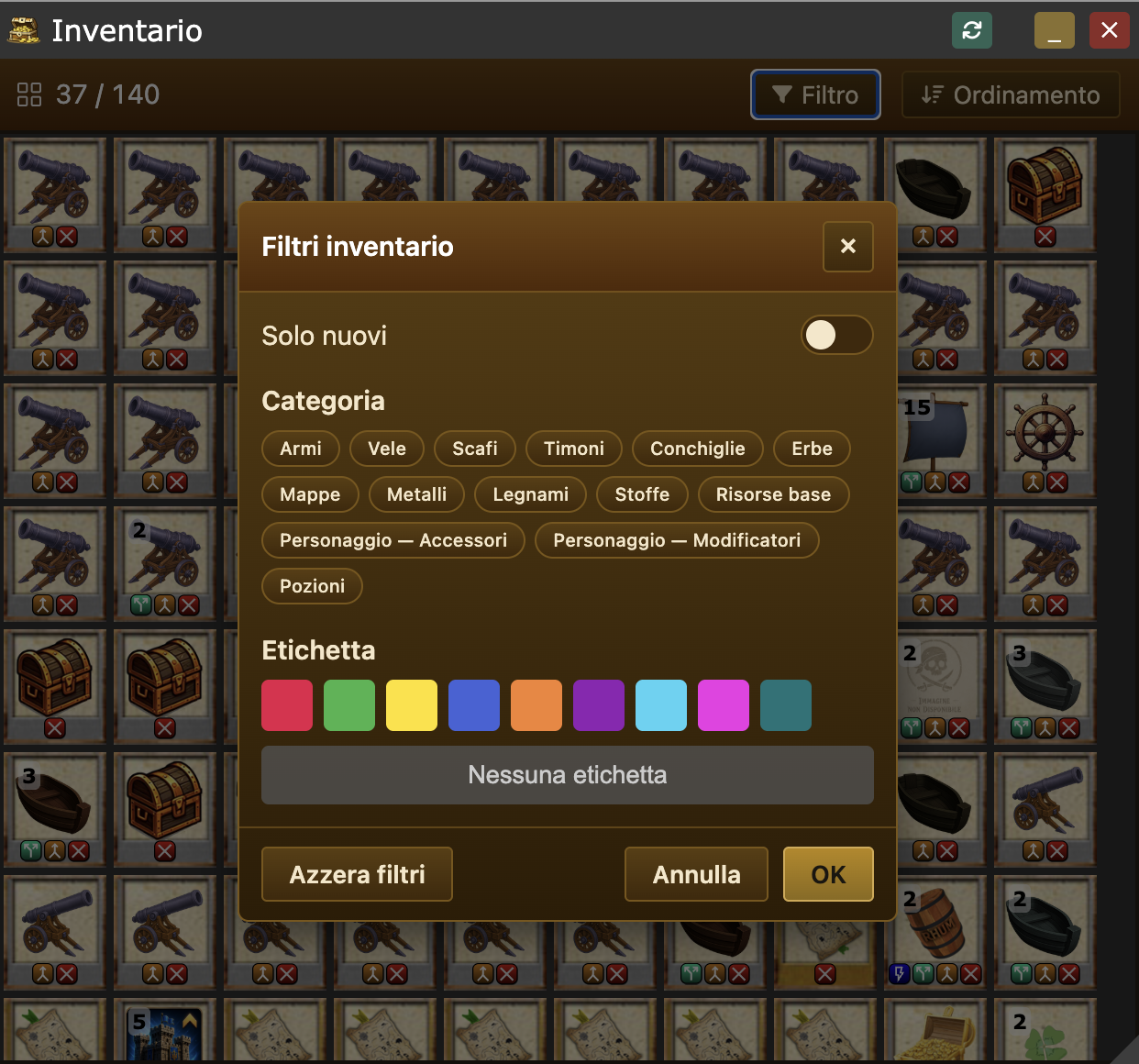](https://docs.pirateswar.com/uploads/images/gallery/2026-06/screenshot-2026-06-19-alle-09-49-09.png) ##### Flag Per i giocatori 👑**Premium**👑 sono disponibili inoltre i **flag colorati**. Sono un ulteriore filtro che ti permette di "flaggare" un determinato item/pacchetto di un **colore a tua scelta**, in modo da evidenziarlo e trovarlo più facilmente. Per flaggare l'item devi aprirlo e, in basso a sx, ti apparirà un **quadratino tratteggiato** cliccabile, dal quale potrai selezionare il colore prescelto. [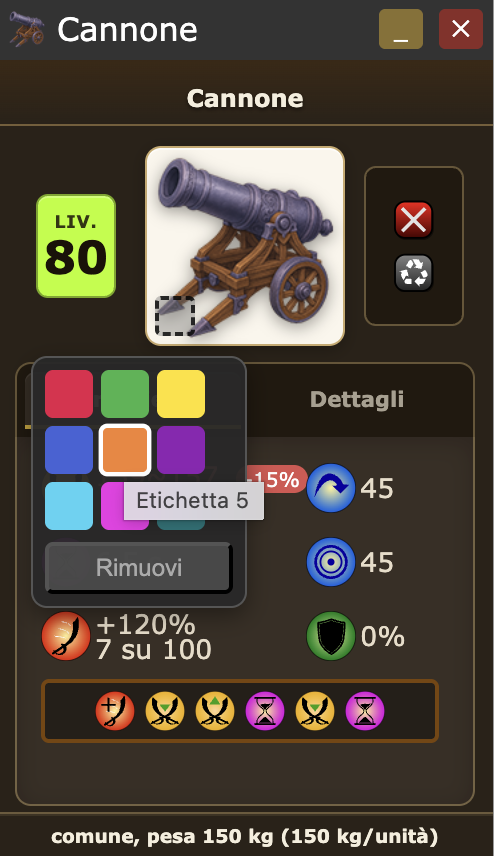](https://docs.pirateswar.com/uploads/images/gallery/2026-06/screenshot-2026-06-19-alle-09-49-59.png) Una volta flaggati gli item, potrai **filtrarli per colore.** ##### Selezione rapida E' possibile creare degli **shortcut** per oggetti di **uso frequente** o che si vogliano rendere **rapidamente disponibili** (es. bende o pozioni in battaglia). Per sfruttare questa funzione si deve innanzitutto aprire il menu di **Accesso rapido** premendo sull'apposito pulsante. [](https://docs.pirateswar.com/uploads/images/gallery/2026-08/screenshot-2026-08-11-alle-18-51-27.png) Una volta premuto, comparirà l'apposito menu: [](https://docs.pirateswar.com/uploads/images/gallery/2026-08/screenshot-2026-08-11-alle-18-53-26.png) Come mostrato, sarà possibile aggiungere **fino a 10 item** a questo menu. Essi potranno essere **usati rapidamente** o (1) **cliccandoci sopra** o (2) **premendo i tasti da 1 a 0** (su PC). Con il **clic dx** (tenere premuto da *smartphone*) potranno essere eliminati dalla barra di accesso rapido (ovviamente non da i propri inventari). Questo menù può ospitare **sia oggetti dell'inventario del Magazzino** che della **stiva della propria Nave**. Nel caso in cui si **cambi imbarcazione** è necessario sincerarsi di **eliminare dal menù di accesso rapido** eventuali oggetti contenuti nella nave precedentemente attiva per evitare **errori di utilizzo**. Ora che abbiamo spiegato **come funziona il menù di accesso rapido** manca la cosa più importante: **capire come aggiungerci gli oggetti!** Per farlo è necessario cliccare su "**Accesso rapido**" dalla stiva della propria nave (come nel caso sottostante) o dal proprio magazzino, e selezionare gli oggetti che si desiderano aggiungere al menu. [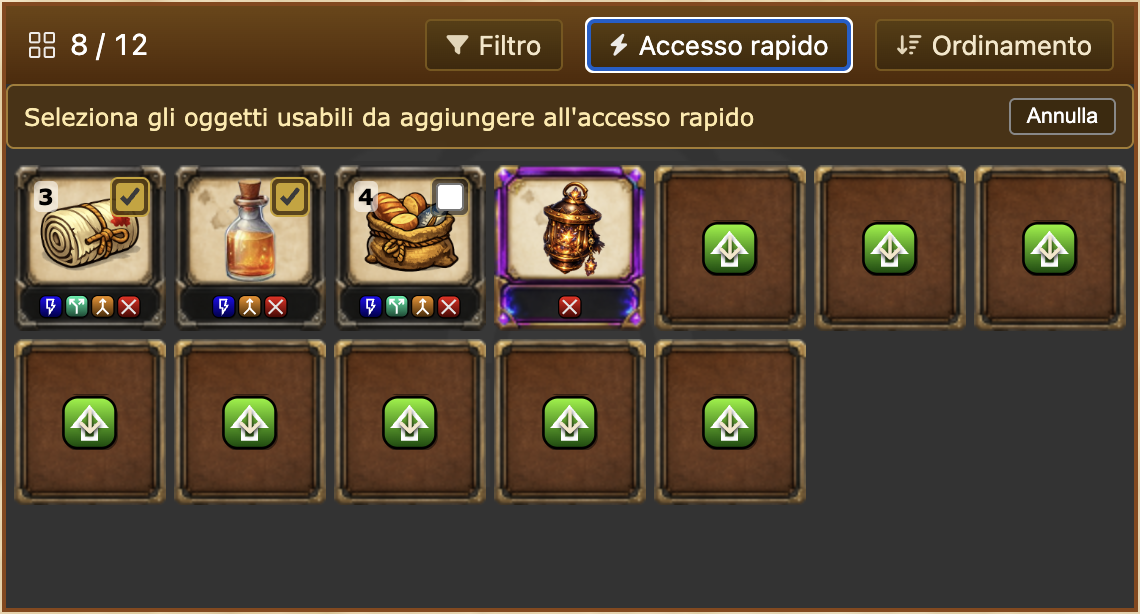](https://docs.pirateswar.com/uploads/images/gallery/2026-08/screenshot-2026-08-11-alle-19-14-29.png)**NB:** sarà possibile selezionare **solo gli oggetti consumabili!**
Funzioni specifiche dell'inventario delle Navi L'inventario delle Navi permette di avere dei **collegamenti rapidi** con l'inventario del Magazzino. Per far sì che questi collegamenti funzionino è **necessario che le Navi si trovino alla tua Isola**, altrimenti l'operazione **verrà impedita**. [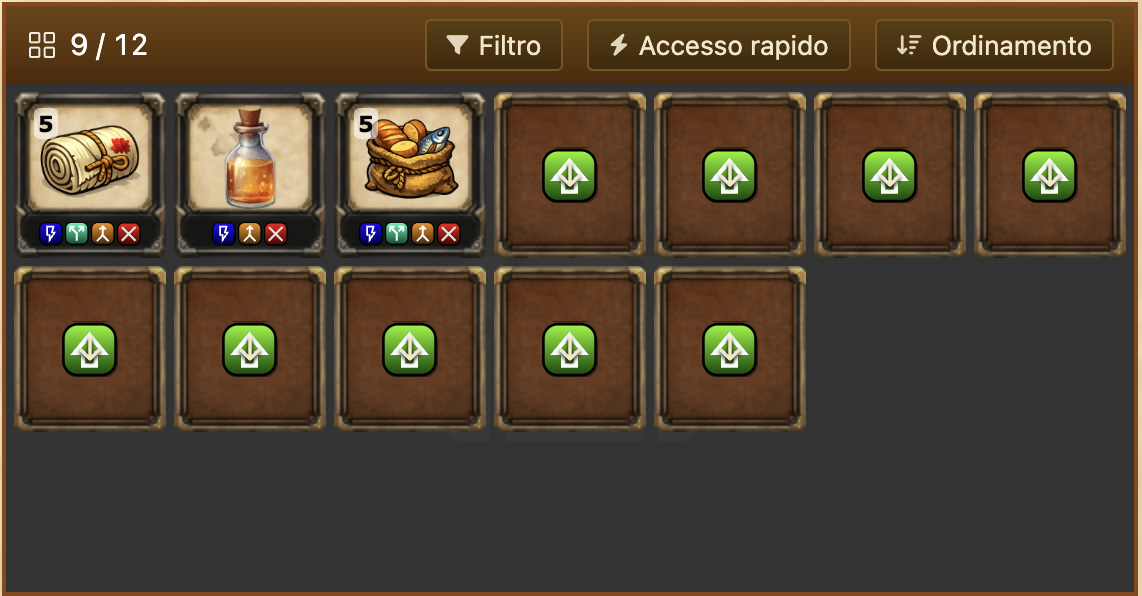](https://docs.pirateswar.com/uploads/images/gallery/2026-08/screenshot-2026-08-11-alle-18-16-57.png) Come puoi vedere si aggiungono in questi casi: - Per gli **slot vuoti** il pulsante **Carica** [](https://docs.pirateswar.com/uploads/images/gallery/2026-06/scaled-1680-/QkZcarica-png.png), che ti permette di **aprire la pagina dell'Inventario** del Magazzino e selezionare gli item/pacchetti che vuoi caricare in Stiva**NB:** per i giocatori 👑**Premium**👑 il pulsante Carica è presente anche nell'Inventario del Magazzino, e permette di **caricare direttamente gli item/pacchetti nella Stiva della Nave attiva** (sempre che sia sulla tua Isola).
- Per gli **slot occupati da item/pacchetti** il pulsante **Scarica** [](https://docs.pirateswar.com/uploads/images/gallery/2026-06/scaled-1680-/scarica-png.png), che invece ti permette di **trasferire l'oggetto** all'Inventario del Magazzino