**NB**: mentre di alcuni oggetti probabilmente avrai bisogno tanto all'inizio dell'avventura quanto in una fase più avanzata (es. il **rhum** per rifornire la taverna, o gli **arnesi da scasso** per aprile i bauli), per altri oggetti generalmente l'importanza del Mercato decade nel tempo. Per esempio, gli equipaggiamenti ed i cannoni per la tua nave sono validi all'inizio, ma successivamente converrà **acquistarne altri di fattura migliore**, che sono venduti solo da **altri giocatori**.
#### 💷 Sezione Bazar Qui è invece possibile **vendere oggetti** agli avventori della tua isola oppure **richiederne l'acquisto**. Navigando, è possibile acquistare oggetti dal bazar dei giocatori entrando nella zona di controllo della loro isola: [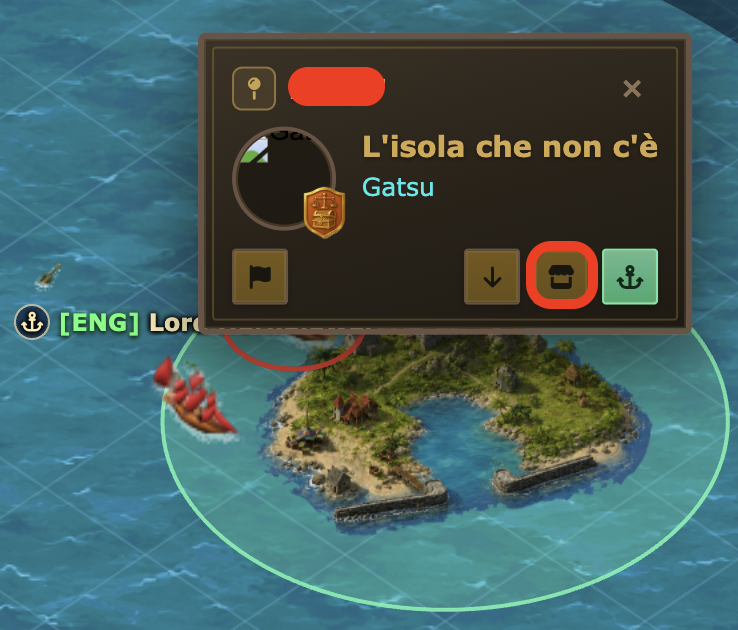](https://docs.pirateswar.com/uploads/images/gallery/2026-06/bazarnavigazione.png)**NB:** **NON è necessario** avere **diritto di dogana** per accedere al Bazar, ma alcuni oggetti potrebbero **non essere disponibili** per tutti i giocatori, come mostrato in seguito.
Dalla pagina del Mercato, la sezione Bazar ha il seguente aspetto ed è suddivisa un **Vendita** e **Acquisto**. Partendo dalla funzione più usata, ovvero quella di vendita: [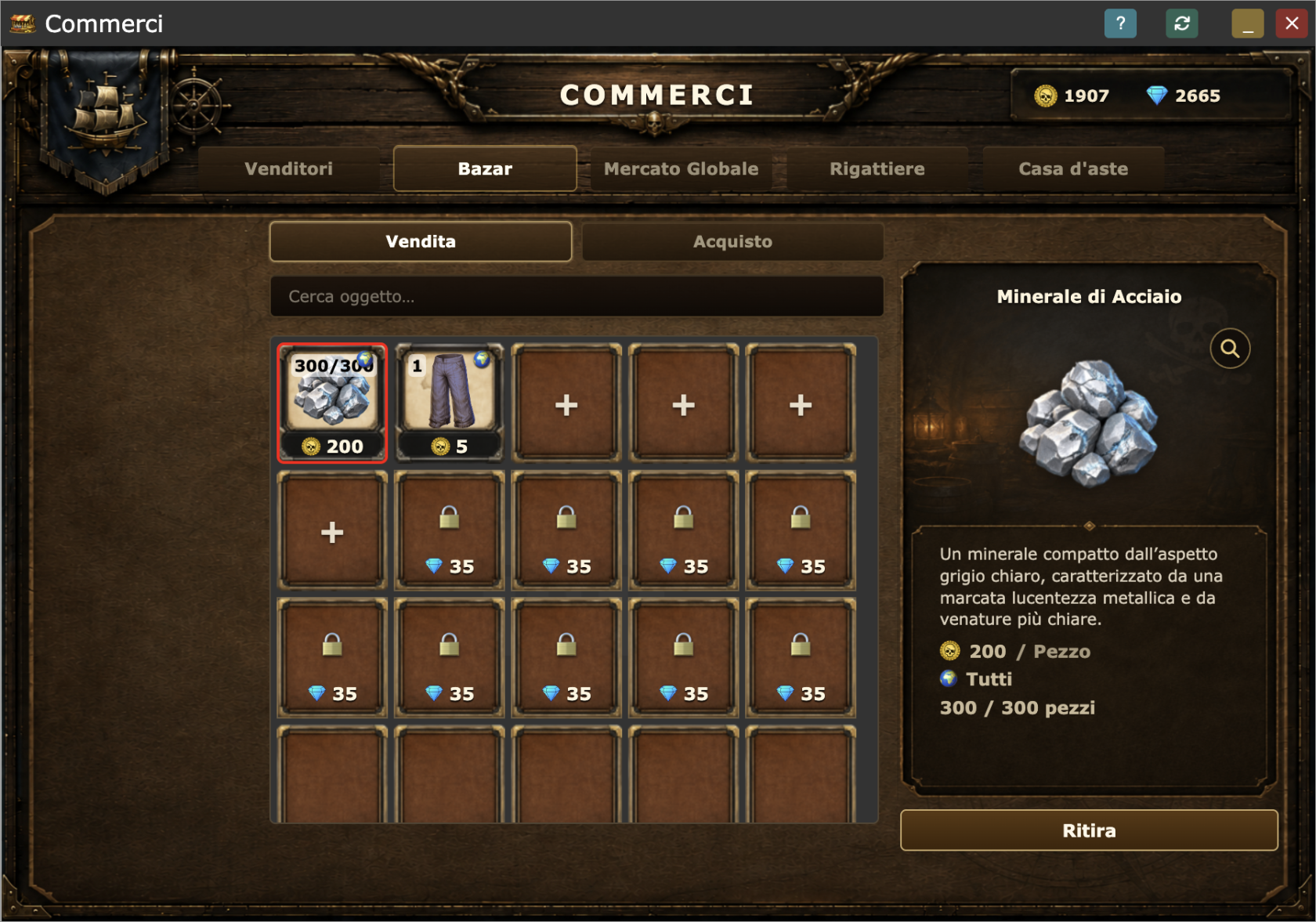](https://docs.pirateswar.com/uploads/images/gallery/2026-09/screenshot-2026-09-15-alle-10-19-45.png) Si hanno a disposizione una serie di **slot** di base, anche se è possibile acquistarne altri in cambio di **diamanti** 💎 fino ad un **massimo di 15**. Per aggiungere un oggetto bisogna cliccare su uno slot vuoto e si aprirà l'inventario da quale si potrà decidere cosa mettere in vendita: [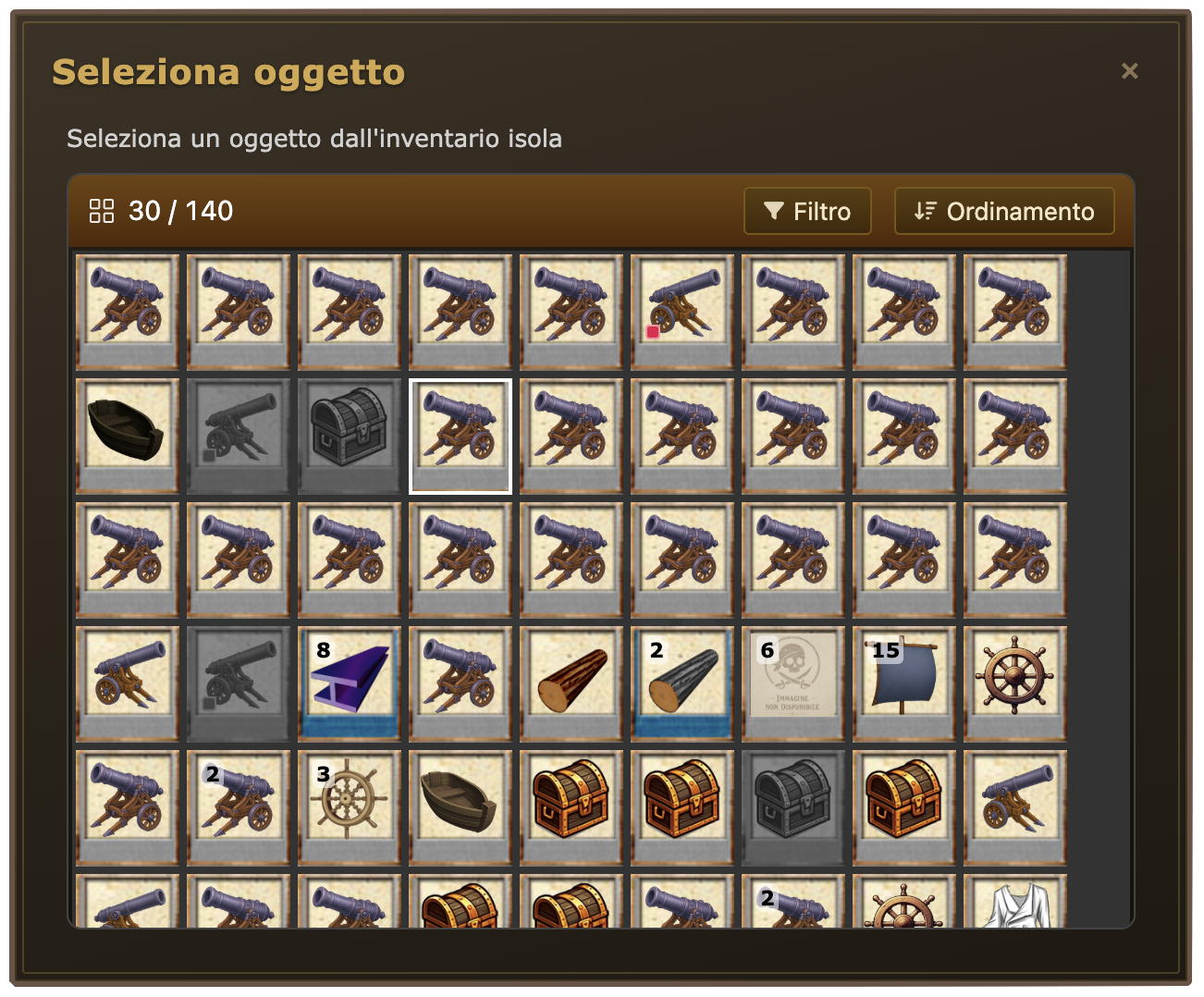](https://docs.pirateswar.com/uploads/images/gallery/2026-06/dialogoinventario.png)Possono essere venduti al Bazaar **solo item** (inclusi i [**materiali preziosi**](https://docs.pirateswar.com/books/materiali-e-risorse-sQ2/chapter/i-materiali) come il mithril o la juta per esempio), mentre **NON possono essere vendute risorse**.
**NON possono essere venduti**: **cannoni [assicurati](https://docs.pirateswar.com/books/la-propria-isola-mW0/page/taverna)** dal rigattiere, **[mappe](https://docs.pirateswar.com/books/gli-oggetti-dnU/page/le-mappe-del-tesoro) aperte**, **[forzieri](https://docs.pirateswar.com/books/gli-oggetti-dnU/page/bauli) corrotti** (ovvero quelli che si è tentato di scassinare senza successo e la cui serratura è irrimediabilmente danneggiata).
Una volta selezionato ciò che ci interessa si aprirà questa finestra:[ 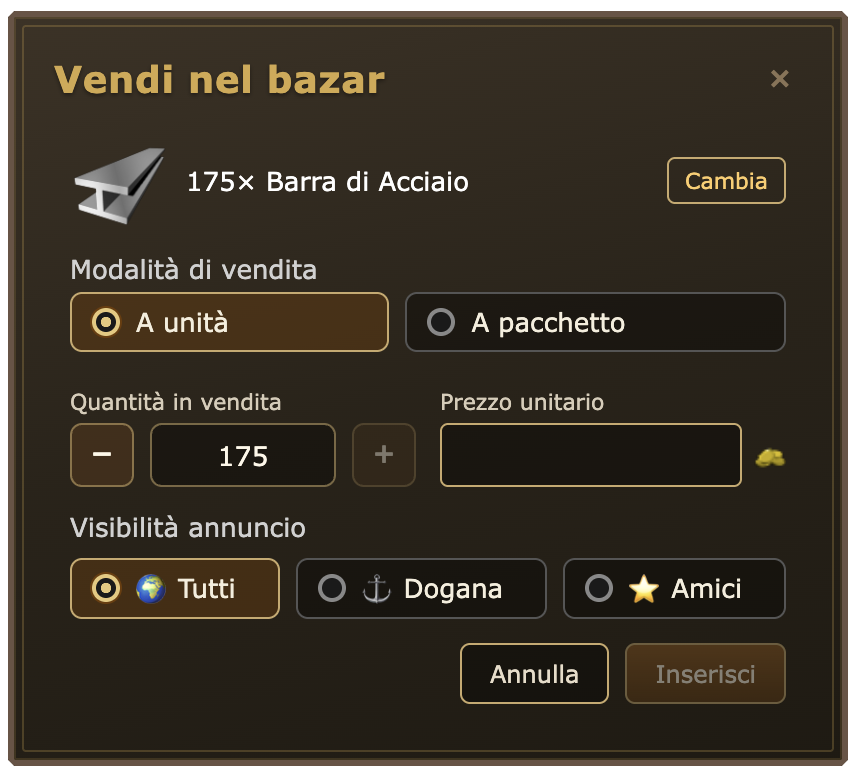](https://docs.pirateswar.com/uploads/images/gallery/2026-06/mercato5.png) Nel caso specifico si potrà decidere: - Se vendere l'oggetto **a unità** (quindi, in questo caso, il prezzo impostato varrà per ogni pezzo di acciaio) o **a pacchetto** (in quest'altro caso invece il prezzo impostato garantirà l'acquisto di tutto il pacchetto di 175 barre) - La **quantità in vendita**: da selezionare se si desidera mettere a disposizione solo una parte della merce, mantenendo nel proprio magazzino il resto - Il **prezzo**, che varrà per l'unità o il pacchetto di item, in base alla selezione precedente: considera che i vari item hanno un **prezzo minimo** impostato dal server (es. 3 dobloni) per **evitare abusi** - La **visibilità dell'annuncio**: si può decidere di mettere l'oggetto in vendita per **tutti** i giocatori, solo per i giocatori che hanno **diritto di dogana** presso la nostra isola (es. i propri alleati) o per gli **amici** del [Centro Messaggi](https://docs.pirateswar.com/books/la-propria-isola-mW0/page/centro-messaggi).La durata dell'annuncio è **indefinita**. Per rimuovere l'oggetto si dovrà selezionare l'annuncio e premere, in basso a sinistra, **"ritira"**.
L'acquisto della merce sarà segnalato da un opportuno **messaggio dal server**. L'acquirente **NON sarà mostrato**.
Il Bazar permette anche di **acquistare oggetti** dagli avventori. Nell'apposita sezione è possibile creare un **annuncio di acquisto** che però è necessariamente **vincolato alla presenza dell'item nella propria isola**!**Non è possibile** creare annunci di acquisto al Bazar per **item di cui non siamo in possesso**!
Per creare un annuncio si deve cliccare su uno slot e si aprirà la seguente finestra di dialogo: [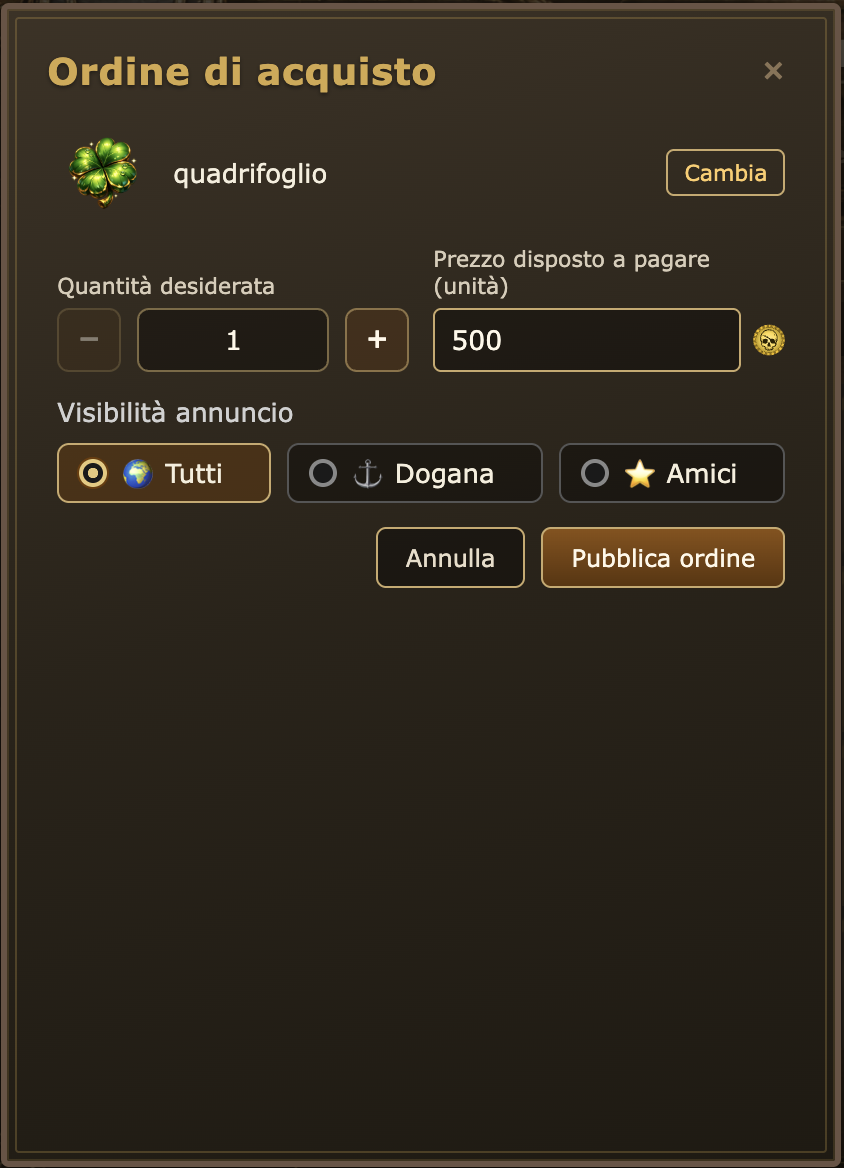](https://docs.pirateswar.com/uploads/images/gallery/2026-09/screenshot-2026-09-15-alle-10-21-59.png) #### 🌍 Mercato globale Il **mercato globale** permette di **vendere** ed **acquistare** oggetti con **tutti i giocatori**. Per le compravendite risulta **centrale** il ruolo delle **Isole Mercato**. Gli oggetti da vendere difatti andranno **portati** alle [Isole Mercato](https://docs.pirateswar.com/books/il-commercio-sGb/page/isole-mercato/) e qui il giocatore potrà **creare un annuncio**, depositandovi l'oggetto o gli oggetti in vendita che saranno custoditi al Mercato finché qualcuno non li acquisterà o finché l'annuncio non **scadrà**. Se da un lato **qualsiasi giocatore** può vedere cosa è offerto all'Isola Mercato mediante la sezione "**Mercato Globale**" del pannello commerci, **non potrà acquistare direttamente l'oggetto** ma esso dovrà essere **ritirato fisicamente**.In futuro è previsto che i **Mercanti** possano essere **ingaggiati** per **incaricarsi dei trasporti** degli item nel caso in cui il giocatore non volesse recarsi egli stesso in prima persona a ritirare l'oggetto.
##### Acquistare un oggetto al mercato globale Per osservare gli oggetti in vendita al mercato globale è necessario o **recarsi fisicamente** all'Isola Mercato oppure, più comodamente, accedere al **pannello Commerci > Mercato Globale**: qui è mostrata una "vetrina" con tutti gli oggetti in vendita. Dalla sezione a **sinistra** si potrà scegliere se visualizzare tutti gli oggetti in vendita o restringere la selezione ad una specifica Isola Mercato, per esempio la più vicina a noi. Al centro è presentata la lista degli oggetti e, selezionandone uno, ne saranno mostrati i **dettagli** a **destra** (es. il prezzo, la quantità in vendita, la descrizione). Per ottenere **maggior informazioni** sulle specifiche dell'oggetto (ad esempio, nel caso dei cannoni i **bonus**) si dovrà cliccare sul pulsante con la **lente d'ingrandimento** accanto all'immagine dell'item/pacchetto. [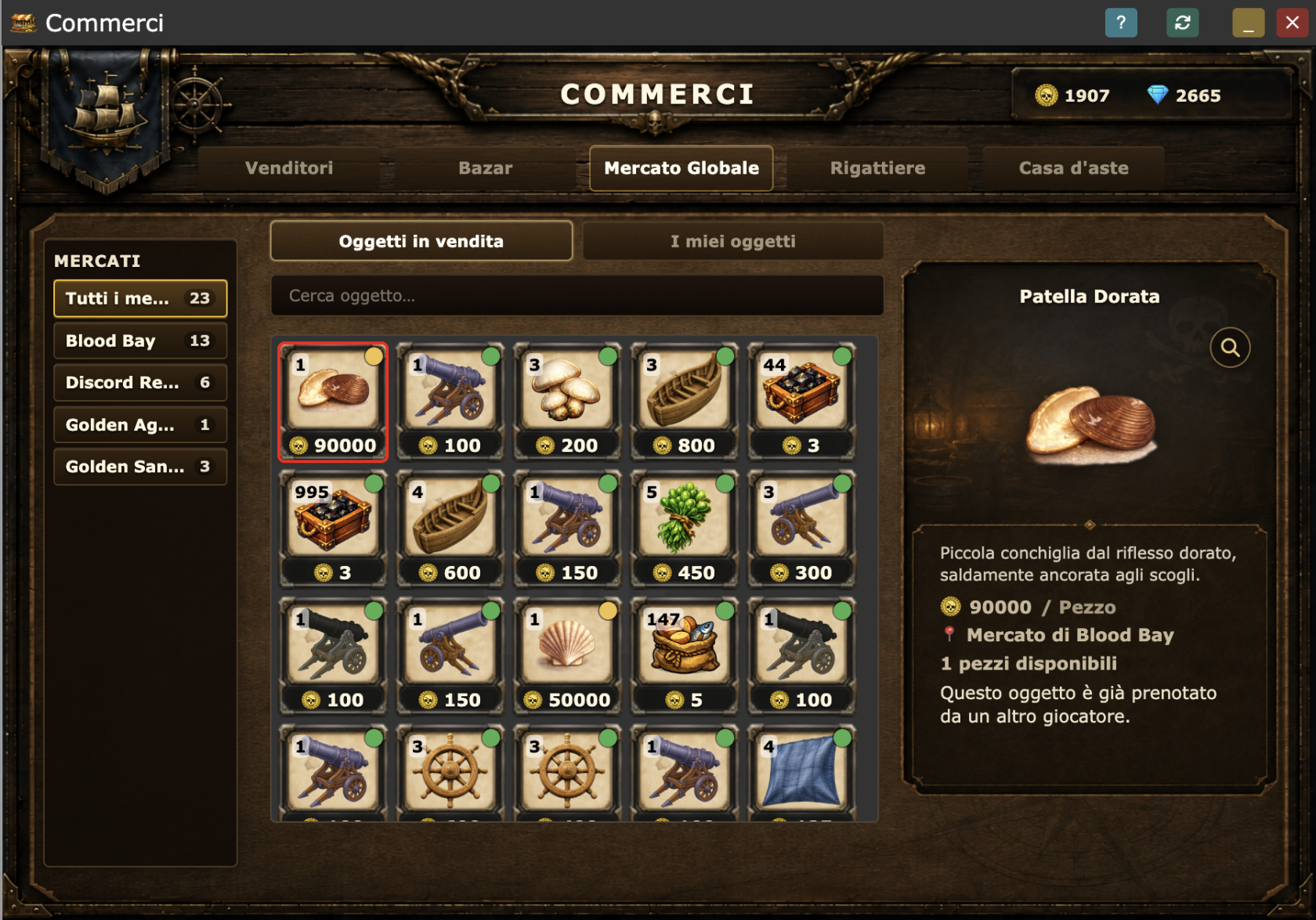](https://docs.pirateswar.com/uploads/images/gallery/2026-09/screenshot-2026-09-15-alle-10-25-59.png) Ogni annuncio di vendita reca sull'angolo in alto a dx un *marker* colorato: - 🟢 oggetto **non prenotato**, disponibile per l'**acquisto** - **🟡** oggetto **non prenotato**, disponibile per l'**acquisto** ma disponibilità di dobloni **insufficiente** - **🔴** oggetto **prenotato**, al momento **non disponibile** per l'acquisto per diritto di prelazione di un altro pg [ 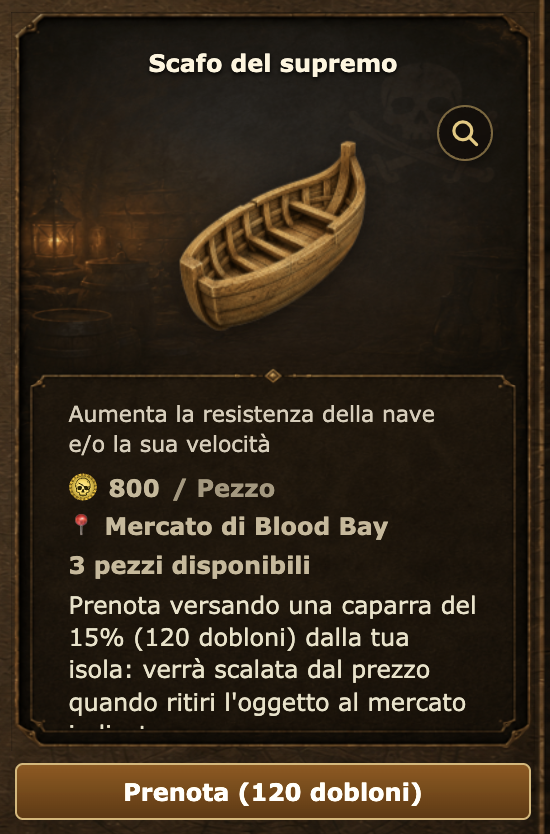](https://docs.pirateswar.com/uploads/images/gallery/2026-09/screenshot-2026-09-15-alle-10-35-39.png) Come si può vedere, infatti, è possibile **prenotare** un item: prenotando l'item si versa una **caparra del 15%** che restituisce **per 48 ore il diritto di prelazione**: scadute le 48 ore il diritto si esaurisce e la caparra viene persa nel caso in cui l'oggetto non venisse effettivamente acquistato. Nel caso di pacchetti di item si potrà selezionare **quanti prenotarli**: la rimanente quota non prenotata sarà comunque a disposizione di tutti gli altri giocatori. Una volta prenotato un oggetto sarà **segnalato** con il codice colore 🔴. Per acquistare un oggetto, prenotato o meno, ci si deve recare sull'isola dove è in vendita e **portare un quantitativo sufficiente di dobloni**: [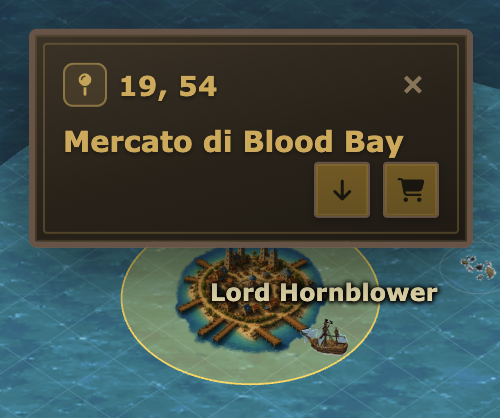](https://docs.pirateswar.com/uploads/images/gallery/2026-06/screenshot-2026-06-29-alle-21-15-13.png) Si accederà al mercato premendo sul pulsante apposito [](https://docs.pirateswar.com/uploads/images/gallery/2026-06/mercatoglobale2.png) , successivamente si dovrà entrare nella sezione "**Grande Mercato"** posta al centro dell'isola. Da qui si potranno passare in rassegna gli oggetti **in vendita** ed eventualmente acquistarli, nonché mettere in vendita i propri oggetti. ##### Vendere un oggetto al mercato globale Per vendere un item, si dovrà **imbarcarlo** e trasportarlo all'Isola Mercato, accendendo alla sezione apposita. Sarà necessario anche portarsi **qualche doblone** visto che l'inserzione ha un **costo fisso** (tassa). Ogni giocatore ha un **limite di slot disponibili** su **ogni Isola Mercato**. Selezionando uno slot libero si aprirà la finestra di dialogo per selezionare **quale oggetto si vuole vendere**: [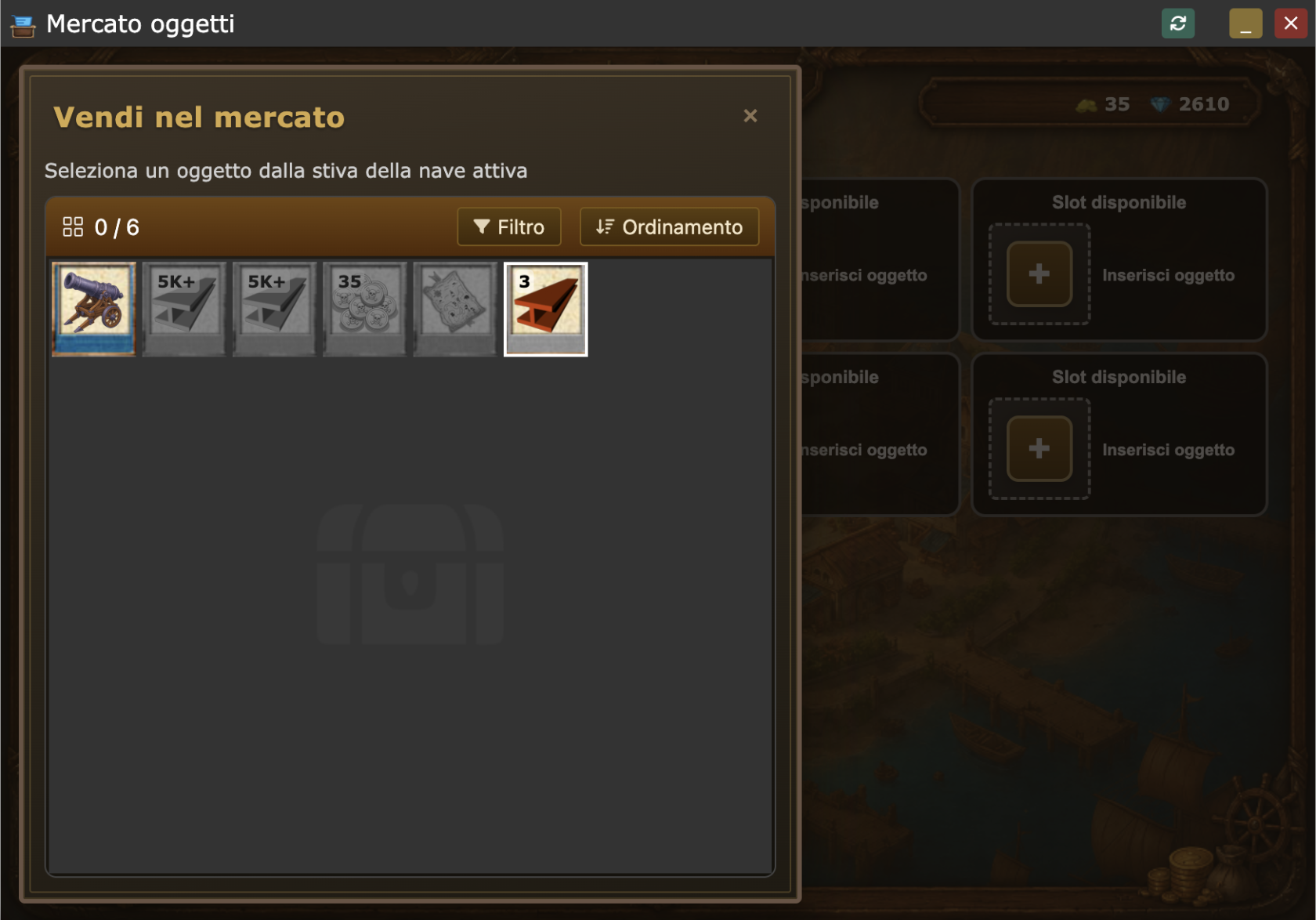](https://docs.pirateswar.com/uploads/images/gallery/2026-06/screenshot-2026-06-29-alle-21-24-47.png) Una volta selezionato, si aprirà la finestra per **decidere le caratteristiche dell'annuncio** in maniera analoga a quanto visto per il Bazaar più su. Si potrà decidere, come si può notare dall'immagine sottostante: - La **durata dell'annuncio** (che comporta un **costo crescente di tassa d'inserzione**) - Il **prezzo** (NB: ogni oggetto ha un **prezzo minimo**, generalmente uguale o superiore a **3 dobloni**) - Il ***boost* visibilità**, che permette di far sì che il proprio annuncio sia tra i **primi visualizzati** al costo di **7 diamanti** [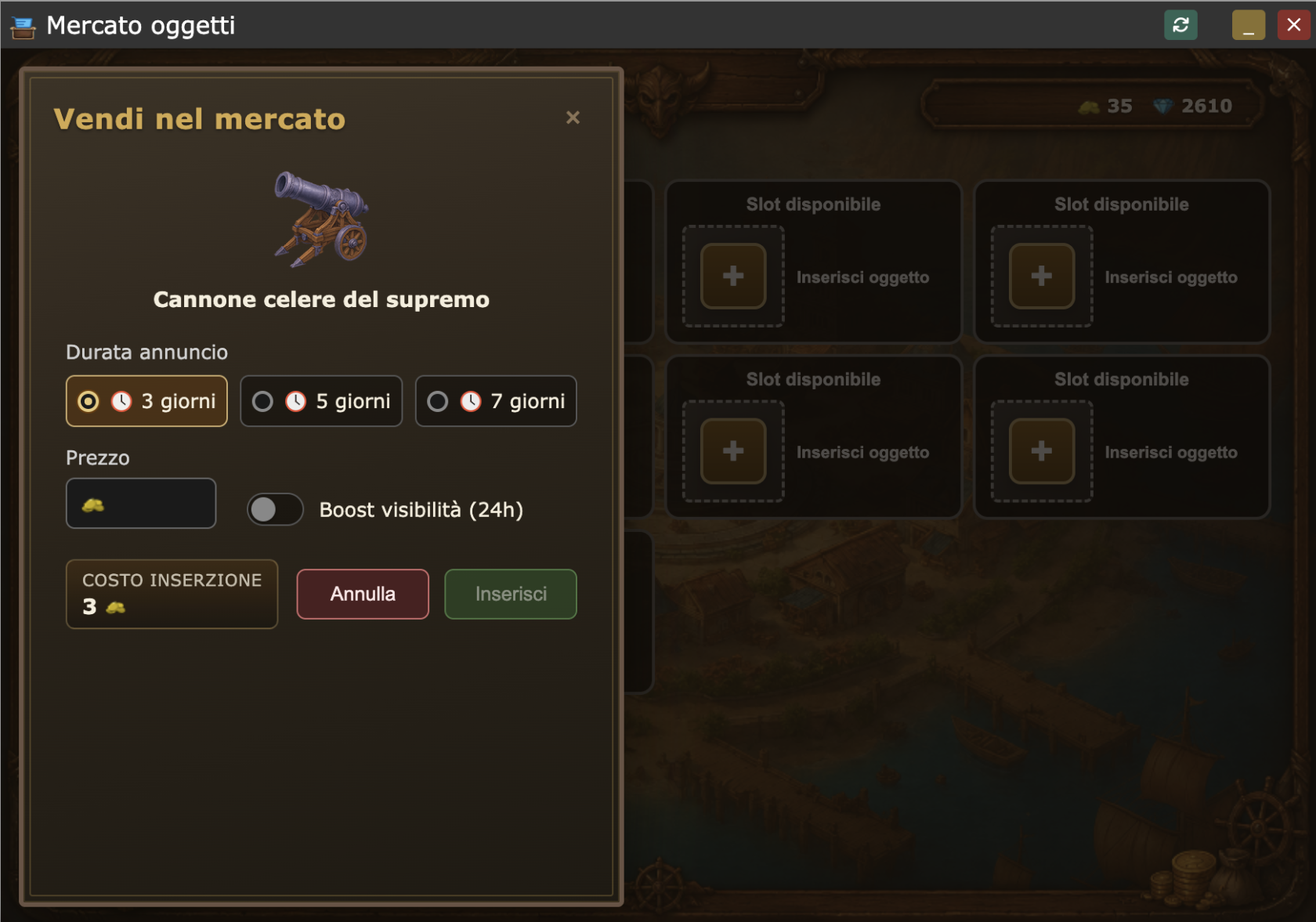](https://docs.pirateswar.com/uploads/images/gallery/2026-06/screenshot-2026-06-29-alle-21-25-00.png)**N.B.** Una volta inserito l'**annuncio**, il sistema lo renderà **visibile con un ritardo variabile tra 2 e 6 ore.** Questo per evitare l'uso del mercato come canale di scambio privato tra giocatori.
Se il giocatore desidera **ritirare l'annuncio prima della scadenza** può farlo accedendo all'Isola Mercato e **premendo sull'apposito pulsante**. #### 🧹 Rigattiere**N.B.** Nelle aste i prezzi di acquisto e le offerte dei giocatori **fanno sempre riferimento all'intero pacchetto** in caso di vendita di più item insieme. Non è possibile **fare offerte o acquistare separatamente singoli item facenti parte di un pacchetto!**
La prima sezione della casa d'aste riporta le **aste disponibili**. Di ogni oggetto o pacchetto sono mostrate le **informazioni**, l'**offerta attuale** e chi l'ha **formulata**, a quanto ammonta il **rilancio** e il **tempo di scadenza**. [ 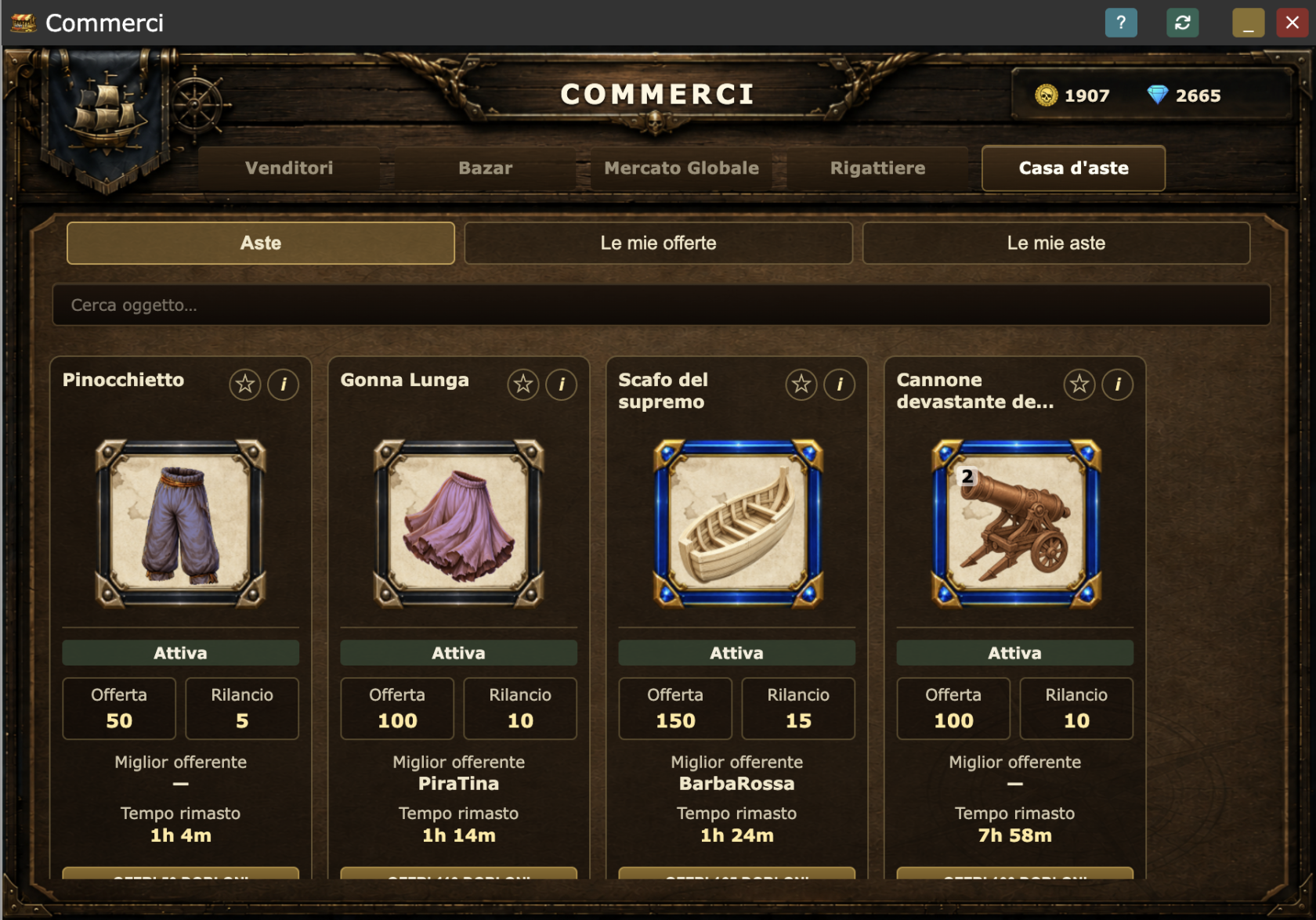](https://docs.pirateswar.com/uploads/images/gallery/2026-09/screenshot-2026-09-15-alle-10-33-16.png) Nella sezione **"Le mie offerte"** si potrà passare in rassegna le aste a cui si è partecipato, sia quelle **attualmente in corso** sia quelle **terminate di recente** (indipendentemente dall'esito). Viceversa, nella sezione **"Le mie aste"** si potranno **creare** e **visualizzare** i propri item messi all'asta. [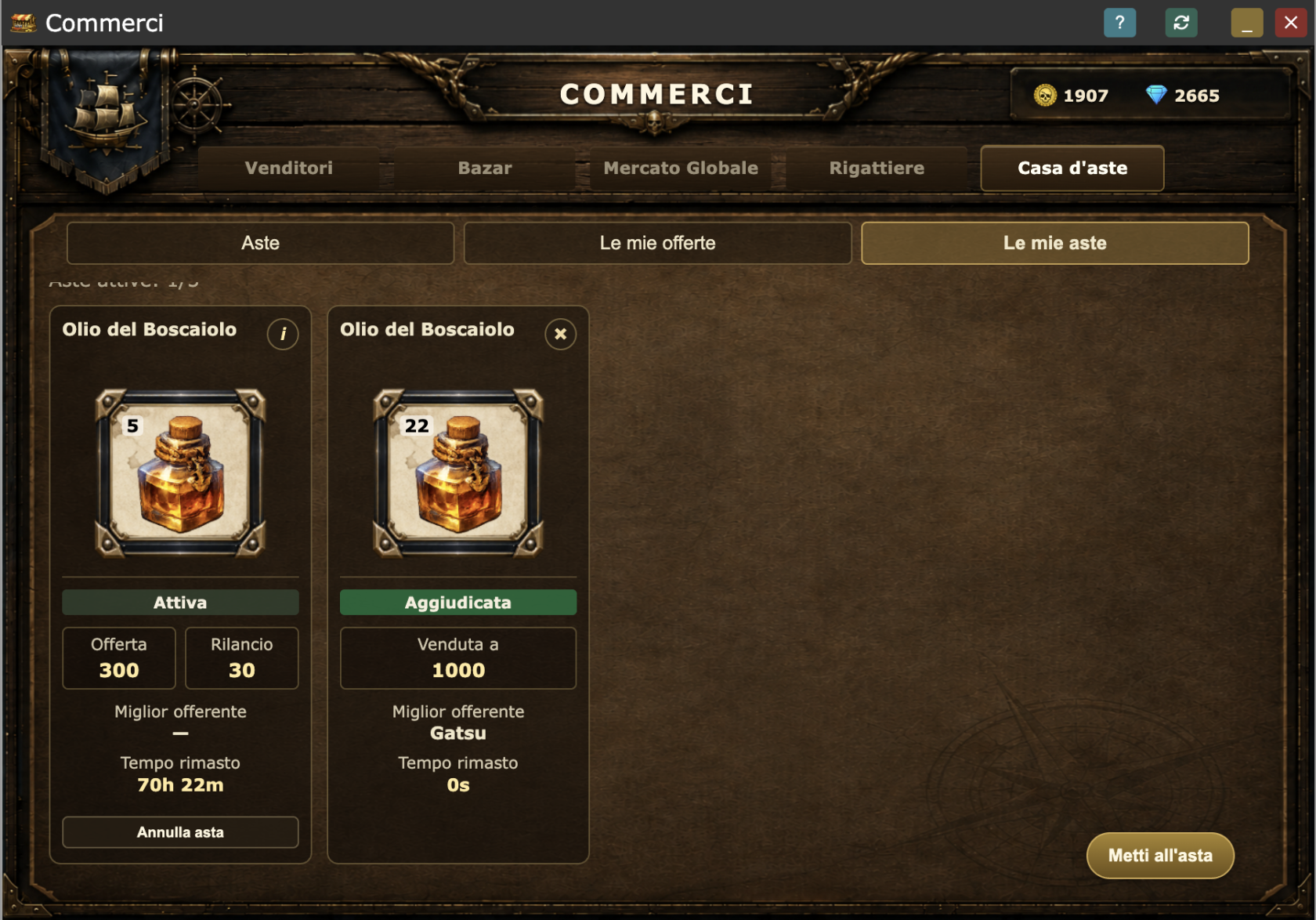](https://docs.pirateswar.com/uploads/images/gallery/2026-09/screenshot-2026-09-15-alle-10-49-52.png) Dal pulsante in basso a destra **Metti all'asta** si potrà selezionare un item o un pacchetto di item dal proprio inventario **Mercanti, Pirati, Corsari, Corsari, Mozzi, Canaglie e aspiranti Capitani!** **Ora conoscete i segreti del mercanteggiare e delle bancarelle di Merci Preziose e Non, sparpagliate in ogni angolo dei Caraibi.** **Che siate valorosi Capitani, leali Marinai al servizio della Corona, astuti Corsari o spietati Pirati, uno dei modi più efficaci per aumentare le vostre ricchezze è frequentare i Mercati. Lì potrete non solo accumulare Dobloni, ma anche armarvi fino ai denti e procurarvi migliorie per la vostra nave e il vostro equipaggio.** **Ora salpate verso la ricchezza… o sperperate tutto in gloria e rum!** [](https://docs.pirateswar.com/uploads/images/gallery/2026-06/scaled-1680-/finepaginaemporio-png.png)