La **barra** al di sopra di esso ti informa visivamente sullo **stato** delle tue riserve. Se vedi che il magazzino si sta riempiendo considera di **ampliarlo** se puoi, in modo da non arrestare la produzione.
Cliccando sul magazzino ti comparirà un menù che ti permetterà di accedere a due sezioni: - [](https://docs.pirateswar.com/uploads/images/gallery/2026-06/nWEimage.png) Le **impostazioni del magazzino** - [](https://docs.pirateswar.com/uploads/images/gallery/2026-06/QIJimage.png) L'**inventario del magazzino** #### Impostazioni del magazzino [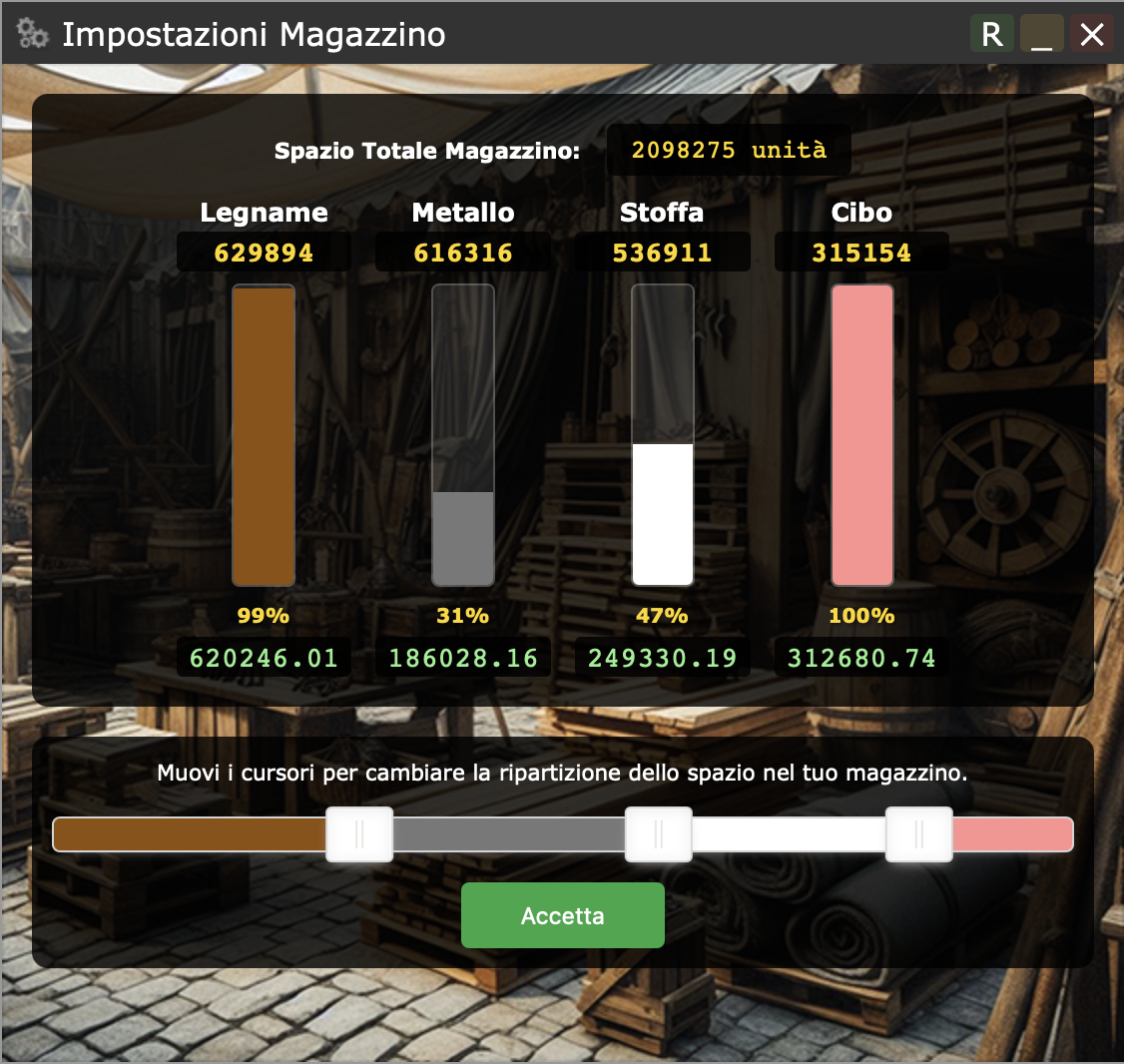](https://docs.pirateswar.com/uploads/images/gallery/2026-06/scaled-1680-/screenshot-2025-06-08-alle-20-50-58-png.png) Da questa pagina potrai scegliere **quanto spazio destinare a ciascuna risorsa**. Mentre le barre verticali ti informano su quanto spazio attualmente è destinato a ogni risorsa e l'attuale stato di riempimento, premendo sui pulsanti scorrevoli della barra orizzontale in basso sarà possibile **modificare le impostazioni** Premi "**accetta**" per salvare le modifiche! #### InventarioSi consiglia la lettura anche della pagina relativa l'[**organizzazione degli oggetti**](https://docs.pirateswar.com/books/gli-oggetti/page/organizzazione-degli-oggetti/).
[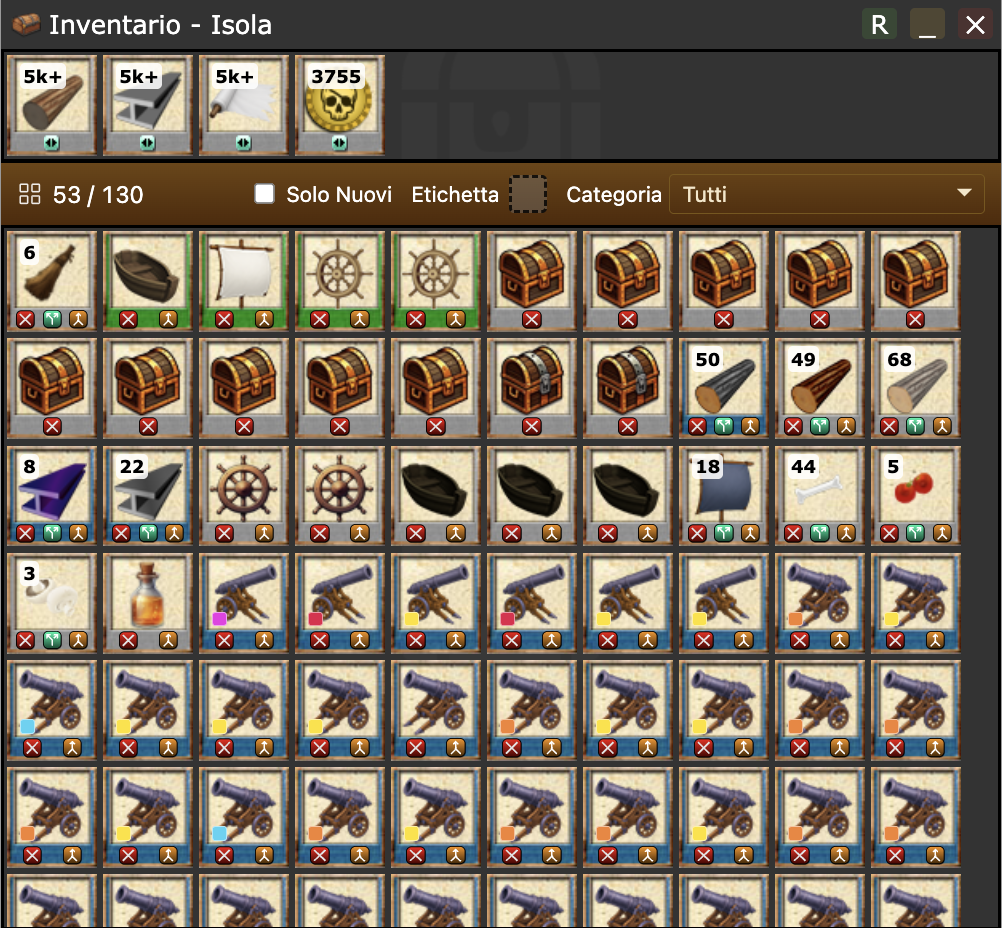](https://docs.pirateswar.com/uploads/images/gallery/2026-06/scaled-1680-/aT8inventario-png.png) I singoli [**oggetti**](https://docs.pirateswar.com/books/gli-oggetti) o **item** a tua disposizione vengono stipati nell'inventario. Maggiore il livello del magazzino e maggiori gli spazi disponibili fino ad un massimo di 100.In realtà lo spazio effettivo è molto maggiore siccome gli oggetti identici **vengono raggruppati automaticamente**, seppur tu possa comunque decidere a piacimento di separarli.
L'inventario mostra a sua volta due sezioni: - La **barra risorse** (in alto) - L'**inventario** vero e proprio (in basso) ##### La barra risorse [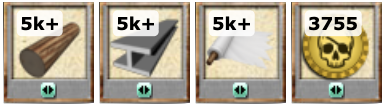](https://docs.pirateswar.com/uploads/images/gallery/2026-06/scaled-1680-/barrarisorse-png.png) Questa barra ti permette di **trasformare le risorse in magazzino** in **pacchetti di risorse**. Legno, metallo, stoffa e dobloni possono essere così trasformati in **item**. Ci sono sostanzialmente due motivi per dover trasformare le risorse in un pacchetto, ovvero: 1. Doverle **trasportare su di una nave**: difatti non è possibile caricare direttamente le risorse sulla stiva della tua imbarcazione ma dovrai necessariamente fare prima questo passaggio. Che sia il **metallo da scambiare ad un'isola Mercato** o un **carico di dobloni per acquistare oggetti** al Bazar di un altro giocatore... dovrai passare per forza da qui! 2. **Liberare spazio in magazzino:** una situazione comune è quando hai il magazzino pieno ma devi [riciclare](https://docs.pirateswar.com/books/gli-oggetti/page/riciclaggio-degli-oggetti) un oggetto. Finché non avrai spazio libero per le risorse liberate sarà impossibile farlo! Per impacchettare una risorsa devi premere sul pulsante [](https://docs.pirateswar.com/uploads/images/gallery/2026-06/scaled-1680-/dividi-png.png) e ti si aprirà la seguente finestra: [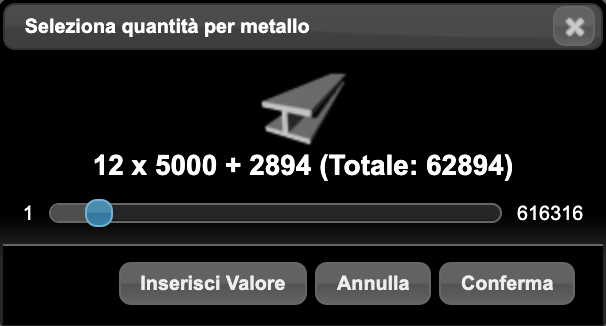](https://docs.pirateswar.com/uploads/images/gallery/2026-06/scaled-1680-/creapacchetto.png) Scorrendo sulla barra manualmente o inserendo il valore della quantità di risorsa desiderata e quindi premendo "conferma" verrà/verranno creato/i il/i pacchetto/i.**NB:** per limitare l'impacchettamento risorse e far sì che i giocatori possano dotarsi di una "seconda scorta" potenzialmente infinita di risorse un pacchetto può avere una **dimensione massima di 5000 unità**.
Una volta creato un pacchetto, ad esempio di **dobloni**, lo ritroverai all'intero della **sezione inventario** sottostante ed assumerà questo aspetto: [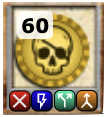](https://docs.pirateswar.com/uploads/images/gallery/2026-06/scaled-1680-/pacchettodobloni-png.png) Come per tutti i pacchetti (incluso i **pacchetti item**) esso mostra: - In alto il **numero in termini di unità** (in questo caso 60) - In basso i **pulsanti azione**, ovvero: - [](https://docs.pirateswar.com/uploads/images/gallery/2026-06/scaled-1680-/distruggi-png.png) **Distruggi** se vuoi **eliminare definitivamente** il contenuto del pacchetto - [](https://docs.pirateswar.com/uploads/images/gallery/2026-06/scaled-1680-/usa-png.png) **Utilizza** se vuoi **sfruttare** il pacchetto (nel caso dei pacchetti risorse quest'azione di permette di **rendere nuovamente disponibili in magazzino** le risorse impacchettate) - [](https://docs.pirateswar.com/uploads/images/gallery/2026-06/scaled-1680-/dividi-png.png) **Dividi** se vuoi **creare ulteriori pacchetti** più piccoli - [](https://docs.pirateswar.com/uploads/images/gallery/2026-06/scaled-1680-/unisci-png.png) **Unisci** se vuoi **creare un pacchetto più grande** unendolo ad **item identici****NB:** le risorse impacchettate **non sono disponibili per l'uso** finché non saranno nuovamente spacchettate. Se non hai spazio libero nel magazzino risorse ciò non sarà possibile e ti verrà impedito.
##### L'inventario [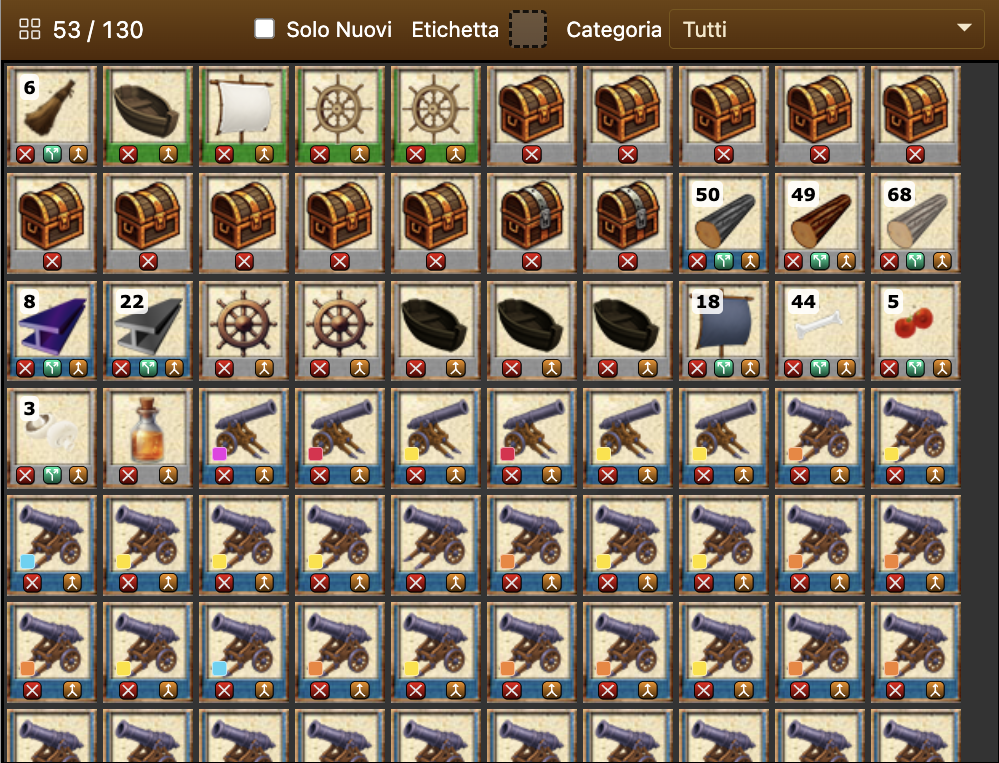](https://docs.pirateswar.com/uploads/images/gallery/2026-06/scaled-1680-/inventario2-png.png) Nell'inventario sono stipati tutte gli oggetti e i pacchetti presenti sulla tua isola.Tutti gli oggetti identici vengono **automaticamente impacchettati**. Puoi comunque decidere di creare pacchetti più piccoli o utilizzarli singolarmente premendo il pulsante [](https://docs.pirateswar.com/uploads/images/gallery/2026-06/scaled-1680-/unisci-png.png).
Per una visione più ampia degli **Oggetti/Item** [**visita questo capitolo**](https://docs.pirateswar.com/books/gli-oggetti). In particolare, se vuoi sapere meglio come interagire con gli oggetti nel magazzino e nella stiva delle navi leggi la sezione sull'[**organizzazione degli oggetti**](https://docs.pirateswar.com/books/gli-oggetti/page/organizzazione-degli-oggetti).