Il seguente contenuto del capitolo rappresenta un **estrema sintesi** del processo che porta a **costruire** ed **equipaggiare** la tua nave. Se qualcosa non ti è chiaro o desideri informazioni più approfondite [**leggi il capitolo sulle Navi**](https://docs.pirateswar.com/books/le-navi)
Per solcare i mari, ci sono alcuni **passaggi obbligatori** da seguire. Ecco cosa devi fare per mettere in mare la tua imbarcazione: #### 🏗️ Costruisci una nave Per iniziare a navigare, devi avere almeno una **nave costruita** nel tuo porto. Puoi farlo dal **Cantiere Navale**, dove troverai le opzioni per costruire diverse tipologie di navi, ognuna con caratteristiche uniche (velocità, capacità di carico, potenza di fuoco, ecc.) che sono illustrate nel **pannello costruzioni**.Attenzione: alcune navi richiedono un **livello minimo** di [Cantiere Navale](https://docs.pirateswar.com/books/la-propria-isola/page/cantiere-navale-e-deposito-navale) e della ricerca [Ingegneria Navale](https://docs.pirateswar.com/books/la-propria-isola/page/gruppo-ingegneria-navale) per essere sbloccate.
Il cantiere navale è raggiungibile sia dal **pannello isola** che dal **menù principale**. [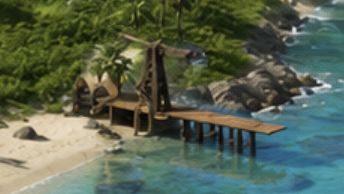](https://docs.pirateswar.com/uploads/images/gallery/2026-06/screenshot-2026-06-15-alle-22-50-31.png) [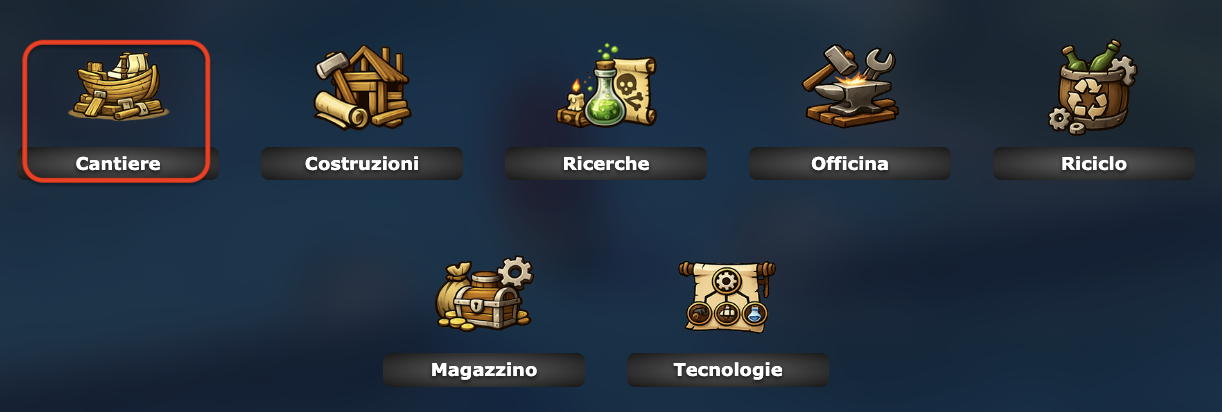](https://docs.pirateswar.com/uploads/images/gallery/2026-06/screenshot-2026-06-15-alle-22-50-51.png) Qui potrai **scegliere la nave da costruire** selezionando l'apposito slot. [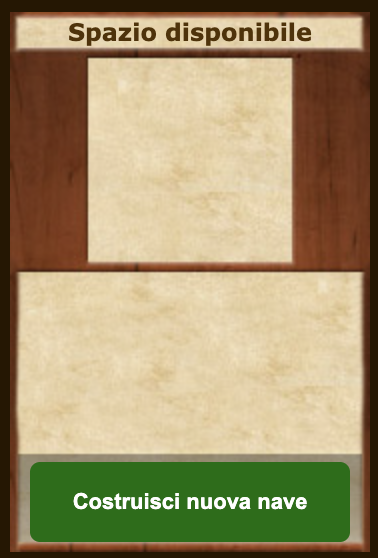](https://docs.pirateswar.com/uploads/images/gallery/2026-06/screenshot-2026-06-15-alle-23-00-53.png) #### 🧑✈️ Assegna la ciurma Una nave senza equipaggio è solo un guscio vuoto! Assicurati di avere **almeno un uomo al timone** per poter partire. Puoi imbarcare membri della ciurma (reclutati in [**Taverna**](https://docs.pirateswar.com/books/la-propria-isola/page/taverna)) tramite il bottone **Imbarca** nel pannello di **Personalizzazione** [](https://docs.pirateswar.com/uploads/images/gallery/2026-06/scaled-1680-/setup-png.png) della nave.Per sfruttare al massimo le vele montate nella tua nave, assicurati di avere **almeno un uomo assegnato alla funzione "Navigazione"** per **ogni vela attiva**.
Per una spiegazione esaustiva del pannello personalizzazione e del significato di tutti quei bei colori... visita la pagina **[su come equipaggiare una nave](https://docs.pirateswar.com/books/le-navi/page/equipaggiare-una-nave)**.
[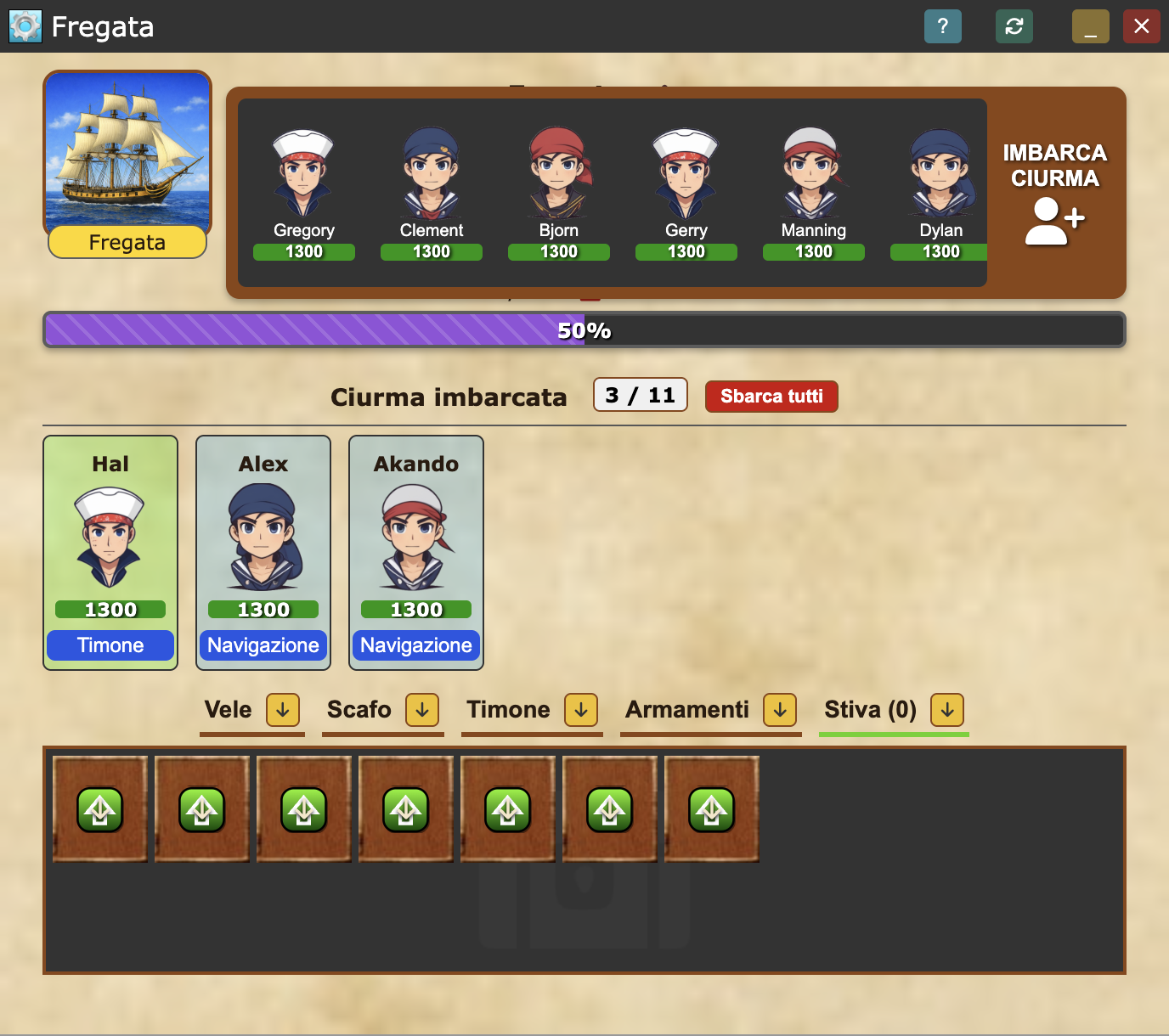](https://docs.pirateswar.com/uploads/images/gallery/2026-06/screenshot-2026-06-15-alle-23-09-21.png) Per resistere al mare inclemente assicurati di **dotarti di uno scafo** (che ti aiuterà ad andare più veloce e, soprattutto, rendere la tua nave molto più resistente) nonché di **cannoni**. #### 🍖 Verifica l'autonomia La ciurma sulla tua nave, ha bisogno di nutrirsi. Diversamente dalle versioni precedenti di Pirates War **non è più necessario carica cibo in stiva**. Le provviste della nave sono visualizzate sotto forma di una **barra autonomia**, di colore **viola**. [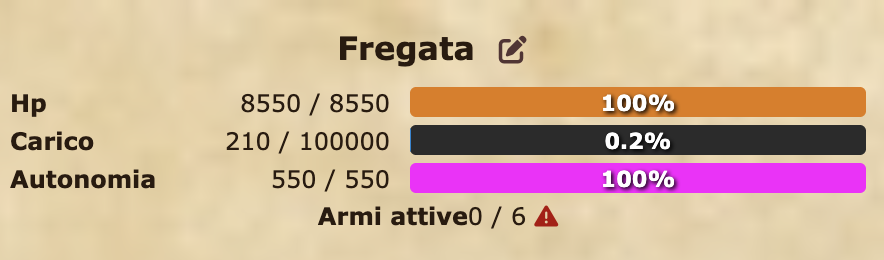](https://docs.pirateswar.com/uploads/images/gallery/2026-06/screenshot-2026-06-15-alle-23-10-38.png) L'autonomia è espressa in **tile** (quindi in questo caso la nostra è di ben 500 tile). Ogni **tile percorso l'autonomia** **calerà** di un'unità. Quando **torni alla tua isola** automaticamente l'**autonomia tornerà al 100%**. Per recuperare autonomia durante la navigazione è necessario **pescare**Se finiscono le scorte in viaggio, la tua nave **rallenterà** e la tua ciurma **perderà salute fino a morire**, in quel caso **perderai la nave**!
#### 🚢 Vara la nave Una volta completati i passaggi sopra, clicca su **"Vara la nave" [](https://docs.pirateswar.com/uploads/images/gallery/2026-06/scaled-1680-/attivanave-png.png)** per renderla attiva e pronta alla navigazione. Una volta attiva il pulsante risulterà arancio [](https://docs.pirateswar.com/uploads/images/gallery/2026-06/scaled-1680-/disattivanave-png.png) e una volta premuto nuovamente la nave sarà **messa in secco**. [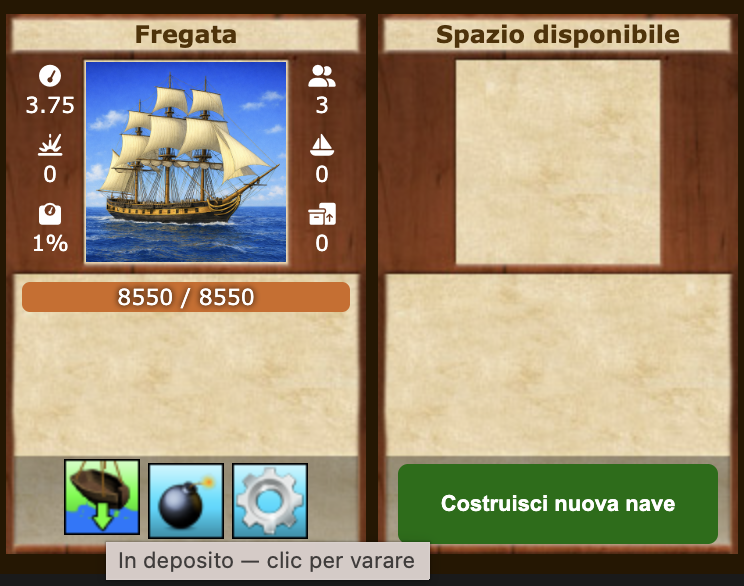](https://docs.pirateswar.com/uploads/images/gallery/2026-06/screenshot-2026-06-15-alle-23-15-16.png) #### 🌊 Apri la pagina Navigazione Pronto a navigare??? Allora **chiudi il pannello del Cantiere Navale** e vedrai che la tua **flotta** è comparsa nell'insenatura antistante la tua isola. **Clicca sul pulsante a forma di bussola per navigare**... [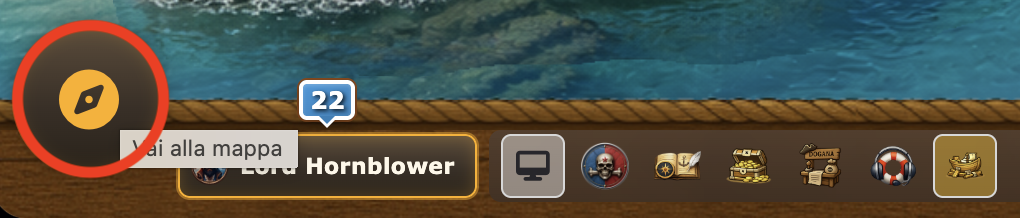](https://docs.pirateswar.com/uploads/images/gallery/2026-06/screenshot-2026-06-15-alle-23-17-21.png) #### 🏃 All'avventura! Navigare non è solo un mezzo: è **lo stile di vita del pirata**. La mappa di *Pirates War* è vasta e ricca di misteri, isole deserte, avamposti strategici e incontri pericolosi. Ogni scelta di rotta può portarti verso la gloria... o la rovina. [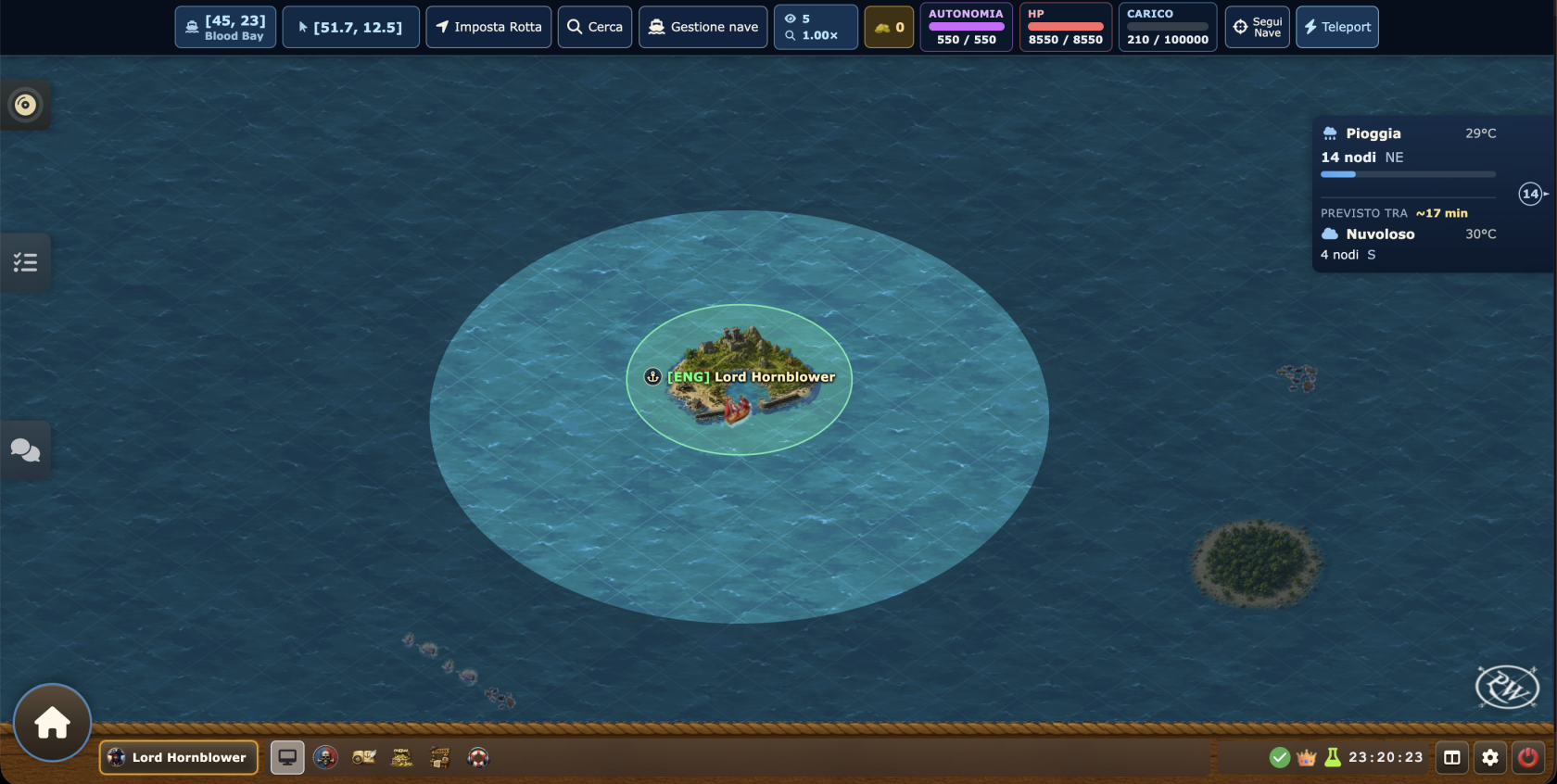](https://docs.pirateswar.com/uploads/images/gallery/2026-06/screenshot-2026-06-15-alle-23-20-23.png) # ⛵️ Interfaccia navigazione e come navigare #### 🧭 Interfaccia di Navigazione [](https://docs.pirateswar.com/uploads/images/gallery/2026-06/screenshot-2026-06-15-alle-23-21-43.png) La schermata di **navigazione** è il cuore dell'esperienza di *Pirates War*. Da qui puoi esplorare il mondo, scoprire isole, affrontare nemici e gestire la tua rotta. L'Oceano è suddiviso in un **sistema di coordinate** fondamentali che definiscono i **tile** (**quadratini**). La tua isola occupa **circa 3 tile quadrati**. Le coordinate sono organizzate secondo gli **assi cartesiani** dove: - L'asse delle **ascisse** (orizzontale) corrisponde alla prima coordinata (**xxx**,yyy) e quindi alla direttrice **ovest - est** - L'asse delle **ordinate** (verticale) corrisponde alla seconda coordinata (xxx,**yyy**) e quindi alla direttrice **nord - sud**Attualmente la mappa di Pirates War è grande **225 x 150 tile** e la coordinata **0,0** corrisponde all'**estremo nord-ovest**, mentre **225,149** all'**estremo sud-est**. In realtà la mappa **non ha confini limitati** siccome si può navigare verso est/ovest e verso sud/nord in maniera indefinita, assomigliando piuttosto a un **toroide**: una volta raggiunto ad es. la coordinata 225,125 se ti muoverai di un tile ad est ti troverai all'estremo ovest (0,125) Viceversa, se da 78,0 ti muoverai di un tile a nord spunterai alla posizione opposta a sud (78,149).
Diversamente dalle precedenti versioni di PiratesWar, la tua nave **si muove in *realtime*** (non più di *tile* in *tile*) spostandosi quindi di frazione di tile a frazione di tile (es. se si trova a 53.8,25.4, navigando verso EST si sposterà su 43.9,25.4, quindi su 44.0,25.4 e così via). La tua imbarcazione può **interagire** con, all'incirca, tutto quello che si trova a un **tile di distanza**, che ne definisce quindi il **raggio d'azione** (es. per poter **combattere** con un nemico o per poter **attraccare** ad un'isola, questi elementi si devono trovare all'interno di questa distanza. Anche gli **elementi statici** come le **isole stesse**, gli **scogli**, le **bottiglie** etc. hanno un proprio raggio d'azione e sarà necessario stare al suo interno per potervi interagire (vedi dopo). [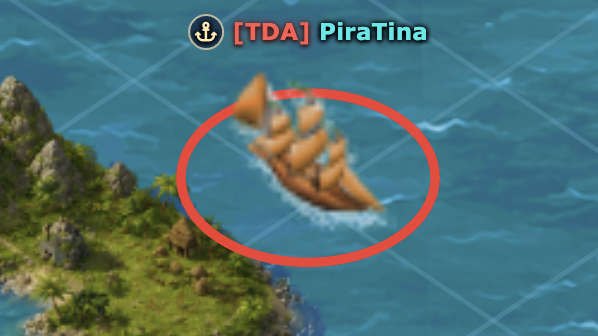](https://docs.pirateswar.com/uploads/images/gallery/2026-06/screenshot-2026-06-15-alle-23-27-09.png) [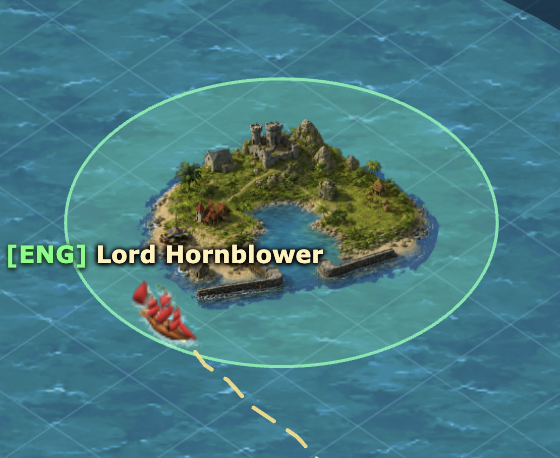](https://docs.pirateswar.com/uploads/images/gallery/2026-06/screenshot-2026-06-16-alle-10-24-50.png) #### 🎯 In alto: la barra comandi **[](https://docs.pirateswar.com/uploads/images/gallery/2026-06/screenshot-2026-06-15-alle-23-29-58.png)** Nella barra in alto sono mostrate tutte le principali informazioni e funzioni utili per navigare. Procedendo **da dx verso sx** sono infatti mostrati: - **Coordinate attuali**, dove si trova la nostra nave (**NB**: non sono qui espressi i decimali di tile) e a che **[regione](https://docs.pirateswar.com/books/loceano-A6K/page/le-regioni) di Oceano** appartiene (es. nel caso sovrastante *Blood Bay*). - **Coordinate del tile** **"puntato"**, ovvero del punto di mare sul quale si sta **passando il mouse** (o il dito se da cellulare) - Funzione di **impostazione rotta**, per dirigere la propria nave verso delle **coordinate precise** da digitare manualmente - Funzione di **ricerca isola**, per **trovare le coordinate** di un Giocatore o di un'Isola che abbiamo già incrociato. Se vi si clicca sopra la mappa centrerà la visuale sull'isola in questione e sarà possibile dirigervisi - Funzione di **gestione nave**, per accedere al **pannello gestione** della propria imbarcazione attiva - Successivamente è mostrata l'**ampiezza della visuale della propria imbarcazione** (es. 5 tile in questo caso, influenzata dal livello di ricerca Monocolo e dalle condizioni meteo).Tutto ciò che sta al di fuori del **cerchio illuminato non è visibile** (anche se le isole già avvistate vengono registrate e salvate). Al di sotto, abbiamo l'**ingrandimento** della mappa (regolabile o direttamente con la rotella del mouse o cliccando sul pulsante). - La quantità di **dobloni in stiva** - Le barre che indicano **autonomia**, **HP** e **carico della stiva** - La funzione per far sì che la visuale **segua o meno** la propria nave durante la navigazione - La funzione di **Teleport**, il teletrasporto, presente solo nel server di test #### ⛅️ A destra: meteo e timer protezioni gruppi A destra, tramite funzione di menù a scomparsa, è mostrato sempre il [**meteo**](https://docs.pirateswar.com/books/loceano-A6K/page/il-meteo) con: - In alto il **meteo attuale** - In basso le **previsioni meteo**, disponibili solo per i giocatori 👑**Premium**👑 [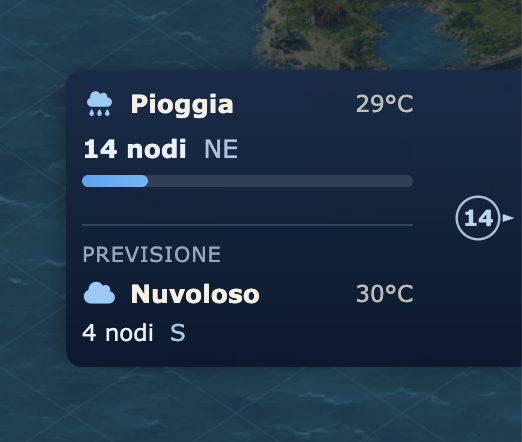](https://docs.pirateswar.com/uploads/images/gallery/2026-06/screenshot-2026-06-15-alle-23-41-02.png) In caso di attacco alla propria nave, comparirà sempre a destra il **timer dei [killright](https://docs.pirateswar.com/books/loceano-A6K/page/colori-dei-giocatori-e-protezione-gruppi)** relativo alla **protezione gruppi**. ***[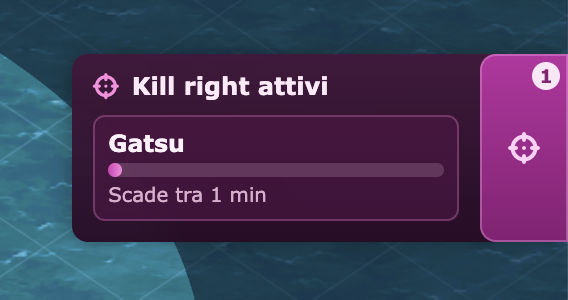](https://docs.pirateswar.com/uploads/images/gallery/2026-06/screenshot-2026-06-16-alle-10-45-40.png)*** #### 🚢 In basso al centro: Info navigazione e timone [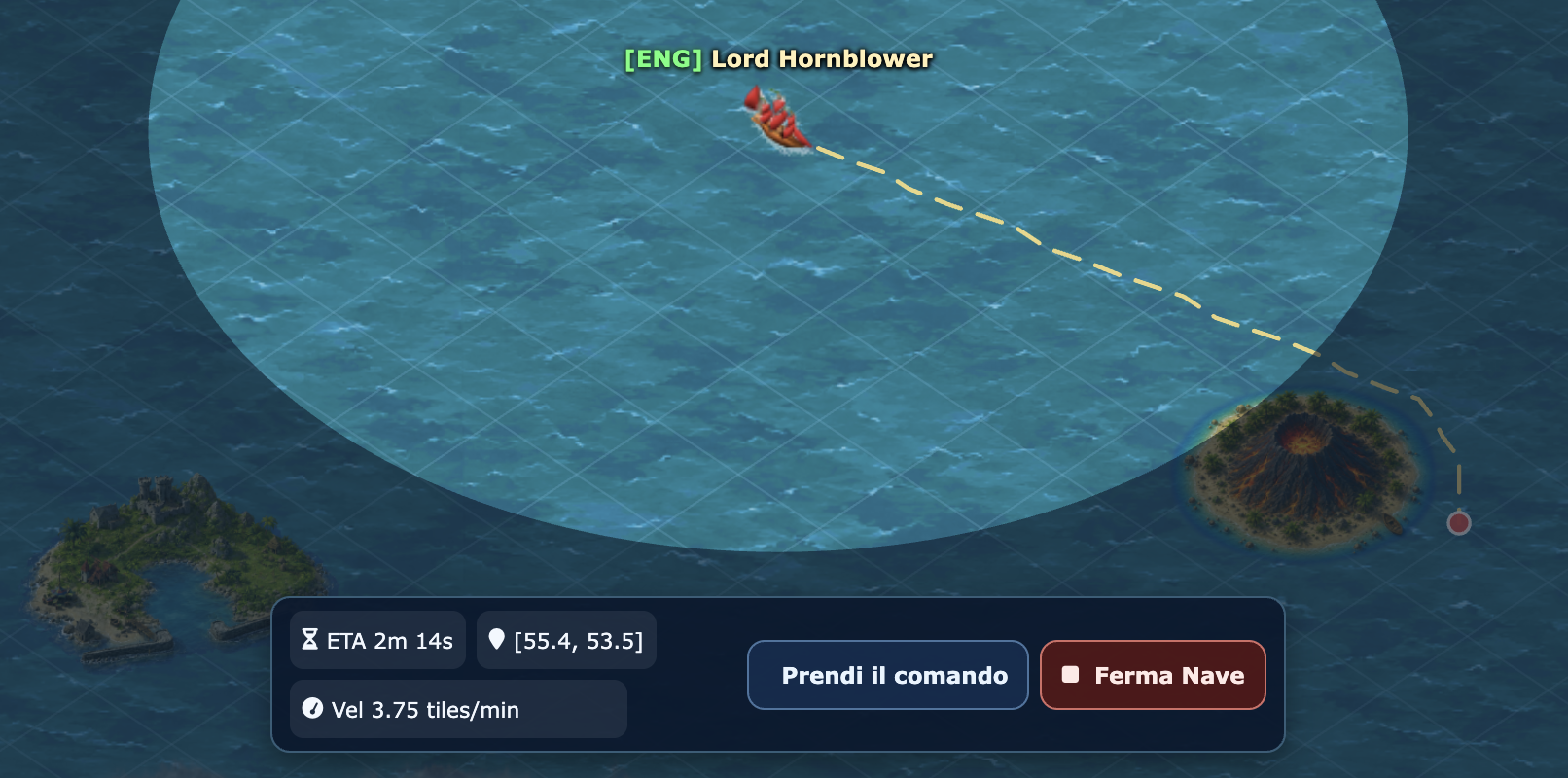](https://docs.pirateswar.com/uploads/images/gallery/2026-06/screenshot-2026-06-15-alle-23-49-45.png) Mentre si è in navigazione, in basso saranno mostrati l'**ETA** (*estimated time of arrival*), cioè il tempo previsto per raggiungere la destinazione, le **coordinate** della destinazione impostata e l'attuale **velocità di crociera**. Con il pulsante **ferma nave** si interromperà immediatamente la navigazione, altrimenti, premendo il pulsante "**prendi il comando**" si accederà alla funzione di **navigazione manuale**, e il pannello acquisirà questo aspetto: [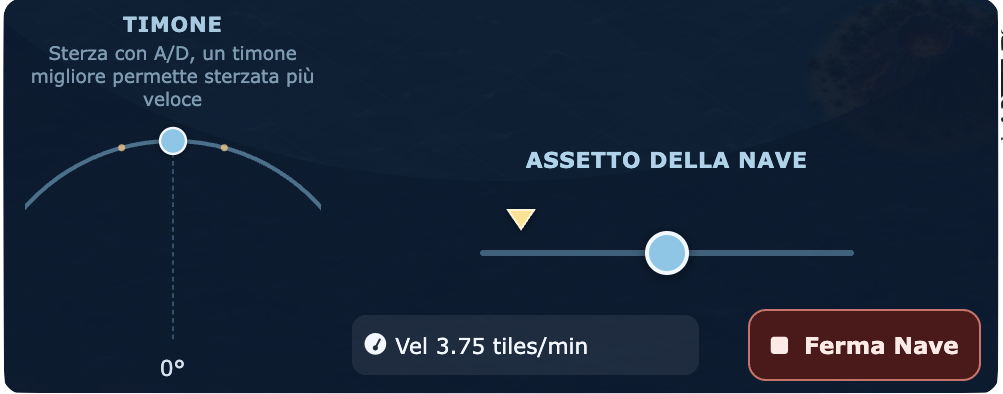](https://docs.pirateswar.com/uploads/images/gallery/2026-06/timone.png) Come illustrato più in dettaglio nei paragrafi successivi, la navigazione manuale permette di essere più accurati nelle manovre e, soprattutto, di **aumentare la velocità della propria nave**. Risulta essere quindi particolarmente adatta durante gli inseguimenti, andando a sostituire il "vecchio" *tile-to-tile*. #### 🏃 Navigare ed esplorare l'Oceano La mappa dell'Oceano può essere esplorata in lungo e in largo. In Pirates War 7 è stata **rimossa la** **Minimappa**: difatti la visuale stessa di navigazione funge da mappa e sarà possibile, **trascinandola**, passare in rassegna tutte le porzioni di Oceano scoperte. Se, trascinando con il mouse o con il dito, la mappa non si muove, assicurati di non aver attiva la funzione "**segui**", che àncora la visuale centrandola sulla tua imbarcazione. La modalità più semplice per **navigare** e **cliccare su un qualsiasi punto della mappa**. Un sistema di *pathfinding* automatico disegnerà la **rotta più rapida**, aggirando eventuali ostacoli (es. Isole, scogli...). Per i giocatori **👑Premium👑** è disponibile la possibilità di disegnare rotte più complesse, **aggiungendo ulteriori nodi** alla navigazione impostata, come mostrato in figura sottostante. [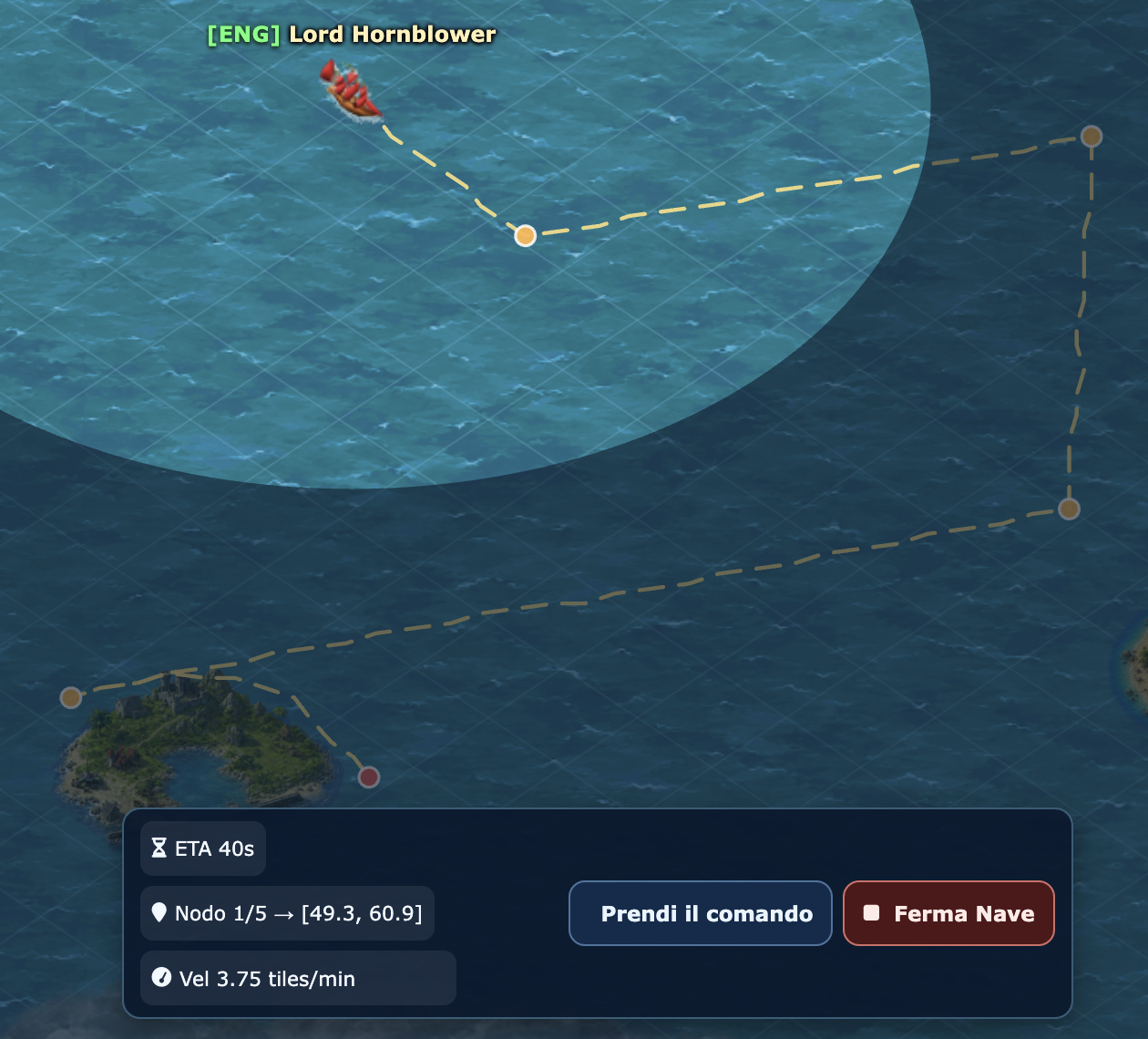](https://docs.pirateswar.com/uploads/images/gallery/2026-06/screenshot-2026-06-16-alle-00-07-40.png) Mentre la destinazione finale è sempre mostrata in **rosso** i nodi intermedi sono di colore **giallo**. Alternativamente, è possibile dirigersi in un punto X mediante la funzione [](https://docs.pirateswar.com/uploads/images/gallery/2026-06/impostarotta.png) della barra in alto, digitando le coordinate da raggiugere. Se si vuole recarsi verso un'isola in particolare, la si può ricercare tramite la funzione [](https://docs.pirateswar.com/uploads/images/gallery/2026-06/cercaisola.png) e, una volta selezionata, la visuale della mappa si sposterà su di essa: si potrà quindi cliccare sul mare circostante o cliccare sul tasto destro su di essa, accedendo così al **pannello informazioni** e premendo sull'apposito pulsante [](https://docs.pirateswar.com/uploads/images/gallery/2026-06/PlXnavigaverso.png). L'altra grande novità della navigazione è, come accennato prima, la possibilità di **comandare manualmente** la propria nave. Mentre si sta navigando si può, in qualunque momento, cliccare su **prendi il comando** e spunteranno fuori, in basso a sinistra il **timone** per **virare** e, al suo fianco, la barra per **regolare l'assetto** della nave: - Il timone può essere regolato tenendo premuto con il mouse oppure, più comodamente, con i pulsanti A/D della tastiera (e con il dito da *smartphone*) e permetterà di **virare** a sx (babordo) e a dx (tribordo). La **rapidità** e l'**angolo** della virata sono determinate dalla **[qualità del timone](https://docs.pirateswar.com/books/gli-oggetti-dnU/page/generazione-dei-timoni)**. Dotarsi di un timone performante è quindi utile per eseguire manovre più precise - L'assetto delle vele viene regolato tenendo premuto con il mouse o con il dito. Il giocatore ha il compito di **mantenere il più possibile in linea l'assetto con il puntatore che si muove in maniera imprevedibile**: più sarà allineato e **più velocità guadagnerà**.La navigazione manuale permette di **guadagnare fino al 15% di velocità**: nel caso in cui non si riesca a regolare efficacemente l'assetto comunque **NON si subirà un malus di velocità**. Chi però è più bravo a destreggiarsi con il timone e con le proprie vele avrà **maggiori *chance* di fuggire** o, viceversa, di **raggiungere il nemico**.
##### ℹ️ Pannello Info e interazione con gli elementi dell'Oceano Per **ottenere informazioni** su qualunque cosa attiri l'attenzione in mare e **potervi interagire** è necessario **cliccarvi con il pulsante destro** del mouse (da *smartphone* tenere premuto con il dito). Si accederà così al **pannello.** Nel caso di un giocatore esso ha il seguente aspetto: [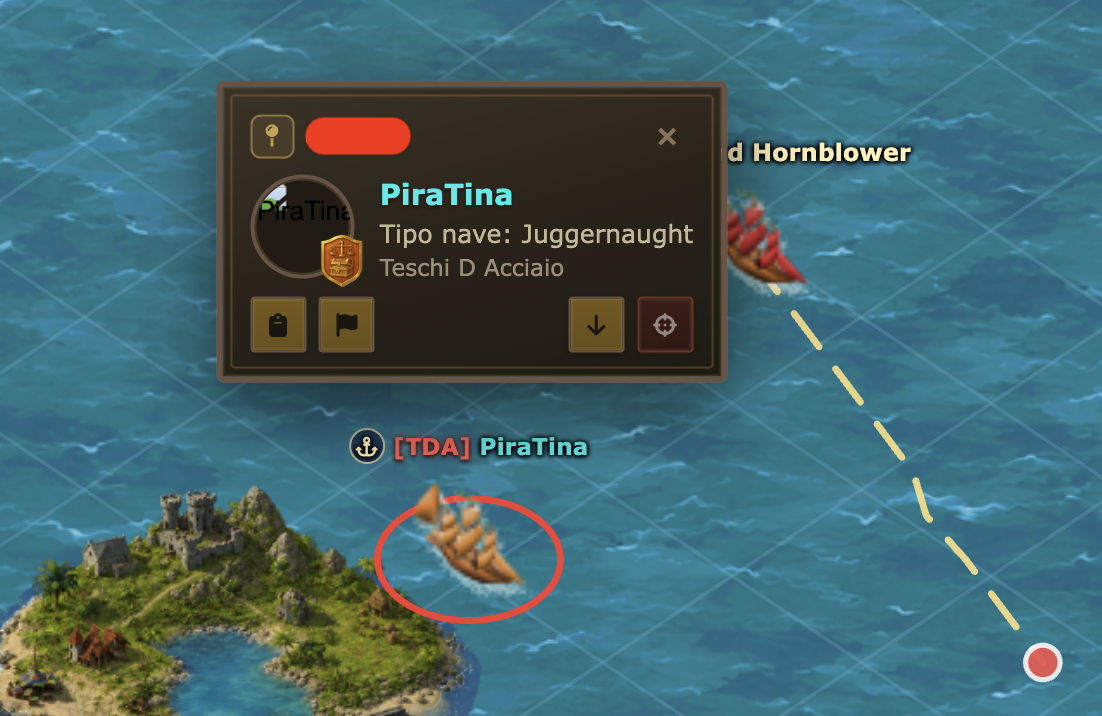](https://docs.pirateswar.com/uploads/images/gallery/2026-06/pannelloinfogiocatore.png) Esso mostra: *in alto a sinistra* le **coordinate** (in questo caso oscurate). L'immagine del *pin [](https://docs.pirateswar.com/uploads/images/gallery/2026-06/pingiocatore.png)* permette di creare una nuova voce nel proprio **diario**. Al di sotto si troverà il **nome del/la giocatore/trice** con il **rispettivo [codice colore](https://docs.pirateswar.com/books/loceano-A6K/page/colori-dei-giocatori-e-protezione-gruppi)**, la **tipologia di nave** (che viene riconosciuta **automaticamente** con una probabilità di successo derivata da livello della [skill omonima](https://docs.pirateswar.com/books/le-abilita-skills-NZg/page/gruppo-navigazione), tipologia di nave e livello del PG proprietario) e lo **schieramento** di appartenenza (in questo caso i *Teschi D Acciaio*). Accanto a queste informazioni si troverà l'**immagine del personaggio** e lo **stemma della propria fazione** (in questo caso i Mercanti). Più in basso sono presenti una serie di pulsanti che permettono di **interagire in vario modo** con l'obiettivo, ovvero: - [](https://docs.pirateswar.com/uploads/images/gallery/2026-06/copiainfo.png) **Copia Info**: per copiare le informazioni della flotta in modo da renderle più facilmente trasferibili in chat ai compagni. Questa funzione è riservata ai **👑Premium👑** - [](https://docs.pirateswar.com/uploads/images/gallery/2026-06/segnalagiocatore.png) **Segnala Giocatore**: nel caso in cui utilizzasse un nome PG/flotta offensivo, o sospettassi qualsiasi violazione delle regole di Pirates War - [](https://docs.pirateswar.com/uploads/images/gallery/2026-06/PlXnavigaverso.png) **Naviga verso**: per impostare immediatamente la rotta verso le coordinate in questione - [](https://docs.pirateswar.com/uploads/images/gallery/2026-06/attaccagiocatore.png) **Attacca giocatore**: per iniziare il **combattimento**. Questo invece è come appare il pannello info di un'**isola**: [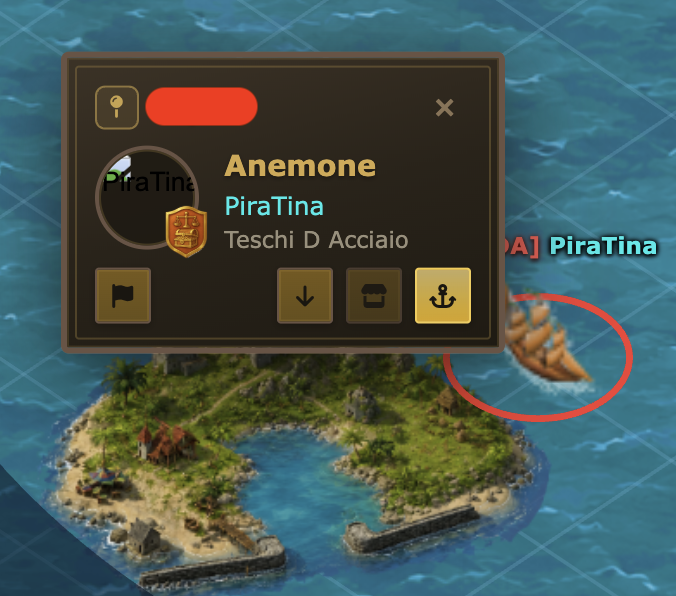](https://docs.pirateswar.com/uploads/images/gallery/2026-06/pannelloinfoisola.png) Come si può notare l'aspetto generale è il medesimo, ma sono presenti **pulsanti differenti**. Ogni "oggetto" presente nell'Oceano ha infatti **possibilità di interazioni variabili**. Inoltre, le azioni possibili **non sono sempre disponibili**. Per esempio, nel caso di cui sopra il pulsante per l'accesso al **bazaar** dell'isola [](https://docs.pirateswar.com/uploads/images/gallery/2026-06/bazaar.png) è **oscurato**, segno che non sono presenti item in vendita (come prima era oscurato il pulsante di attacco, visto che la nave avversaria si trovava troppo lontana dal proprio raggio d'azione). I pulsanti possono anche **cambiare colore** in base a un determinato *status*. Per esempio il pulsante per **richiedere l'[attracco](https://docs.pirateswar.com/books/loceano-A6K/page/trovare-rifugio-in-un-porto)** [](https://docs.pirateswar.com/uploads/images/gallery/2026-06/attracco.png) diventa di colore **verde** [](https://docs.pirateswar.com/uploads/images/gallery/2026-06/attraccoconcesso.png) qualora la possibilità di dogana sia stata concessa.I **meccanismi di attracco e di dogana** saranno meglio spiegati nel [capitolo successivo](https://docs.pirateswar.com/books/loceano-A6K/page/trovare-rifugio-in-un-porto).
# ⛑️ Trovare rifugio in un porto**[Si consiglia di leggere anche il capitolo sulla Dogana per completezza](https://docs.pirateswar.com/books/la-propria-isola/page/dogana-e-banchina).**
In mare aperto si è **potenzialmente preda di chiunque.** Per questo, uno degli obiettivi strategici di ogni giocatore è quello di **garantirsi il più alto numero di "dogane" possibile**, in modo da poter crearsi una rete di porti sicuri dove poter **lasciare le proprie navi al riparo dagli attacchi nemici**, sia in caso di fuga da un combattimento sia in caso di necessità di *logoff* dal gioco.Se devi sloggare e sei lontano da casa puoi comunque **far partire la tua nave verso la tua isola navigando *offline****,* ma a **tuo rischio e pericolo!**
Come spiegato [anche nella pagina apposita](https://docs.pirateswar.com/books/la-propria-isola/page/dogana-e-banchina) la dogana può: - Essere **concessa in automatico** in caso di **appartenenza allo [stesso Schieramento](https://docs.pirateswar.com/books/fazioni-e-territori)** (es. Nazione, Confederazione o Gilda) - Oppure può essere **concessa manualmente previa richiesta da parte tua** oppure **azione diretta del secondo giocatore dal proprio pannello dogana** - Infine, alcune isole particolari (es. gli **Avamposti**) danno diritto di dogana automatico a determinati giocatori (nella fattispecie allo Schieramento che ne detiene il controllo). #### Richiedere l'attracco/dogana Per richiedere l'attracco a un giocatore ci sono dei **requisiti da soddisfare**: - Il giocatore in questione **deve aver costruito la Dogana** - Il giocatore in questione **deve essere in grado concederti il diritto di attracco**. Se da un lato per i giocatori della stessa Nazione/Gilda/Confederazione il diritto di dogana è automatico, l'**appartenenza a Categorie differenti in alcuni casi** (es. Corsari e Pirati) **impedisce la concessione di attracco** ([vedi anche qua](https://docs.pirateswar.com/books/fazioni-e-territori/page/diritti-di-dogana-e-killright)). D'altro canto, gli **slot in dogana sono limitati** (salvo gli appartenenti allo stessa Nazione/Gilda/Confederazione che non occupano slot) e quindi oltre alle eventuali **incompatibilità** è necessario che il giocatore abbia **almeno uno slot disponibile** - Inoltre **deve avere la tua stessa Zona di Protezione** o **inferiore** (es. un giocatore in Zona di Protezione 4 non può concedere dogana a un giocatore "snubbiato"), questo per limitare l'uso dei secondi PG come dogane per i giocatori più esperti**In assenza di slot disponibili** comunque **tu potrai fare richiesta di attracco**. Starà all'altro giocatore **decidere se eliminare un altro permesso per fare spazio al tuo** (in questo caso dovrai attendere comunque **almeno 24 ore** visto che **la revoca dei permessi non è istantanea**)
Per **fare richiesta di dogana** esistono due modalità: - Puoi **contattare il giocatore in game** mediante i **messaggi** o le **taverne digitali** (Telegram, Discord) e chiedergli **se ti può concedere dogana manualmente** - Oppure, in maniera più classica, **recarti tu stesso presso la sua isola** e, una volta entrato nella **zona di controllo** dell'isola, **aprendo il Pannello Info:** [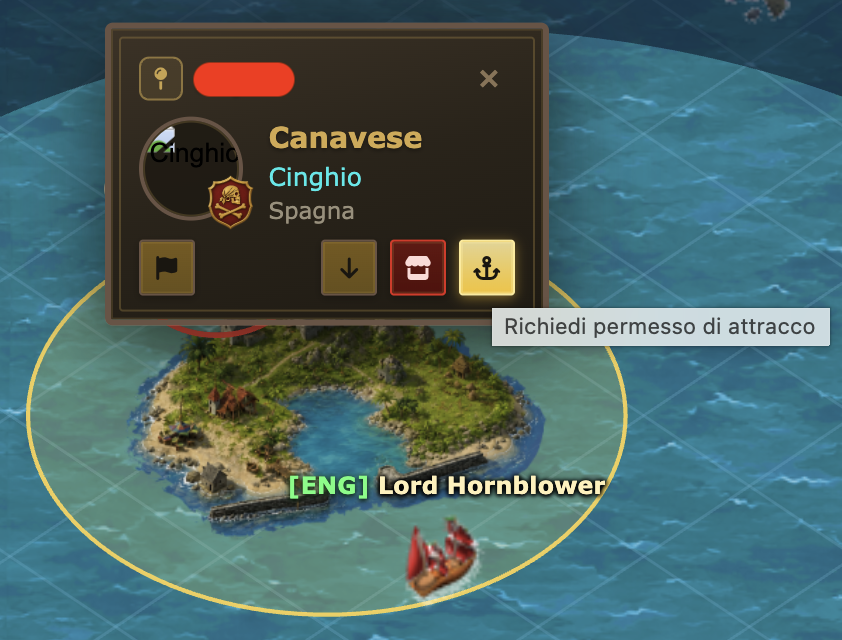](https://docs.pirateswar.com/uploads/images/gallery/2026-06/screenshot-2026-06-16-alle-11-39-33.png) Se il pulsante [](https://docs.pirateswar.com/uploads/images/gallery/2026-06/attracco.png) è **giallo** e **cliccabile** è **possibile richiedere dogana**. Una volta premuto arriverà una **notifica** di successo e dovrai attendere che il PG vagli la tua richiesta. Qualora il pulsante **non fosse cliccabile** vuol dire che la dogana non può essere concessa per vari motivi (es. perché il giocatore appartiene a una Fazione incompatibile con il diritto di dogana). Una volta richiesto **dovrai attendere il responso del giocatore**. Se accetta la proposta **riceverai un messaggio in game** (che ti arriverà anche in caso di **esito negativo**) e vedrai **comparire la Dogana richiesta** nel Pannello "**Dogane concesse"** della tua Dogana in isola. Così, se tutto va bene, una volta che tornerai presso quell'isola l'attracco nel Pannello Info risulterà **consentito** e segnalato in verde [](https://docs.pirateswar.com/uploads/images/gallery/2026-06/attraccoconcesso.png).**NB:** il permesso di attracco **non è automaticamente bilaterale** (salvo ovviamente gli appartenenti alla stessa Nazione/Gilda/Confederazione). Se te **concedi un permesso a un giocatore X** non vuol dire che **potrai automaticamente attraccare alla sua isola**: dovrà comunque **concederti dogana lui stesso**.
#### Attraccare/doganare Per attraccare in un porto dove hai diritto di dogana (il tuo o quello di qualsiasi altro giocatore) devi **entrare nella zona di controllo**. [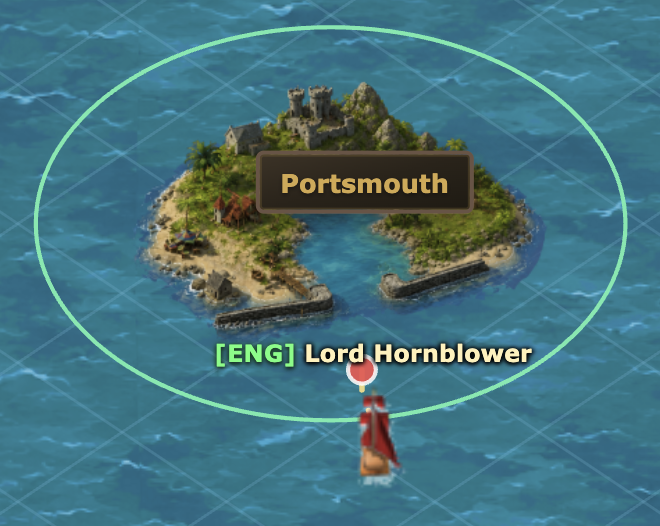](https://docs.pirateswar.com/uploads/images/gallery/2026-06/screenshot-2026-06-16-alle-11-46-33.png) Una volta al suo interno dovrai **semplicemente fermarti** per risultare **doganato** e **protetto dagli attacchi**: lo status di dogana è segnalato dalla presenza di un'**icona di un'ancora** accanto al nome del PG. [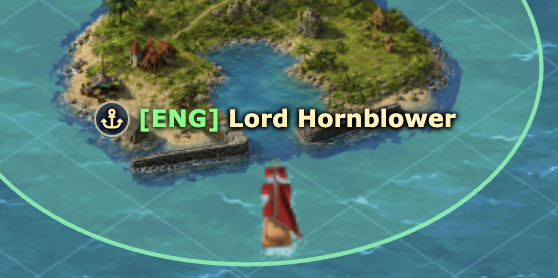](https://docs.pirateswar.com/uploads/images/gallery/2026-06/screenshot-2026-06-16-alle-11-47-45.png)Finchè sei **fermo** risulti **protetto** ma, **non appena ti muovi perderai la protezione**! Quindi è possibile essere attaccati anche all'interno di una zona di controllo nel caso in cui si sia in navigazione.
# 📝 Diario di Bordo Il diario di bordo permette a ogni Capitano di **annotarsi le coordinate delle isole importanti**, come ad esempio le isole del tesoro più battute, oppure i porti amici, ma anche quelli nemici etc. Il diario di bordo è accessibile dalla sezione "Gioco" del **Menù Principale**, anche se è fortemente consigliato **pinnarlo** in modo da renderlo rapidamente disponibile dalla barra inferiore. [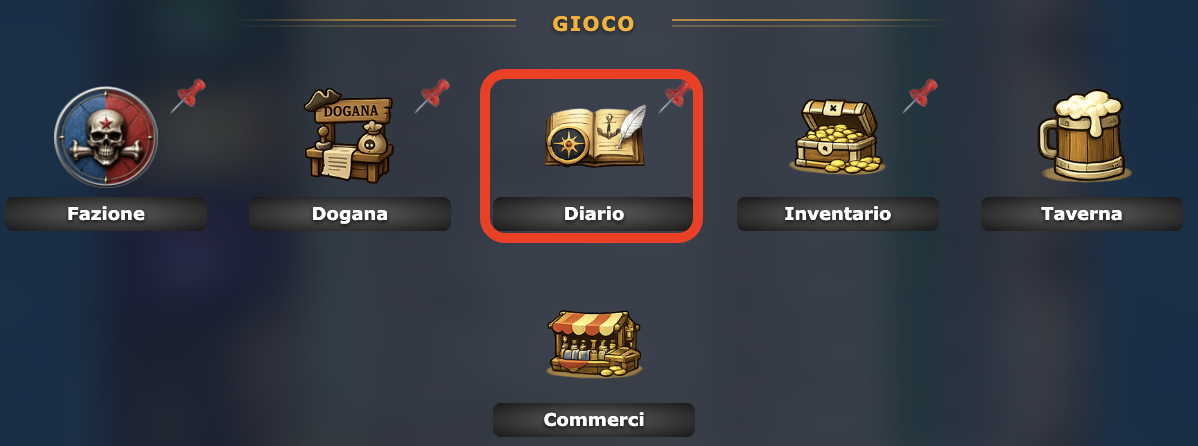](https://docs.pirateswar.com/uploads/images/gallery/2026-06/screenshot-2026-06-16-alle-11-53-03.png) Una volta aperto, il diario ha il seguente aspetto: [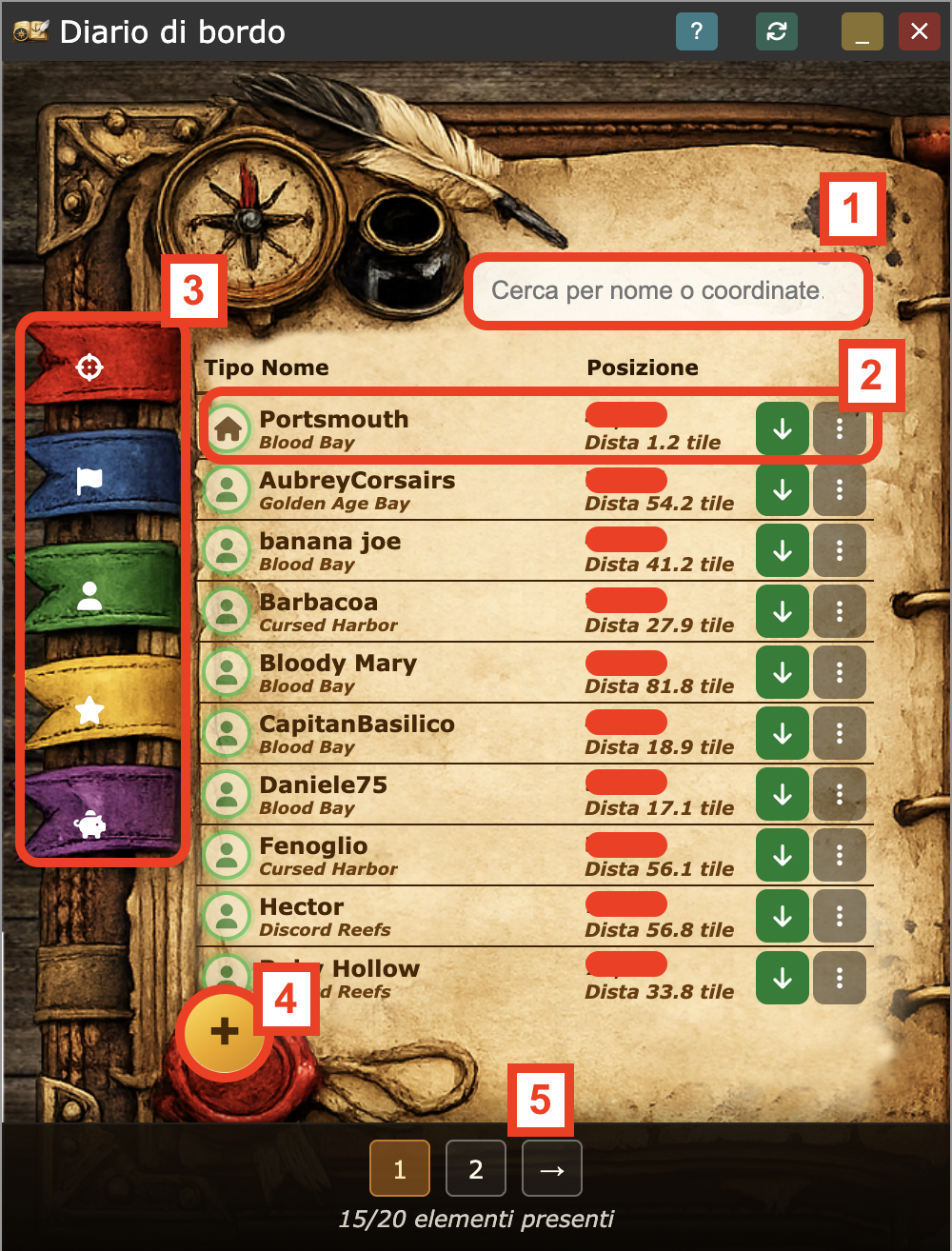](https://docs.pirateswar.com/uploads/images/gallery/2026-06/diariobordo.png) Dove sono mostrati: 1. La funzione **ricerca** 2. L'elenco delle **isole/coordinate** registrate, con a fianco i relativi pulsanti [](https://docs.pirateswar.com/uploads/images/gallery/2026-06/pulsantidiario1-png.png) per **impostare la rotta in automatico** e [](https://docs.pirateswar.com/uploads/images/gallery/2026-06/pulsantidiario-png.png) per **modificare** 3. I **filtri**, per **restringere la visualizzazione** delle coordinate registrate 4. Il pulsante per **aggiungere manualmente** una voce del diario 5. Le varie **pagine da scorrere**. Il diario di bordo ha un numero di voci **limitato**, ma è possibile **aggiungere** ulteriori pagine spendendo **diamanti** 💎 #### 📝 Aggiungere una voce Per aggiungere una nuova voce si dovrà premere sul pulsante apposito e comparirà la seguente finestra: [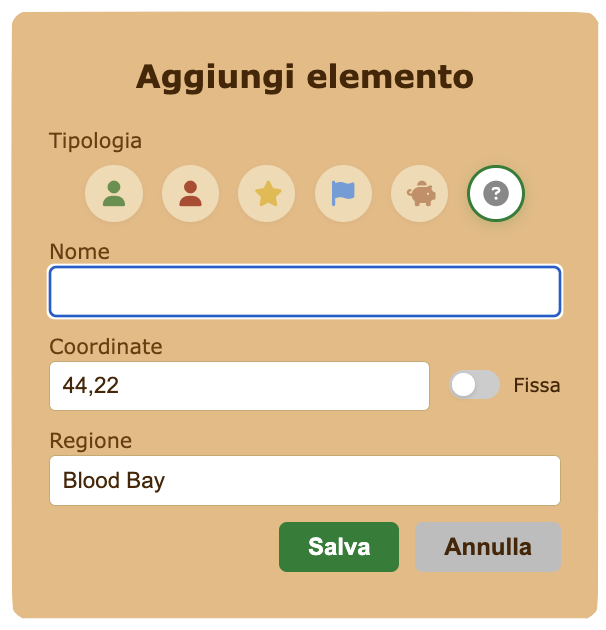](https://docs.pirateswar.com/uploads/images/gallery/2026-06/scaled-1680-/aggiugnidiario-png.png) Sarà possibile assegnare un **TAG** (importante per i **filtri**) e **fissare in alto** nel caso in cui si volesse vedere le coordinate in questione sempre in prima posizione. Alternativamente, per aggiungere una voce si può usare il **pulsante pin** [](https://docs.pirateswar.com/uploads/images/gallery/2026-06/pingiocatore.png) del [**pannello informazioni**](https://docs.pirateswar.com/books/loceano-A6K/page/interfaccia-navigazione-e-come-navigare) di qualsiasi flotta/isola/item trovato in navigazione. # 🌈 Colori dei giocatori e 🛡️ Protezione GruppiSi consiglia la lettura insieme a quella della sezione sulle [**Zone di Protezione**](https://docs.pirateswar.com/books/loceano-A6K/page/le-zone-di-protezione).
In *Pirates War*, ogni giocatore che incontri sulla mappa viene visualizzato con un **colore specifico del nome**. Questo colore rappresenta il tipo di **relazione o interazione** che puoi avere con lui. Il **colore del nome** va distinto dal **colore delle vele** che invece identifica la [**Categoria/Fazione**](https://docs.pirateswar.com/books/fazioni-e-territori) cui appartiene il giocatore in questione, ovvero: - Vele **blu**: **Libertino** - Vele **rosse**: **Corsaro** - Vele **dorate**: **Mercante** - Vele **nere**: **Pirata** Comprendere questi colori è fondamentale per **decidere se attaccare**, **evitare** o allearti con altri giocatori. #### 🌈 Significato dei Colori| **Colore** | **Significato** |
|---|---|
| **Bianco ** | **Novizio, protetto**: questo giocatore è ancora protetto dalla [**Zona di Protezione**](https://docs.pirateswar.com/books/loceano-A6K/page/le-zone-di-protezione). Non puoi attaccarlo, a meno che non sia attivo un ***Killright*** (vedi sotto), in tal caso però il giocatore risulterà di colore **azzurro** |
| **Azzurro ** | **Neutro**: è usato per tutti i giocatori del **tuo stesso livello**. Questo colore è usato anche per: • Niubbi **attaccabili** (con *Killright* attivo) La presenza di un **tag** (ovvero di una sequenza di tre lettere racchiusa tra parantesi quadre) identifica lo schieramento e i rapporti: - **\[TAG\] rosso**: schieramento nemico - **\[TAG\] verde**: schieramento di cui fai parte anche te o alleato |
| **Fucsia** | Giocatori che hanno **killright** nei tuoi confronti perché sono stati da te attaccati. |
| **Rosso** | **Giocatore esperto**: sei protetto dalla Zona di Protezione, questo giocatore non potrà attaccarti. ⚠️Se lo attacchi, gli darai il permesso di **poterti attaccare comunque**. Presta attenzione. |
| **Grigio** | **Protezione gruppi**: non puoi attaccare questo giocatore in questo momento in quanto attiva la Protezione gruppi (vedi dopo). |
Per prevenire attacchi ingiusti da parte di gruppi numerosi, *Pirates War* adotta un sistema chiamato **Protezione Gruppi**, che regola quanti giocatori possono attaccarne un altro contemporaneamente.
##### 👨💻 Come funziona: - Ogni giocatore può essere **attaccato da massimo 2 avversari contemporaneamente**. - Quando **un giocatore A ti attacca** (o, viceversa, qualora ti attacchi lui) si attiva **un timer di 10 minuti legato solo a lui**. - Durante quei 10 minuti, **quel giocatore mantiene il “diritto di attacco” su di te**. - Se due giocatori hanno un attacco attivo su di te, **nessun altro può attaccarti finché uno dei due timer non scade** (ovvero, risulterai di colore **grigio** nei confronti di eventuali altri giocatori) - Appena scade il timer di uno degli attaccanti (cioè **passano più di 10 minuti** dal **primo attacco**), **quello slot si libera** e può essere occupato da qualcun altro. Per semplificare il tutto l'interfaccia di navigazione mostrerà un **timer** dopo il primo combat con un giocatore (sia che sia stato lui sia che sia stato te ad attaccarlo). Il timer sarà di colore: - **Viola**: per segnalare i giocatori che **ti hanno attaccato** (come nell'immagine sottostante) - **Arancio**: per segnalare i giocatori che **hai attaccato tu** [](https://docs.pirateswar.com/uploads/images/gallery/2026-06/screenshot-2026-06-16-alle-10-45-40.png) ##### 🤼 Esempio pratico: > Il giocatore "CapitanBlack" viene attaccato da "Jack" alle 14:00 e da "Morgan" alle 14:05. > – Dalle 14:00 alle 14:10, Jack può attaccarlo. > – Dalle 14:05 alle 14:15, Morgan può attaccarlo. > – Nessun altro potrà attaccare CapitanBlack fino a che uno dei due timer non scade. # 🎣 Pesca ed autonomia Per **incrementare la profondità strategica del gioco**, rendere **più avvincenti gli inseguimenti** e far sì che i giocatori debbano tenere di conto lo spazio in cui si muovono **programmando entro certi limiti la rotta che devono percorrere** è stato introdotta la meccanica di autonomia delle navi. Ogni nave è dotata di una certa autonomia **espressa in tile** (es. 500) che **si consuma ad ogni tile percorso** di un'unità. Inoltre, quando si naviga all'interno di una [**tempesta**](https://docs.pirateswar.com/books/loceano-A6K/page/il-meteo), l'autonomia **cala più velocemente**. L'autonomia viene mostrata in tempo reale nel **pannello navigazione** (barra in alto) nonché nel **pannello gestione flotta**. [](https://docs.pirateswar.com/uploads/images/gallery/2026-06/screenshot-2026-06-15-alle-23-29-58.png) Quando l'autonomia **scende a 0** sarà sempre possibile navigare ma: - Con un **malus di velocità** pari al **30%** - I propri marinai subiranno un **danneggiamento progressivo**: quando la ciurma morirà **la nave sarà persa** #### Autonomia delle singole navi L'autonomia delle navi corrisponde grossomodo ai punti velocità/stazza della nave (pertanto, più "grossa" la nave e maggiore l'autonomia). [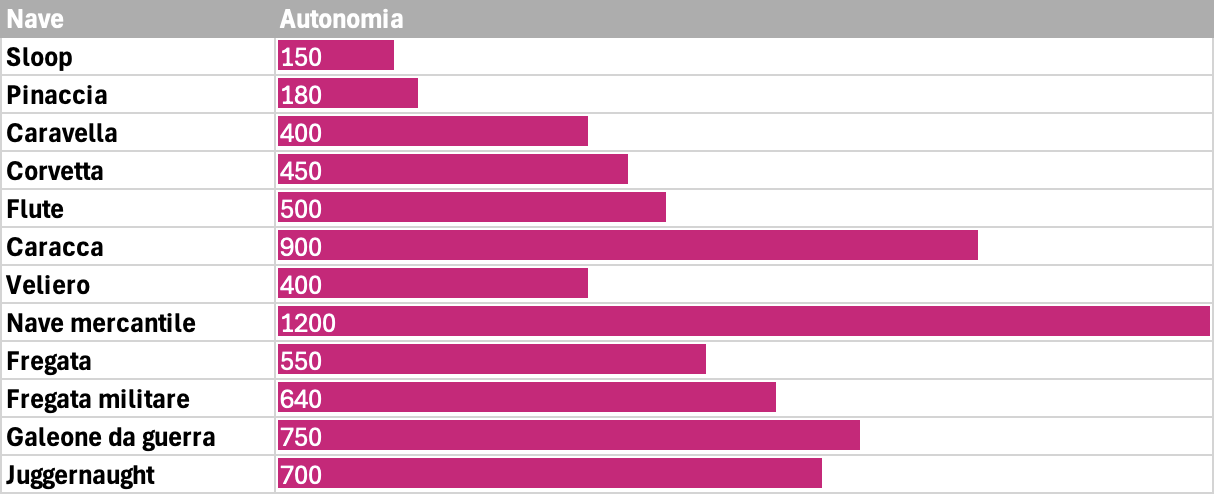](https://docs.pirateswar.com/uploads/images/gallery/2026-06/scaled-1680-/autonomianavi.png) #### Come incrementare l'autonomia Per aumentare l'autonomia il metodo più semplice ed efficace è **tornare alla propria isola**: la barra tornerà al 100% e si potrà riprendere a navigare indisturbati. Alternativamente, se non è possibile ritornare in tempo o se si desidera continuare a navigare in regioni lontane sarà necessario **pescare**. ##### Pescare Le zone di pesca sono aree caratterizzate dalla presenza di **pesci in movimento**: [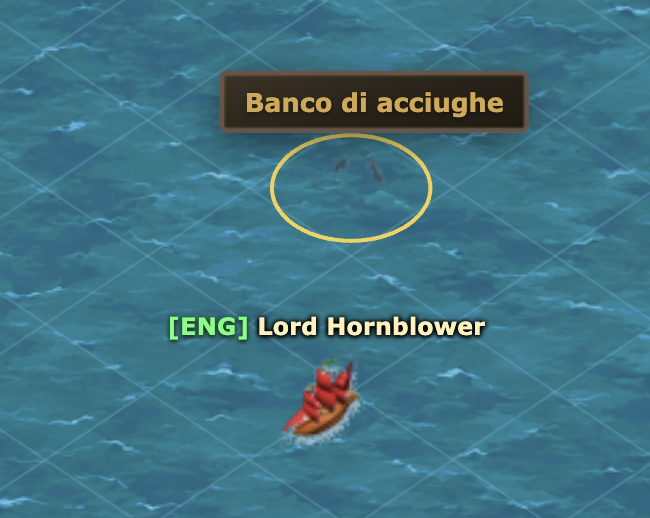](https://docs.pirateswar.com/uploads/images/gallery/2026-06/screenshot-2026-06-16-alle-12-42-59.png) Per pescare dovrai dirigerti sopra la zona di controllo del banco di pesci, cliccare con il destro per aprire il **pannello info** e quindi sull'apposita icona. Il pannello informazioni ti permetterà di capire il **tipo** e la **quantità di pesce disponibile** e livello di **[skill](https://docs.pirateswar.com/books/le-abilita-skills-NZg/page/gruppo-conoscenza) minimo richiesto** (per i pesci più pregiati è richiesto un livello di skill maggiore). [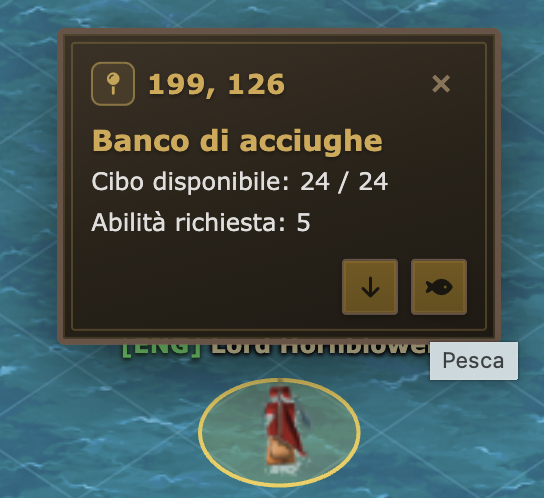](https://docs.pirateswar.com/uploads/images/gallery/2026-06/screenshot-2026-06-16-alle-12-46-48.png)Per pescare la tua nave deve essere **ferma**!
Una cliccato sull'apposito pulsante inizierai a pescare. I cicli di pesca **si susseguono in automatico** finché non interrompi l'azione o non ti muovi. Ogni ciclo **consuma un'unità di pesce** e permette di **recuperare** una quantità di autonomia variabile in base al tipo di pesce. [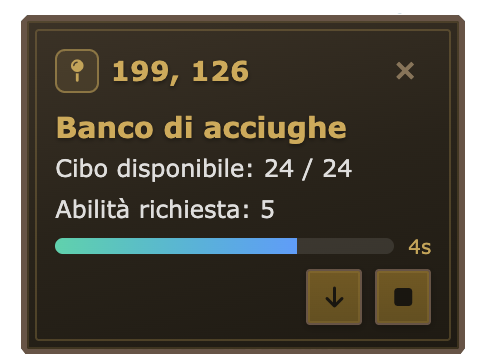](https://docs.pirateswar.com/uploads/images/gallery/2026-06/screenshot-2026-06-16-alle-12-47-02.png) La **durata** del ciclo di pesca è determinata dal **tipo di pesce** (più è pregiato e maggiore sarà la durata basale) e dal livello di [**ricerca canna da pesca**](https://docs.pirateswar.com/books/la-propria-isola-mW0/page/gruppo-abilita-in-navigazione) (ogni livello sottrae 10 sec). La **quantità di autonomia** fornita da ogni ciclo invece **dipende esclusivamente dal tipo di pesce** e va dai 20 pt autonomia recuperati per ogni ciclo di pesca su banchi di sardine ai 42 pt autonomia recuperati quando si pesca i kraken giovani.Man mano che si pesca **salirà anche la skill analoga**.