🚣 Navigare nei mari di PW
In questa sezione troverai tutto l'occorrente necessario ad imparare a navigare... si spera che una volta letta non dovrai tornare a nuoto alla tua isola!
- 🏋️♂️ La preparazione
- ⛵️ Interfaccia navigazione e come navigare
- ⛑️ Trovare rifugio in un porto
- 📝 Diario di Bordo
- 🌈 Colori dei giocatori e 🛡️ Protezione Gruppi
- 🗺️ La minimappa
- 🎣 Pesca ed autonomia
🏋️♂️ La preparazione
Il seguente contenuto del capitolo rappresenta un estrema sintesi del processo che porta a costruire ed equipaggiare la tua nave. Se qualcosa non ti è chiaro o desideri informazioni più approfondite leggi il capitolo sulle Navi
Per solcare i mari, ci sono alcuni passaggi obbligatori da seguire. Ecco cosa devi fare per mettere in mare la tua imbarcazione:
🏗️ Costruisci una nave
Attenzione: alcune navi richiedono un livello minimo di Cantiere Navale e della ricerca Ingegneria Navale per essere sbloccate.

🧑✈️ Assegna la ciurma
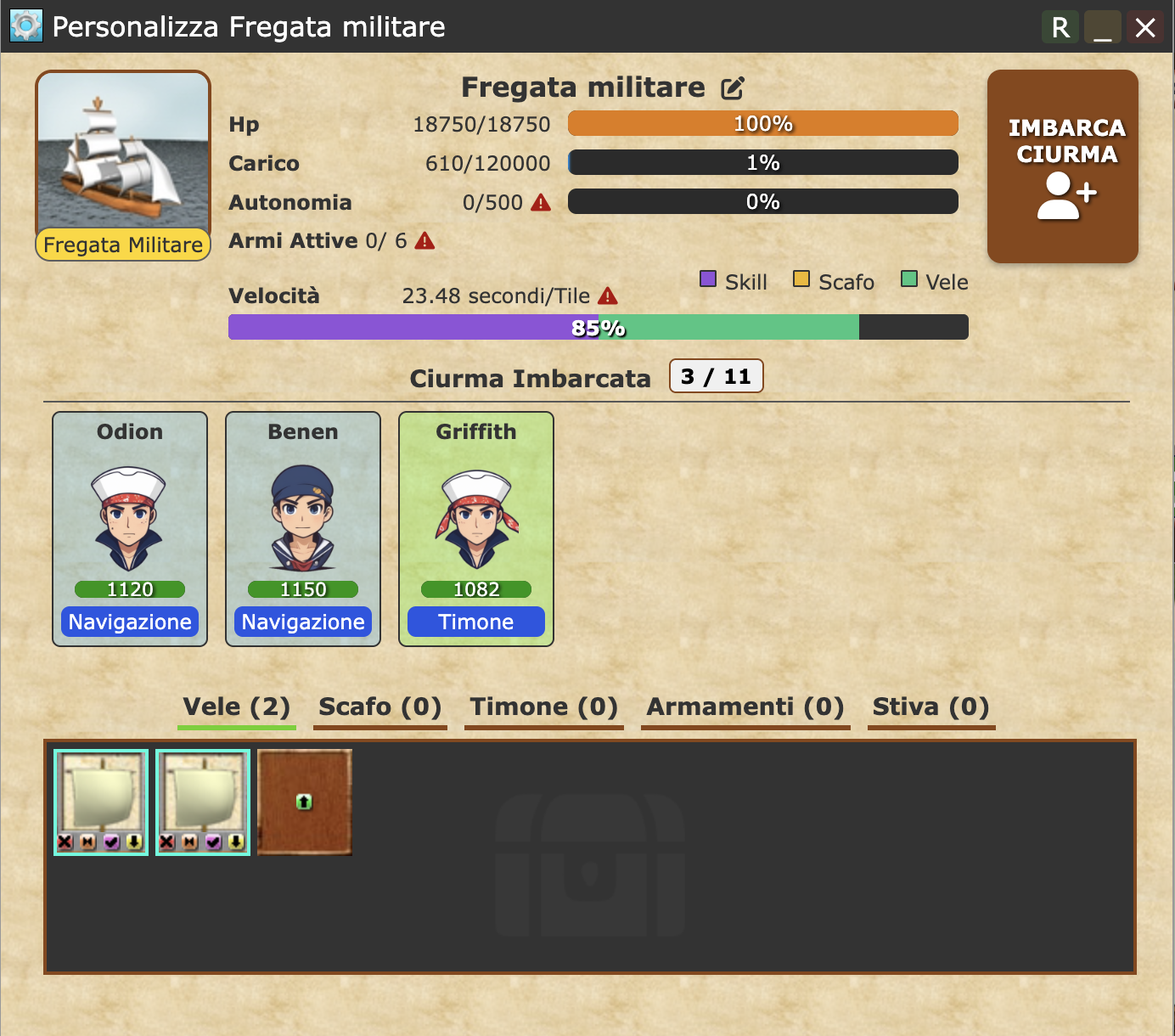
Una nave senza equipaggio è solo un guscio vuoto! Assicurati di avere almeno un uomo al timone per poter partire. Puoi imbarcare membri della ciurma (reclutati in Taverna) tramite il bottone Imbarca nel pannello di Personalizzazione  della nave.
Per sfruttare al massimo le vele montate nella tua nave, assicurati di avere almeno un uomo assegnato alla funzione "Navigazione" per ogni vela attiva.
Per una spiegazione esaustiva del pannello personalizzazione e del significato di tutti quei bei colori... visita la pagina su come equipaggiare una nave.
🍖 Verifica l'autonomia
La ciurma sulla tua nave, ha bisogno di nutrirsi. Diversamente dalle versioni precedenti di Pirates War non è più necessario carica cibo in stiva. Le provviste della nave sono visualizzate sotto forma di una barra autonomia, di colore viola.
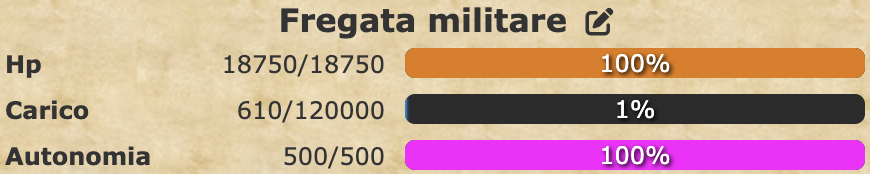
L'autonomia è espressa in tile (quindi in questo caso la nostra è di ben 500 tile). Ogni tile percorso l'autonomia calerà di un'unità. Quando torni alla tua isola automaticamente l'autonomia tornerà al 100%. Per recuperare autonomia durante la navigazione ci sono diverse azioni possibili, come pescare o acquistare provviste presso i porti amici, ma le vedremo successivamente...
Se finiscono le scorte in viaggio, la tua ciurma perderà salute fino a morire, in quel caso perderai la nave!
🚢 Vara la nave
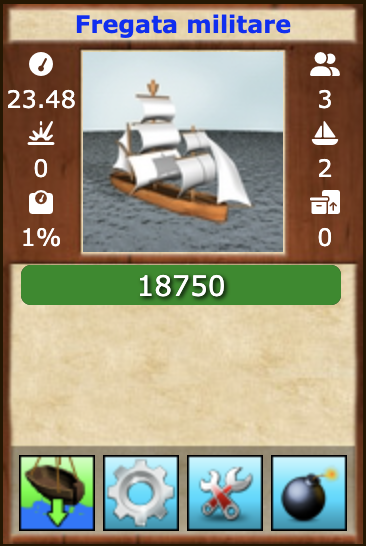
Una volta completati i passaggi sopra, clicca su "Vara la nave"  per renderla attiva e pronta alla navigazione. Una volta attiva il pulsante risulterà arancio
  e una volta premuto nuovamente la nave sarà messa in secco.
🌊 Apri la pagina Navigazione
Pronto a navigare??? Allora chiudi il pannello del Cantiere Navale e vedrai che la tua flotta è comparsa nell'insenatura antistante la tua isola.
Clicca sulle tue navi e apri la pagina di navigazione...
🏃 All'avventura!
⛵️ Interfaccia navigazione e come navigare
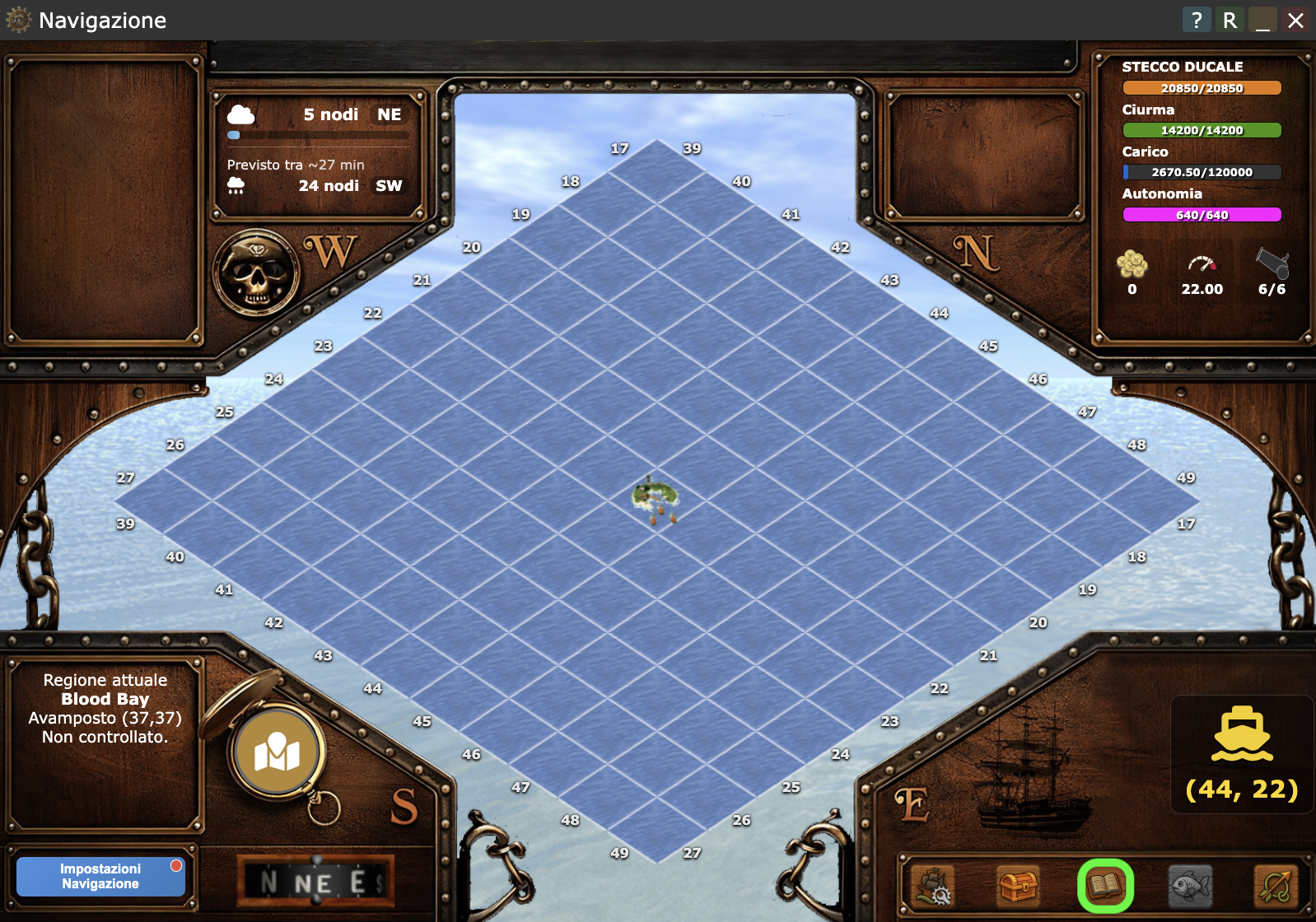
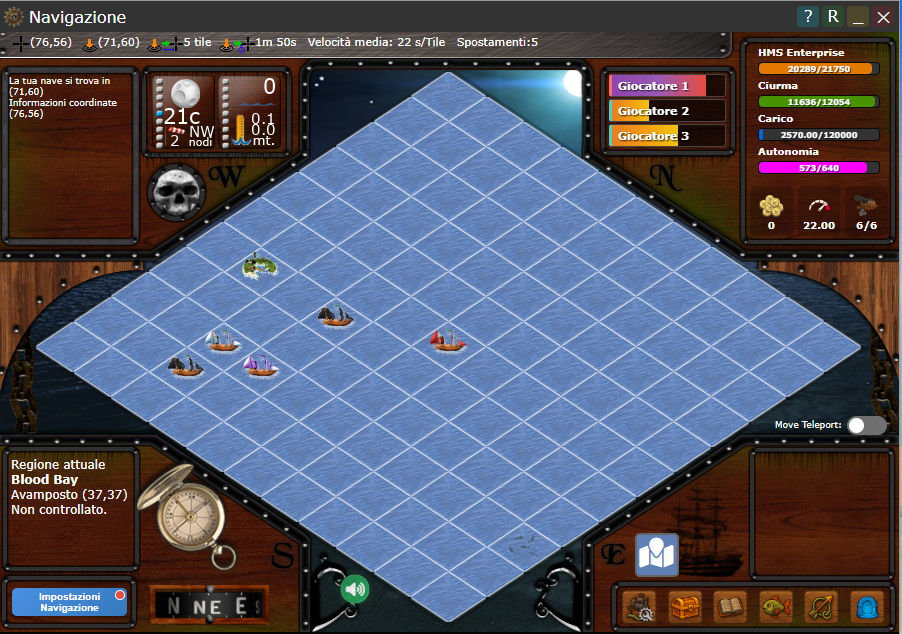
🧭 Interfaccia di Navigazione
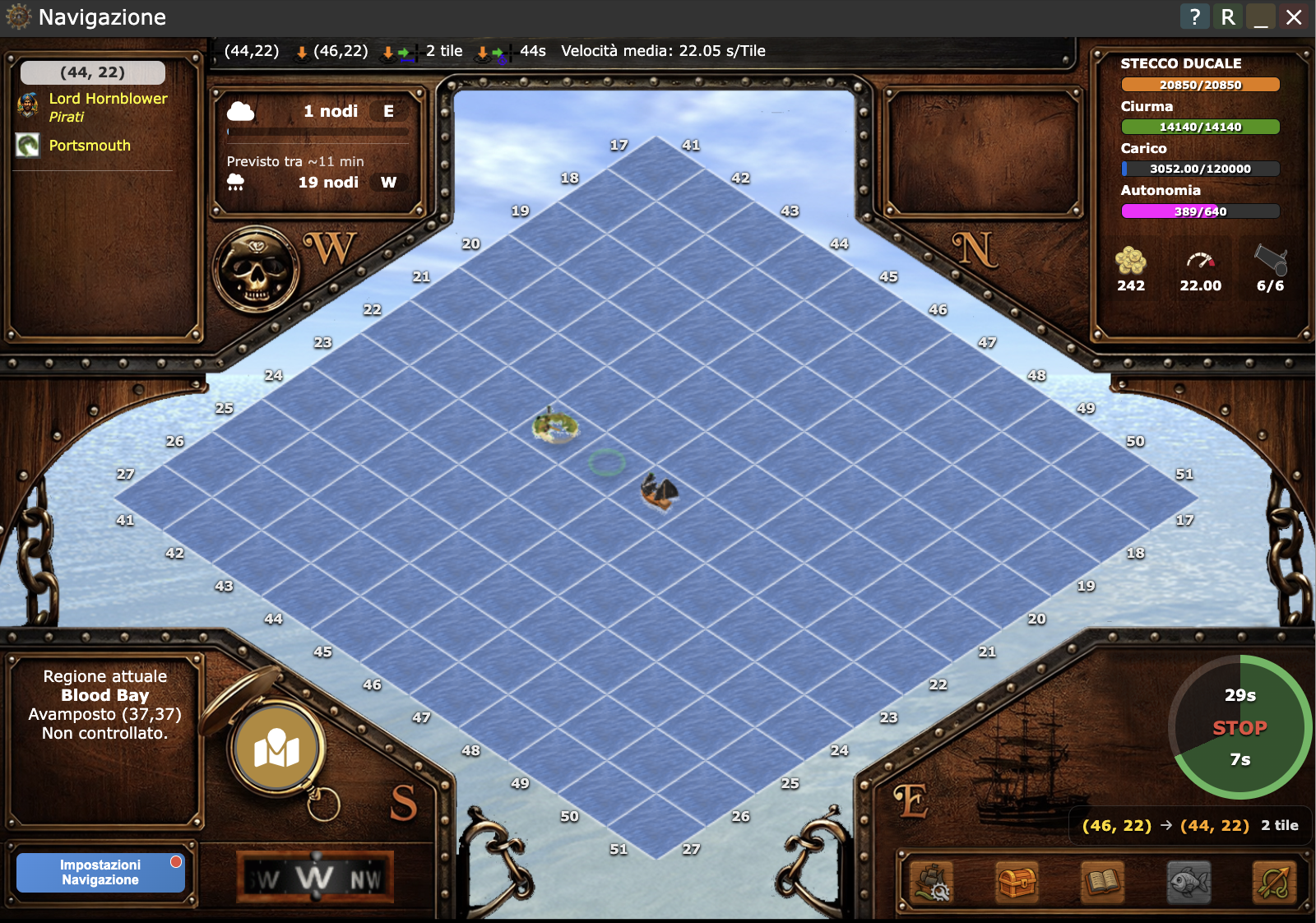
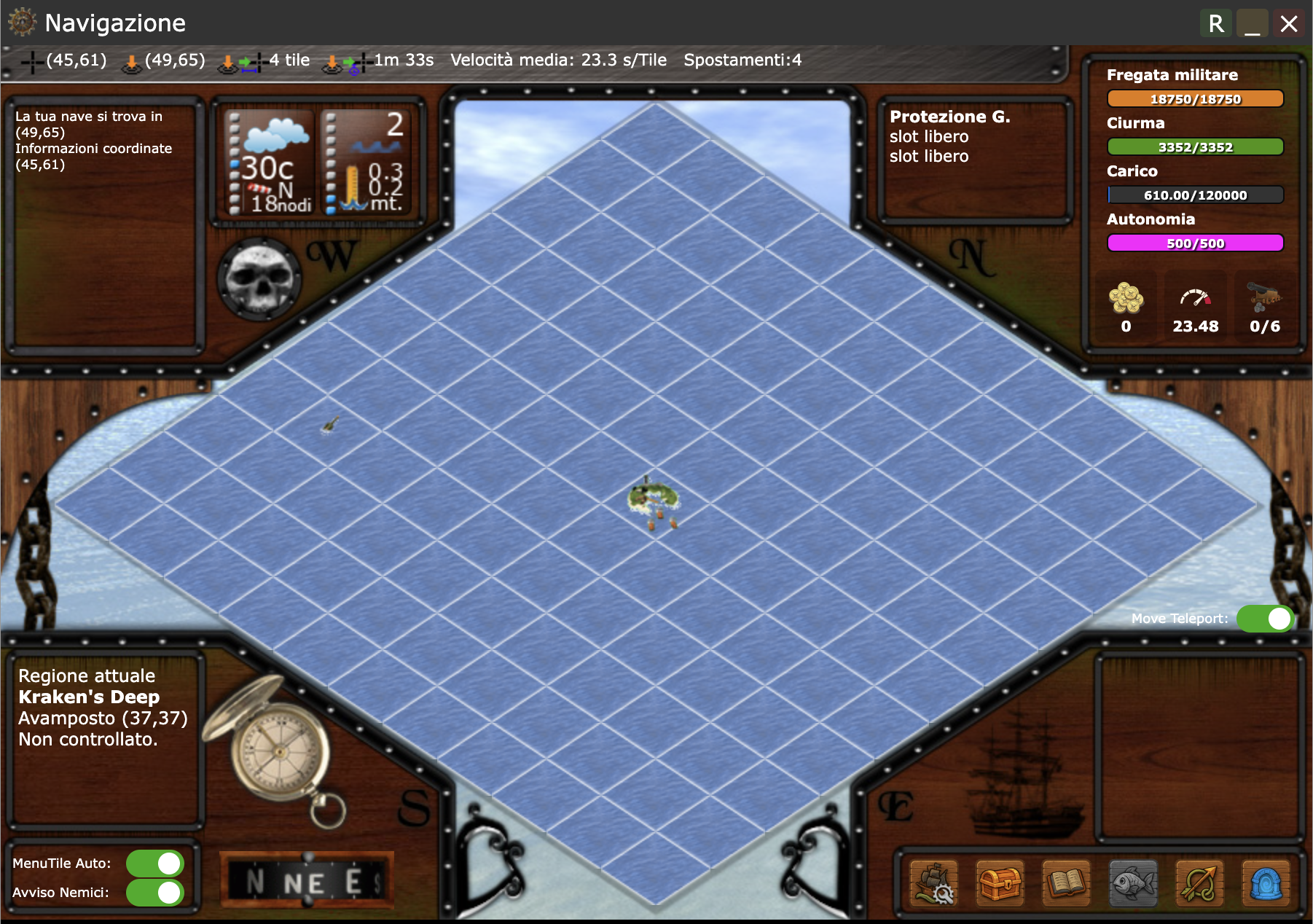
- L'asse delle ascisse (orizzontale) corrisponde alla prima coordinata (xxx,yyy) e quindi alla direttrice ovest - est
- L'asse delle ordinate (verticale) corrisponde alla seconda coordinata (xxx,yyy) e quindi alla direttrice nord - sud
Attualmente la mappa di Pirates War è grande 225 x 150 tile e la coordinata 0,0 corrisponde all'estremo nord-ovest, mentre 225,149 all'estremo sud-est. In realtà la mappa non ha confini limitati siccome si può navigare verso est/ovest e verso sud/nord in maniera indefinita, assomigliando piuttosto a un toroide: una volta raggiunto ad es. la coordinata 225,125 se ti muoverai di un tile ad est ti troverai all'estremo ovest (0,125) Viceversa, se da 78,0 ti muoverai di un tile a nord spunterai alla posizione opposta a sud (78,149).
La tua flotta può occupare un tile alla volta e si muoverà verso la sua destinazione di tile in tile. Vediamo però ora nel dettaglio le sezioni dell’interfaccia...
🎯 In alto: info tile puntato

Quando muovi il mouse sulla mappa, questa barra mostra:
-
 (xxx,yyy): le coordinate del tile selezionato
 -
 (xxx,yyy): le coordinate della tua flotta
  : distanza in tile tra la tua flotta e il tile selezionato
 : tempo stimato per raggiungerlo
-
Velocità media della tua nave
-
Numero di spostamenti necessari per raggiungere l'obiettivo


📝 In alto a sinistra: Dettagli del tile e Meteo
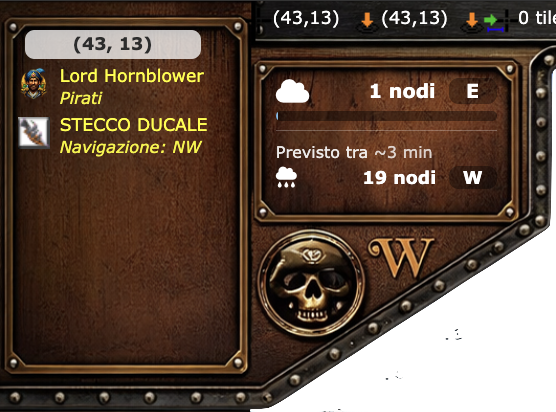
Visualizza, nel riquadro a sinistra, procedendo dall'alto in basso:
- Chi o cosa si trova sul tile sul quale passi il puntatore del mouse: isole, scogli o altre flotte...
- Accanto al nome del giocatore lo stemma del suo Schieramento o, in assenza di schieramento, della sua Categoria (vedi più in dettaglio il libro su Fazioni e Territori)
- La Categoria/fazione del giocatore (in questo caso, per esempio, i Pirati)
- Il nome e la direzione del movimento della flotta
Mentre nel riquadro a destra il Meteo con:
- In alto il Meteo attuale
- In basso le previsioni Meteo, disponibili solo per i giocatori 👑Premium👑
⛰️ In basso a sinistra: Info regione e Bussola
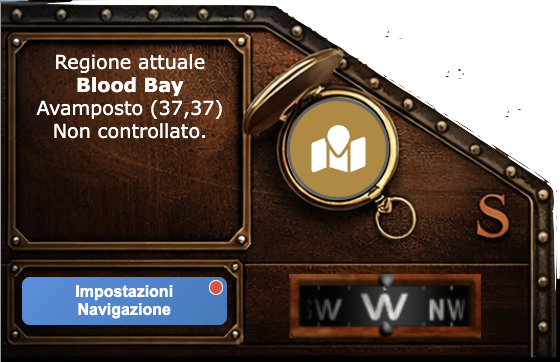
Mostra sul pannello in alto a sinistra le informazioni sulla regione attuale:
-
Nome della regione
-
Avamposto più vicino (che dà il nome alla regione stessa) e relative coordinate
-
Fazione che ne detiene il controllo
Inoltre sono presenti alla sua destra la bussola/minimappa dalla quale si accede all'omonima funzione, e in basso il pulsante per le impostazioni navigazione: quest'ultimo apre il seguente pannello...
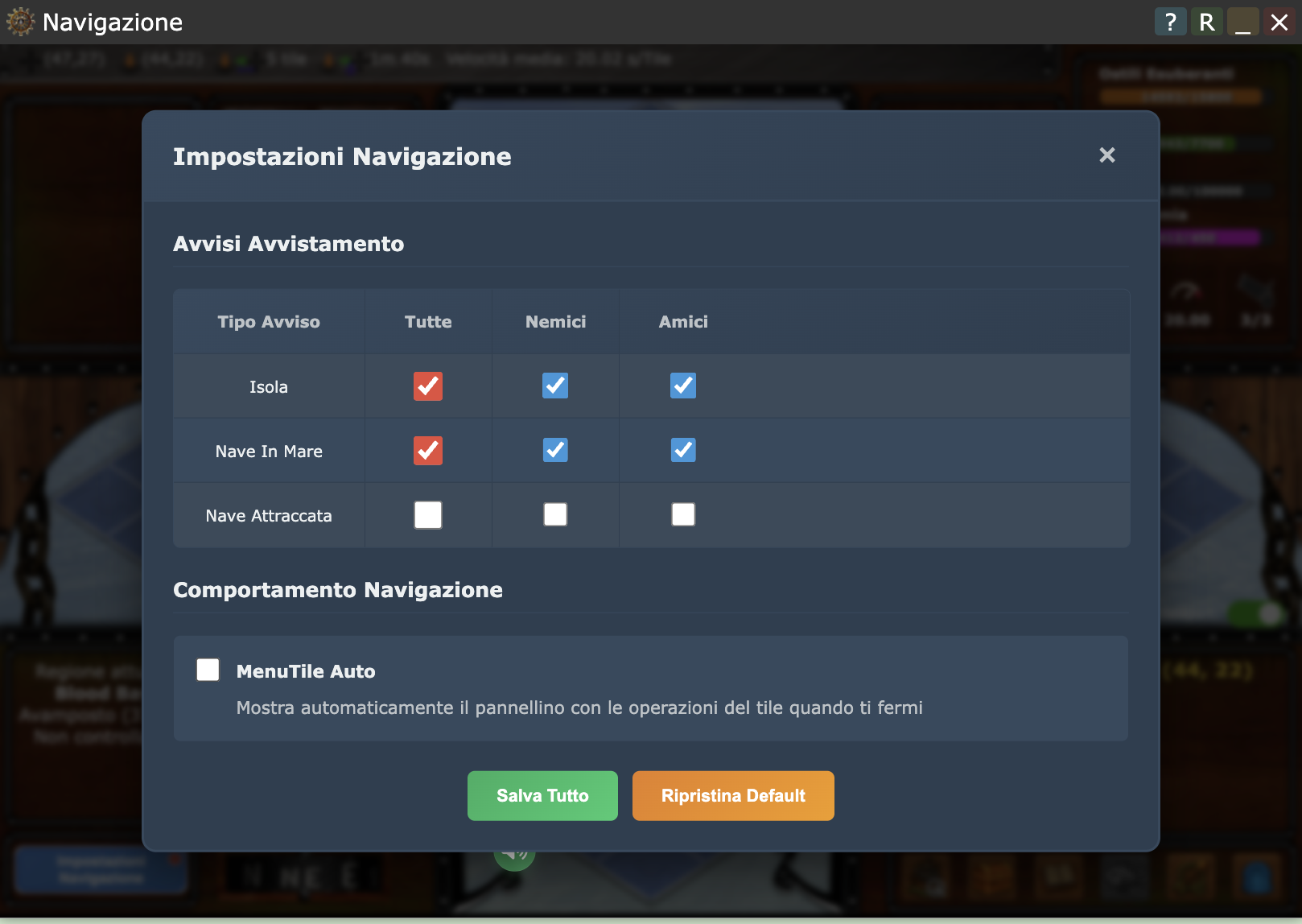
L'avviso avvistamento è un segnale sonoro (registrato personalmente dal creatore del gioco da una malga della Val Gardena) che, se attivo, segnala al giocatore la presenza di avversari in visuale. Per navi attraccate si intende quando una nave sta occupando un'isola (che sia di un giocatore, un isola deserta, etc.), mentre in mare quando occupano un tile di oceano.
⛴️ In alto a destra: Info nave e Protezione gruppi
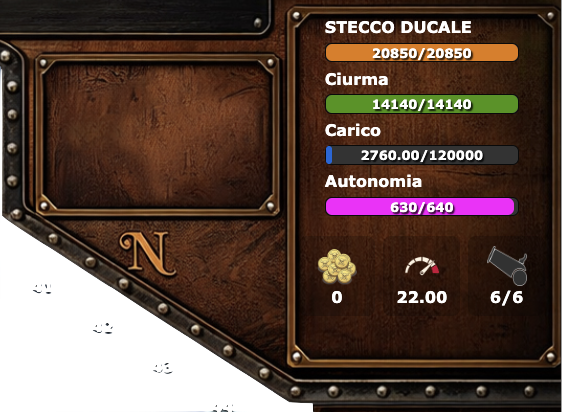
Qui trovi i dati sulla tua nave attiva, ovvero, dall'alto in basso:
-
Nome della nave
-
Barra dei Punti HP della tua nave
- Barra dei Punti Salute della tua ciurma
- Barra del Carico (in kg) della stiva
- Barra dell'Autonomia (in tile) della nave
-
Tre "quadratini" che, da sx a dx, ti informano su:
 Quantità di dobloni a bordo
 Velocità media della nave
 Numero di cannoni attivi sul massimo di cannoni

A sinistra avrai invece illustrata la protezione gruppi e i giocatori verso i quali è attiva (nel caso di cui sopra nessuno).
🚣 In basso a destra: Navigazione attiva e Pulsanti principali
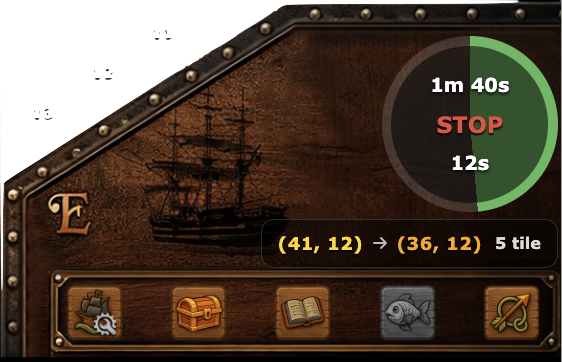
Mostra stato corrente della tua navigazione e della rotta impostata, ovvero, dall'alto verso il basso:
Per i novizi è inoltre disponibile, accanto al pulsante della minimappa, l'indicatore del divieto di sosta, la cui funzione è descritta qui.
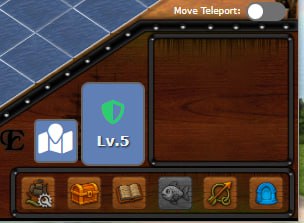
⚙️ Pulsanti principali

In basso a destra trovi i pulsanti utili per le azioni rapide:
 Gestione nave - Ti permette di accedere al pannello di personalizzazione della nave.
 Inventario - Shortcut per l'inventario della nave.
-
 Diario di bordo – Ti permette di annotarti le coordinate di isole o elementi di interesse
 -
 Pesca – Puoi pescare in mare aperto per incrementare l'autonomia. Con la ricerca Canna da pesca potrai pescare più rapidamente.
  Imposta rotta – Permette di avviare la navigazione verso una coordinata specifica, da impostare inserendo le coordinate secondo il modello xxx,yyy.
 Vai all'arena - Questo bottone, presente esclusivamente nella versione test di Pirates War, ti permette di raggiungere l'arena con il teletrasporto, una regione centrale della Mappa dove i giocatori possono trovarsi per provare i combattimenti.
A questi pulsanti in determinate situazioni se ne potrebbero aggiungere altri come:
 Argano: per tentare di caricare a bordo oggetti o relitti che si trovano nel tuo tile.
🏃 Muoversi sulla mappa
Puoi muoverti in due modi:
-
Clic singolo su un tile per navigare verso di esso. Puoi quindi dirigerti manualmente verso dove preferisci.
-
Usa il pulsante
"Imposta rotta" per pianificare la navigazione verso una coordinata specifica.
Muoversi "a piccoli passi" selezionando via via uno dei tile più vicini alla tua flotta si chiama in gergo di Pirates War "navigazione tile-to-tile" (abbreviata spesso in t2t) è la tecnica più utilizzata durante gli inseguimenti per una serie di motivi. Uno su tutti ti permette di reagire rapidamente a cambiamenti di direzione del tuo avversario, come meglio illustrato nella sezione sulla tattica navale.
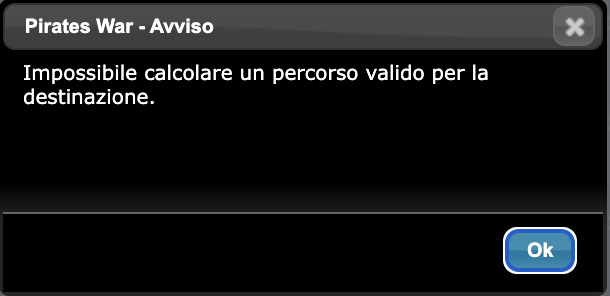
Dall'aggiornamento del 1 Agosto 2025 è inoltre attivo il sistema di pathfinding. Alcuni tile speciali come ad esempio gli scogli non sono più attraversabili. Se provi a cliccare su uno di essi ti arriverà questa notifica:
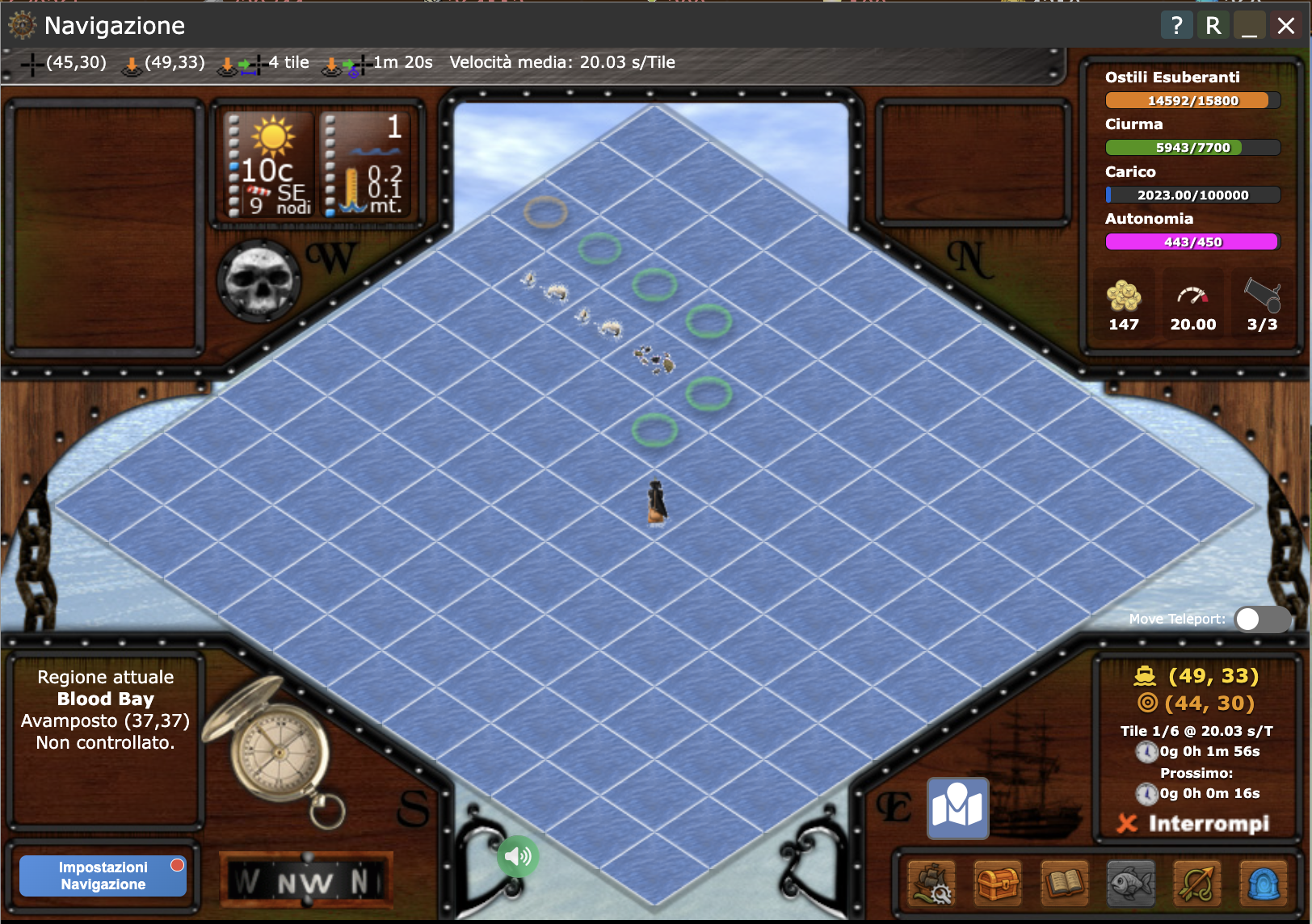
Quando punti una rotta il sistema calcolerà automaticamente il percorso più veloce per raggiungerla evitando gli eventuali ostacoli come nel caso illustrato di sotto:
ℹ️ Pannello Info
Quando ti imbatti in un'isola o in una flotta potrai cliccare su di esse con il pulsante destro, anche se distanti da te. Per esempio, cliccando con il pulsante dx sulla flotta di questo giocatore della categoria Marina (vele bianche):
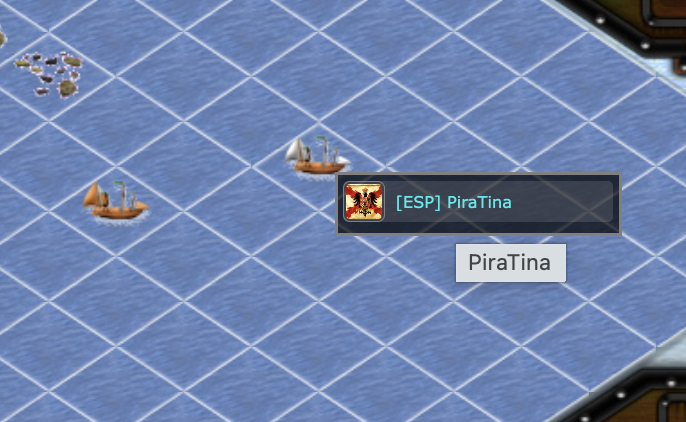
Appare il nome e lo stemma del suo schieramento (in questo caso la Spagna) nonché il tag (una breve sequenza identificativa di tre lettere maiuscole racchiusa tra parentesi quadre, unica per ogni Schieramento di giocatori). Cliccando sul nome si accede al Pannello Info.
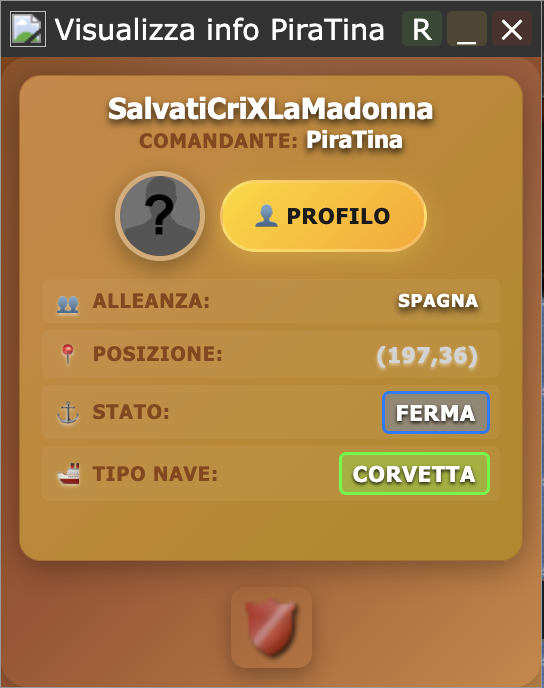
Dove sono elencati:
- Nome flotta
- Nome comandante con link per il profilo
- Alleanza di appartenenza
- Posizione attuale della flotta
- Status della nave (es. ferma, in navigazione verso X, in combattimento...)
- Tipo di nave (in base al livello di skill Riconoscimento Navi)
Per il Pannello Info delle isole avrai le informazioni corrispondenti, come nome dell'isola, proprietario, presenza o meno di dogana, diritto o meno di attracco etc.
⛑️ Trovare rifugio in un porto
Si consiglia di leggere anche il capitolo sulla Dogana per completezza.
In mare aperto sei potenzialmente preda di chiunque. Per questo, uno degli obiettivi strategici di ogni giocatore è quello di garantirsi il più alto numero di "dogane" possibile, in modo da poter crearsi una rete di porti sicuri dove poter lasciare le proprie navi al riparo dagli attacchi nemici, sia in caso di fuga da un combattimento sia in caso di necessità di logoff dal gioco.
Se devi sloggare e sei lontano da casa puoi comunque far partire la tua nave verso la tua isola navigando offline, ma a tuo rischio e pericolo!
Come spiegato anche nella pagina apposita la dogana può:
- Essere concessa in automatico in caso di appartenenza allo stesso Schieramento (es. Nazione, Confederazione o Gilda)
- Oppure può essere concessa manualmente previa richiesta da parte tua oppure azione diretta del secondo giocatore dal proprio pannello dogana
Sebbene attualmente gli unici porti sicuri potenziali sono le isole dei giocatori dove hai diritto di dogana, in futuro lo saranno anche isole particolari come:
- Avamposti
- Porti Franchi/Covi
Richiedere l'attracco/dogana
Per richiedere l'attracco a un giocatore ci sono dei requisiti da soddisfare:
- Il giocatore in questione deve aver costruito la Dogana
- Il giocatore in questione deve essere in grado concederti il diritto di attracco. Se da un lato per i giocatori della stessa Nazione/Gilda/Confederazione il diritto di dogana è automatico, l'appartenenza a Categorie differenti in alcuni casi (es. Corsari e Pirati) impedisce la concessione di attracco (vedi anche qua). D'altro canto, gli slot in dogana sono limitati (salvo gli appartenenti allo stessa Nazione/Gilda/Confederazione che non occupano slot) e quindi oltre alle eventuali incompatibilità è necessario che il giocatore abbia almeno uno slot disponibile
- Inoltre, dall'Aggiornamento previsto per Febbraio 2026 deve avere la tua stessa Zona di Protezione o inferiore (es. un giocatore in Zona di Protezione 4 non può concedere dogana a un giocatore "snubbiato"), questo per limitare l'uso dei secondi PG come dogane per i giocatori più esperti
In assenza di slot disponibili comunque tu potrai fare richiesta di attracco. Starà all'altro giocatore decidere se eliminare un altro permesso per fare spazio al tuo (in questo caso dovrai attendere comunque almeno 24 ore visto che la revoca dei permessi non è istantanea)
Per fare richiesta di dogana esistono due modalità:
- Puoi contattare il giocatore in game mediante i messaggi o le taverne digitali (Telegram, Discord) e chiedergli se ti può concedere dogana manualmente
- Oppure, in maniera più classica, recarti tu stesso presso la sua isola e, una volta raggiunta, aprendo il Pannello Info:
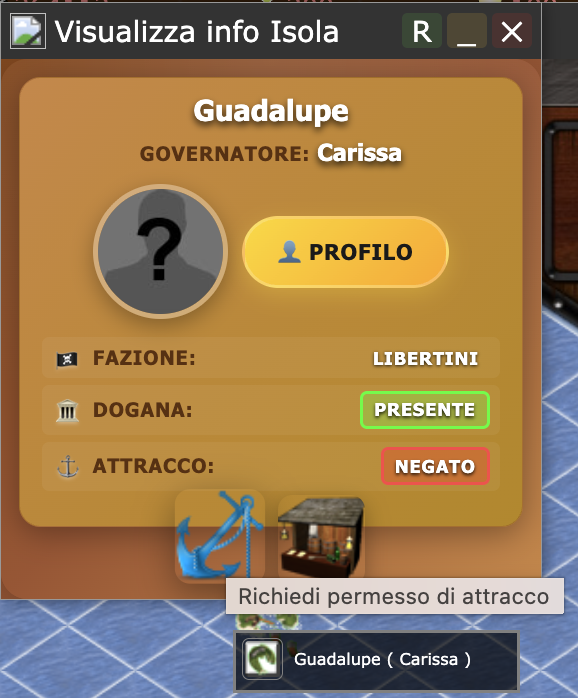
Il Pannello ti informa che al momento l'attracco è negato. Potrai però, se il gioco te lo permette, richiedere il permesso di attracco cliccando sull'ancora blu  .
.
Una volta richiesto dovrai attendere il responso del giocatore. Se accetta la proposta riceverai un messaggio in game (che ti arriverà anche in caso di esito negativo) e vedrai comparire la Dogana richiestra nel Pannello "Dogane concesse" della tua Dogana in isola. Così, se tutto va bene, una volta che tornerai presso quell'isola l'attracco nel Pannello Info risulterà consentito (vedi sezione seguente su come effettivamente doganare/attraccare).
NB: il permesso di attracco non è automaticamente bilaterale (salvo ovviamente gli appartenenti alla stessa Nazione/Gilda/Confederazione). Se te concedi un permesso a un giocatore X non vuol dire che potrai automaticamente attraccare alla sua isola: dovrà comunque concederti dogana lui stesso.
Attraccare/doganare
Non c'è bisogno di fare particolari azioni per attraccare alla TUA ISOLA. Una volta raggiunto il tile dove si trova la tua Isola base sei salvo!
Per attraccare in un porto dove hai diritto di dogana la tua nave deve occupare il tile dell'isola e, come in questo caso dove l'isola in questione è di un giocatore appartenente allo stesso schieramento, apparirà il pulsante di attracco.
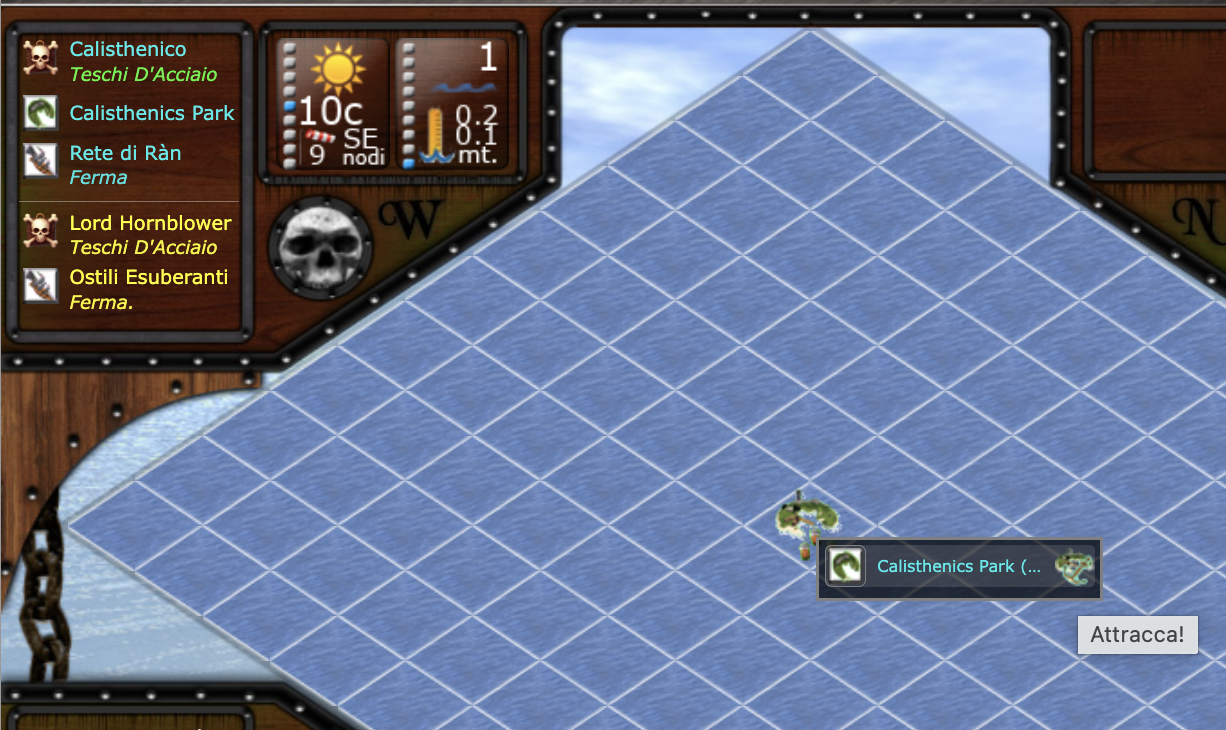
Una volta premuto, apparirà il pop-up di conferma:
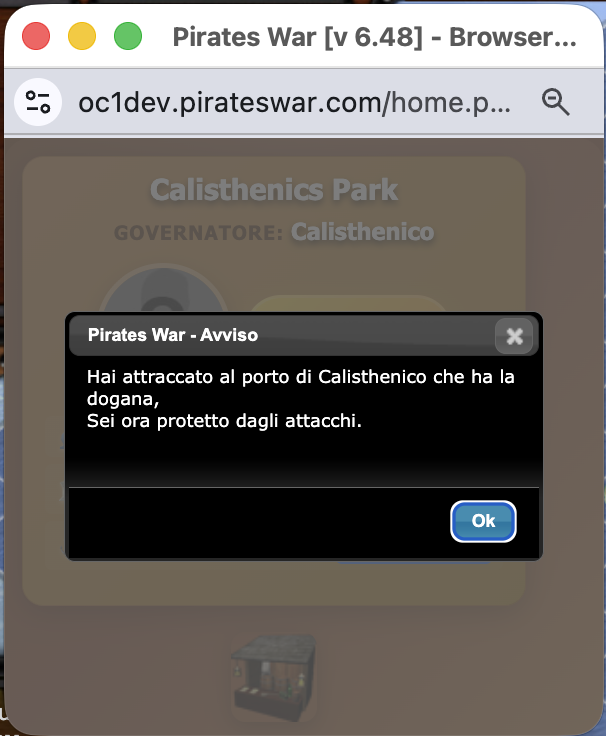
Alternativamente, puoi cliccare sul nome dell'isola del giocatore e ti si aprirà il pannello info isola, da dove potrai accedere al mercato e, premendo sull'ancora gialla  (se ricordi bene dalle righe precedenti l'ancora è blu quando il permesso non è concesso ma richiedibile), potrai attraccare/doganare.
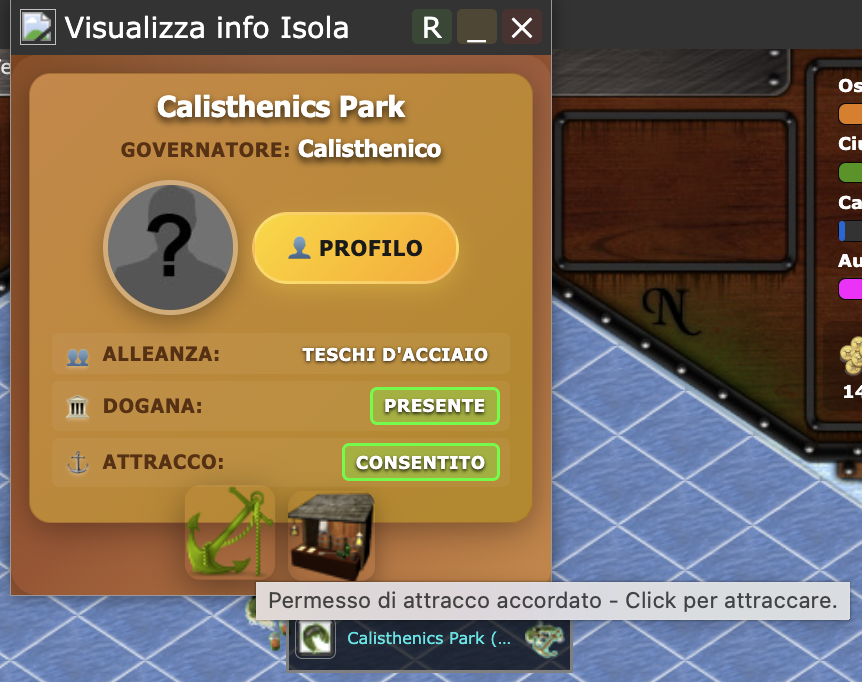
Una volta attraccato lo status di Attracco sul pannello Info Isola cambierà da consentito ad attraccato.
NB: quando sei attraccato/doganato i nemici non possono attaccarti ma tu puoi attaccare loro. Pesa però bene le tue azioni: il combattimento, una volta iniziato, causa lo "sdoganamento". Quindi una volta terminata la battaglia, sia che tu sia rimasto sul tile dell'isola sia che su di uno circostante perché sei scappato, risulterai attaccabile finché non attraccherai nuovamente.
NB: per i giocatori 👑Premium👑 è attiva la possibilità di dogana automatica in caso di navigazione off-line (ovviamente se la rotta impostata termina su di un isola dove si ha permesso di attracco)
Nel caso in cui tu voglia ripartire/sdoganare (è sufficiente cliccare su di un tile o impostare una rotta) ti sarà richiesta conferma da parte del sistema:
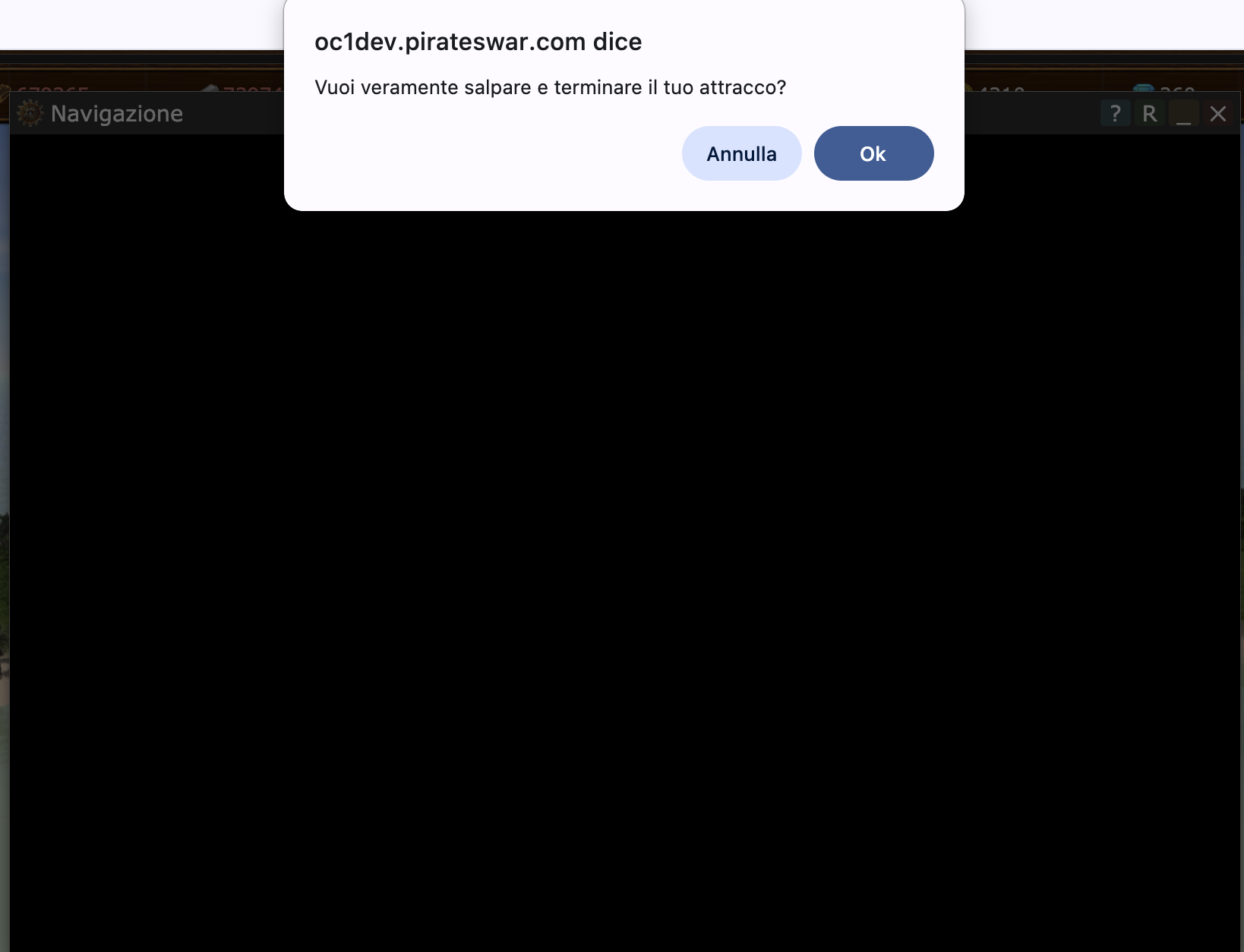
Cliccando su OK l'attracco terminerà, altrimenti cliccando su annulla non partirai e rimarrai doganato.
Qualora tu cambiassi idea subito dopo aver cliccato OK dovrai interrompere la navigazione e attraccare nuovamente.
📝 Diario di Bordo
Il diario di bordo permette a ogni Capitano di annotarsi le coordinate delle isole importanti, come ad esempio le isole del tesoro più battute, oppure i porti amici, ma anche quelli nemici etc. Il diario di bordo è accessibile dalla rispettiva icona  del Pannello Navigazione, situata nella barra dei pulsanti in basso a dx.
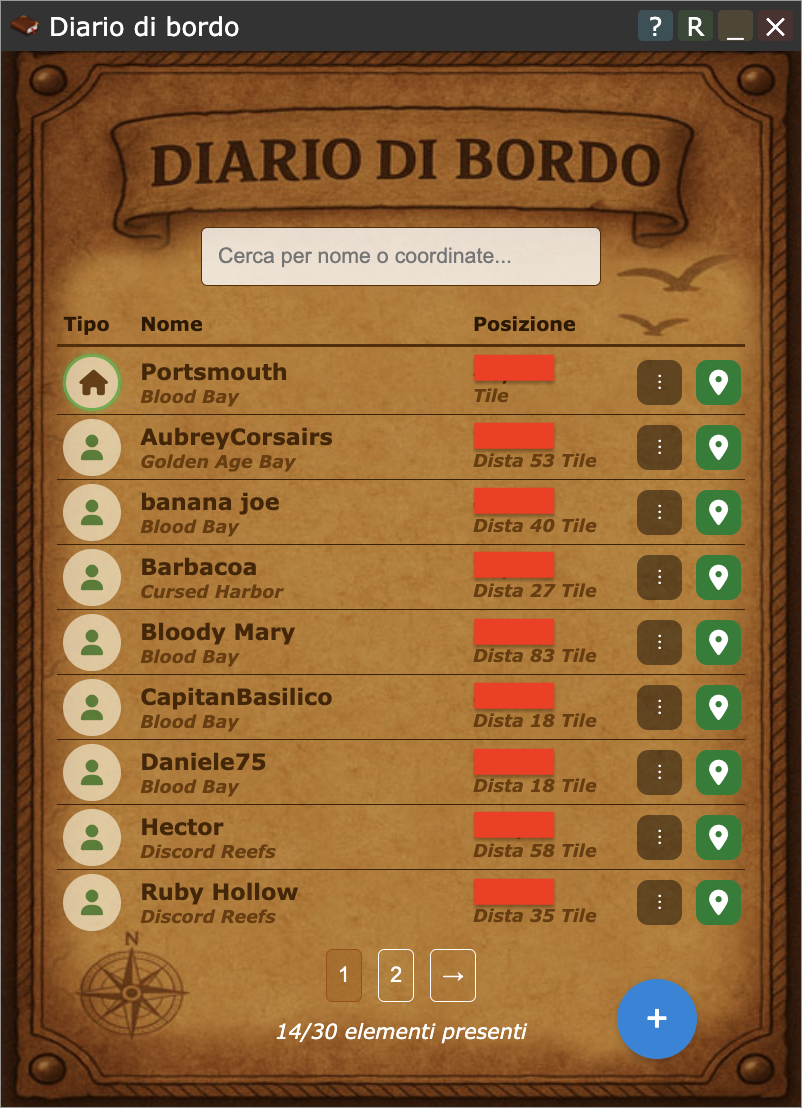
Procedendo dall'alto verso il basso abbiamo:
- Funzione ricerca per nome o coordinate
- Elenco delle isole: in automatico in prima posizione compare la propria isola e successivamente le altre coordinate registrate in ordine alfabetico. Il diario ci dà la possibilità di associare alla coordinata un'icona per associarla facilmente al tipo di isola in questione, un nome e la regione di appartenenza (opzionale). In base alla posizione della nostra flotta sarà calcolata in automatico la distanza tra noi e la coordinata in questione. Accanto ad essa abbiamo due pulsanti:
 ci permette di modificare/eliminare la coordinata registrata, mentre
  ci permette di iniziare la navigazione verso la coordinata in questione.


NB: per sfruttare la partenza automatica da diario la tua flotta deve essere ferma.
In basso abbiamo:
- Numero di pagine e numero di elementi presenti: il diario ha una capacità di inserimento limitata, sebbene sia possibile acquistare pagine del diario dal mercato.
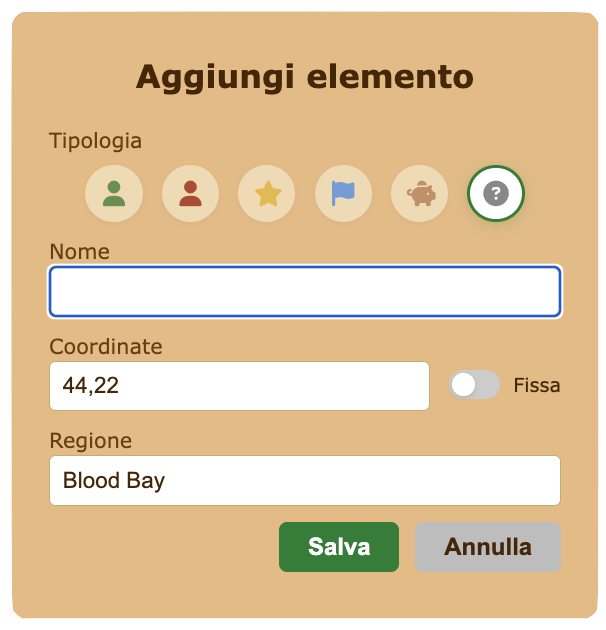
- Aggiunta nuova coordinata: cliccando sul pulsante
 in basso a destra si aprirà l'apposita finestra, attraverso la quale sarà possibile aggiungere una nuova voce.

🌈 Colori dei giocatori e 🛡️ Protezione Gruppi
Si consiglia la lettura insieme a quella della sezione sulle Zone di Protezione.
In Pirates War, ogni giocatore che incontri sulla mappa viene visualizzato con un colore specifico del nome. Questo colore rappresenta il tipo di relazione o interazione che puoi avere con lui. Il colore del nome va distinto dal colore delle vele che invece identifica la Categoria/Fazione cui appartiene il giocatore in questione, ovvero:
- Vele blu: Libertino
- Vele bianche: Marina
- Vele dorate: Mercante
- Vele nere: Pirata
Comprendere questi colori è fondamentale per decidere se attaccare, evitare o allearti con altri giocatori.
🌈 Significato dei Colori
| Colore | Significato |
|---|---|
| Bianco | Novizio, protetto: questo giocatore è ancora protetto dalla Zona di Protezione. Non puoi attaccarlo, a meno che non sia attivo un Killright (vedi sotto), in tal caso però il giocatore risulterà di colore azzurro |
| Azzurro |
Neutro: è usato per tutti i giocatori del tuo stesso livello. La presenza di un tag (ovvero di una sequenza di tre lettere racchiusa tra parantesi quadre) identifica lo schieramento e i rapporti:
|
| Fucsia | Giocatori che hanno killright nei tuoi confronti perché sono stati da te attaccati. |
| Rosso | Giocatore esperto: sei protetto dalla Zona di Protezione, questo giocatore non potrà attaccarti. ⚠️Se lo attacchi, gli darai il permesso di poterti attaccare comunque. Presta attenzione. |
| Grigio | Protezione gruppi: non puoi attaccare questo giocatore in questo momento in quanto attiva la Protezione gruppi (vedi dopo). |
⚠️ Eccezioni e Casi Particolari
-
Killright attivo: se un giocatore protetto (Novizio) commette determinate azioni, può essere temporaneamente attaccabile. In questo caso, anche se è normalmente bianco, verrà mostrato azzurro.
-
Friendly Fire: la maggior parte delle Fazioni/Categorie hanno il fuoco amico abilitato, a meno che i giocatori non facciamo parte dello stesso schieramento.
💡 Consigli Strategici
-
Non sottovalutare i giocatori rossi: se lo attacchi poi potrà attaccarti, anche se sei sotto protezione. Evita lo scontro finché non sei pronto, anche se ti prudono le mani... Inoltre, gli attacchi fuori protezione possono farti passare alla Zona Protezione successiva!
-
Verifica le alleanze prima di attaccare: attaccare un membro della tua fazione o alleanza può avere conseguenze diplomatiche
-
I colori possono cambiare in tempo reale, ad esempio se cambia il tuo livello, un killright scade o un giocatore lascia un'alleanza
🧑🧑🧒🧒 Protezione Gruppi
Per prevenire attacchi ingiusti da parte di gruppi numerosi, Pirates War adotta un sistema chiamato Protezione Gruppi, che regola quanti giocatori possono attaccarne un altro contemporaneamente.
👨💻 Come funziona:
-
Ogni giocatore può essere attaccato da massimo 2 avversari contemporaneamente.
-
Quando un giocatore A ti attacca (o, viceversa, qualora ti attacchi lui) si attiva un timer di 10 minuti legato solo a lui.
-
Durante quei 10 minuti, quel giocatore mantiene il “diritto di attacco” su di te.
-
Se due giocatori hanno un attacco attivo su di te, nessun altro può attaccarti finché uno dei due timer non scade (ovvero, risulterai di colore grigio nei confronti di eventuali altri giocatori)
-
Appena scade il timer di uno degli attaccanti (cioè passano più di 10 minuti dal primo attacco), quello slot si libera e può essere occupato da qualcun altro.
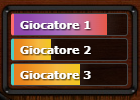
Per semplificare il tutto l'interfaccia di navigazione mostrerà un timer dopo il primo combat con un giocatore (sia che sia stato lui sia che sia stato te ad attaccarlo). Il timer sarà di colore:
- Rosso/viola: per segnalare i giocatori che hai attaccato tu (come nell'immagine sottostante)
- Giallo/arancio: per segnalare i giocatori che ti hanno attaccato
🤼 Esempio pratico:
Il giocatore "CapitanBlack" viene attaccato da "Jack" alle 14:00 e da "Morgan" alle 14:05.
– Dalle 14:00 alle 14:10, Jack può attaccarlo.
– Dalle 14:05 alle 14:15, Morgan può attaccarlo.
– Nessun altro potrà attaccare CapitanBlack fino a che uno dei due timer non scade.
🗺️ La minimappa
In basso a sinistra sulla pagina di navigazione puoi accedere tramite l'apposito pulsante alla minimappa dell'oceano.
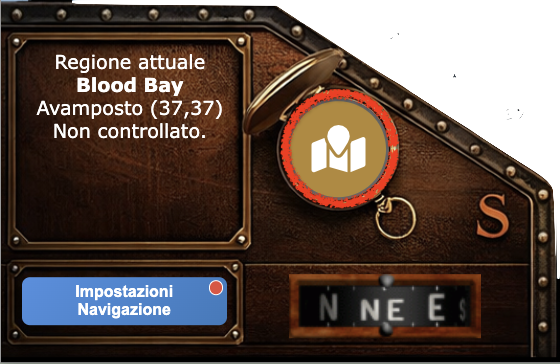
Una volta cliccato su di esso ti si aprirà in una finestra separata una mappa in miniatura di Pirates War.
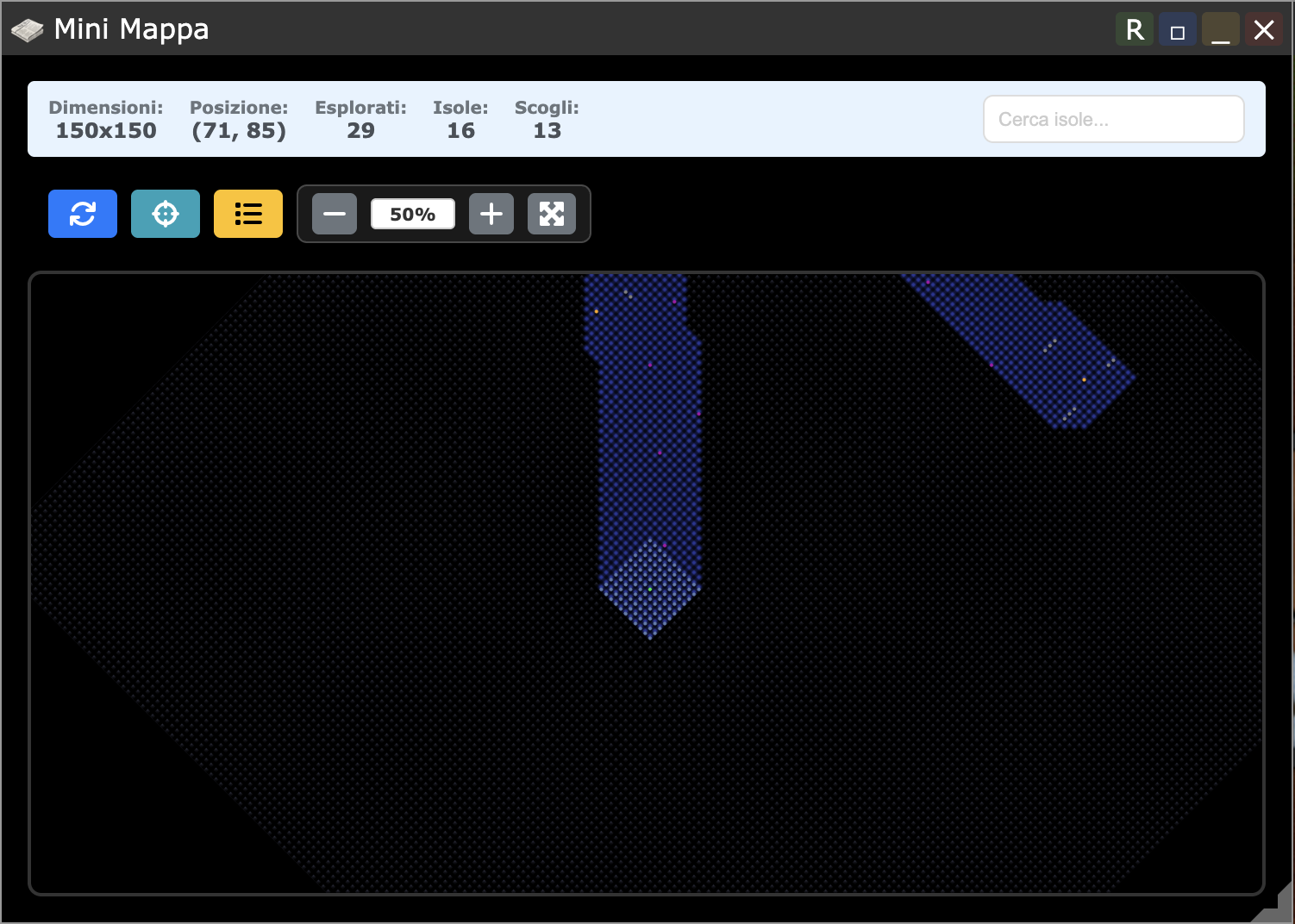
Questa mappa è disponibile per tutti i giocatori, sebbene i giocatori 👑Premium👑 possano disporre di funzioni speciali che analizzeremo successivamente. La mappa si autoaggiorna navigando e al suo interno registra automaticamente le coordinate di tutte le isole e gli elementi che compongono l'Oceano compresi gli scogli. La posizione attuale del giocatore è segnalata dal quadratino verde e la visuale di mare dai quadratini azzurri circostanti, che contrastanto con quelli blu scuro delle porzioni di mare già esplorate ma non nelle immediate vicinanze. La mappa può essere ingrandita o rimpicciolita a piacimento usando la rotella del mouse o l'apposita funzione nella barra in alto. Trascinando con il mouse ci si può spostare al suo interno.
Le barre funzione

In alto la minimappa ci informa, da destra verso sinistra, su:
- Dimensioni attuali dell'Oceano
- Posizione attuale della propria imbarcazione
- Tile esplorati
- Numero di isole scoperte
- Numero di scogli scoperti
- La barra ricerca è una funzione 👑Premium👑

In basso, abbiamo invece, sempre da destra a sinistra:
- Funzione "Aggiorna" della Minimappa
- Funzione "Centra sul giocatore" della Minimappa, per riportare al centro della visuale la tua posizione attuale
- Legenda: ogni isola o tile di oceano ha un codice colore preciso, come illustrato qua sotto
- Funzione Zoom
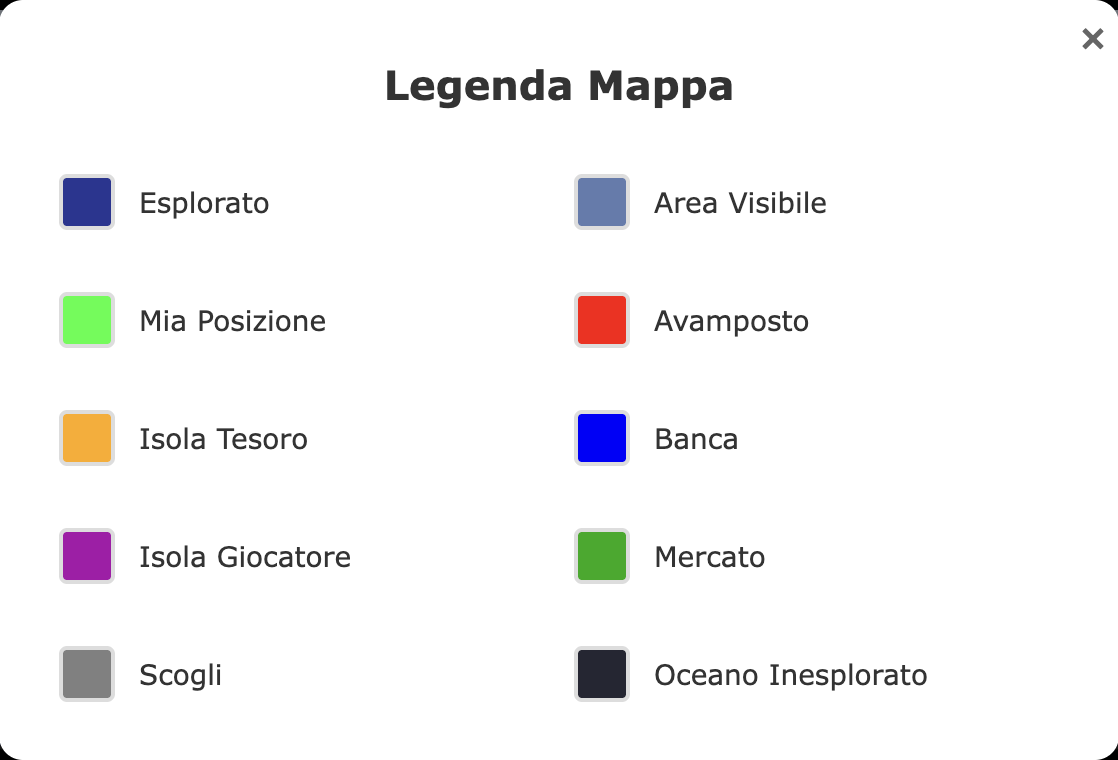
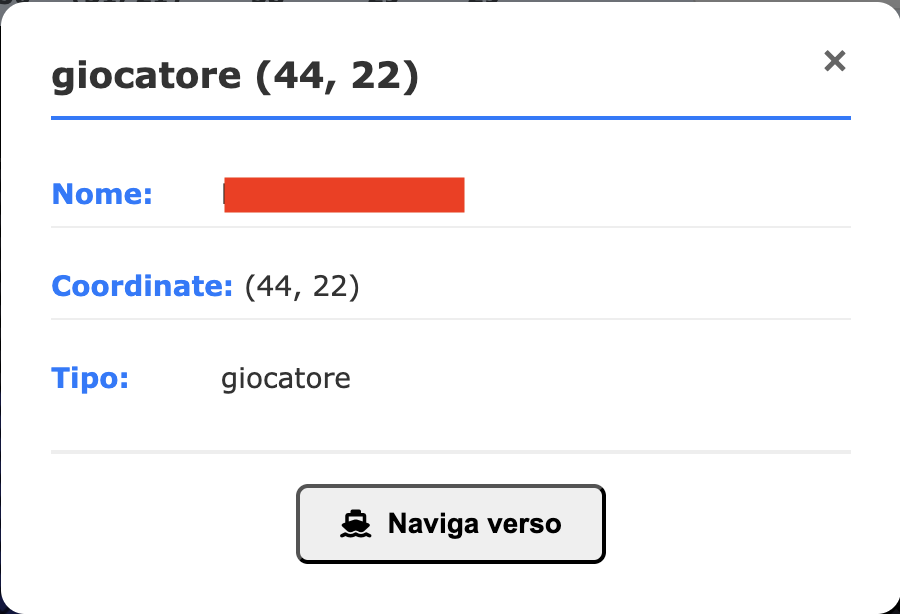
Inoltre, con doppio click su un isola potrai accedere al pannello informazioni della stessa. Per i giocatori 👑Premium👑 è disponibile anche la funzione "Naviga verso" per poter impostare direttamente da qui la rotta:
🎣 Pesca ed autonomia
Per incrementare la profondità strategica del gioco, rendere più avvincenti gli inseguimenti e far sì che i giocatori debbano tenere di conto lo spazio in cui si muovono programmando entro certi limiti la rotta che devono percorrere è stato introdotto con l'aggiornamento del 1 Agosto 2025 l'autonomia delle navi.
- Con un malus di velocità pari al 30%
- I propri marinai subiranno un danneggiamento progressivo: quando la ciurma morirà la nave sarà persa
Autonomia delle singole navi
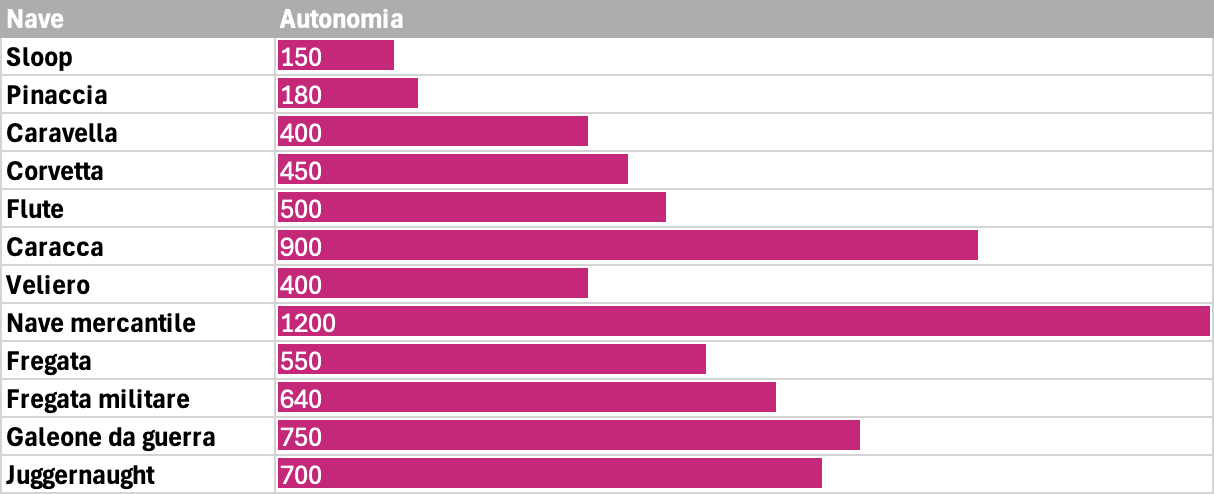
Al 2 Agosto 2025 l'autonomia delle navi corrisponde grossomodo ai punti velocità/stazza della nave (pertanto, più "grossa" la nave e maggiore l'autonomia).
Come incrementare l'autonomia
Per aumentare l'autonomia il metodo più semplice ed efficace è tornare alla propria isola: la barra tornerà al 100% e si potrà riprendere a navigare indisturbati. Se però si è troppo lontani o necessitiamo di proseguire la navigazione le altre possibilità sono:
- Pescare
- Acquistare provviste presso un porto amico (opzione in fase di implementazione, non ancora attiva)
Pescare
La pesca è possibile mediante l'apposito bottone  sito in basso a dx nella pagina di navigazione. Quando il bottone è di colore grigio vuol dire che in quel momento non è possibile pescare. Questo succede quando (1) ci si trova sulla propria isola oppure (2) si sta navigando. Invece, è possibile pescare sulle altre isole (es. sulle isole del tesoro, sulle isole banca o anche sulle isole degli altri giocatori).
Per pescare la tua nave deve essere ferma!
Dopo aver premuto il bottone esso diventa verde  comunicandoti che la pesca è attiva.
Ogni minuto passato a pescare l'autonomia crescerà di un tot. L'entità dell'incremento dell'autonomia ti sarà illustrato in alto a destra, sulla sezione dedicata all'info della Nave:
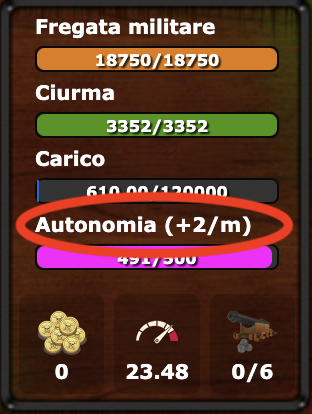
In condizioni basali l'incremento dell'autonomia è di 1 punto al minuto. L'entità dell'incremento al minuto dipende da due fattori:
- La skill pesca: con la skill al 100 si arriva a 5 punti autonomia/minuto.
- Pescare in zone di pesca: durante la navigazione potrai trovare dei tile particolari, riconoscibili per la presenza di banchi di pesce. Se ti fermi a pescare in queste zone l'autonomia salirà del 50% in più rispetto a quanto crescerebbe normalmente (al massimo quindi 10 punti autonomia/minuto con la skill al 100).
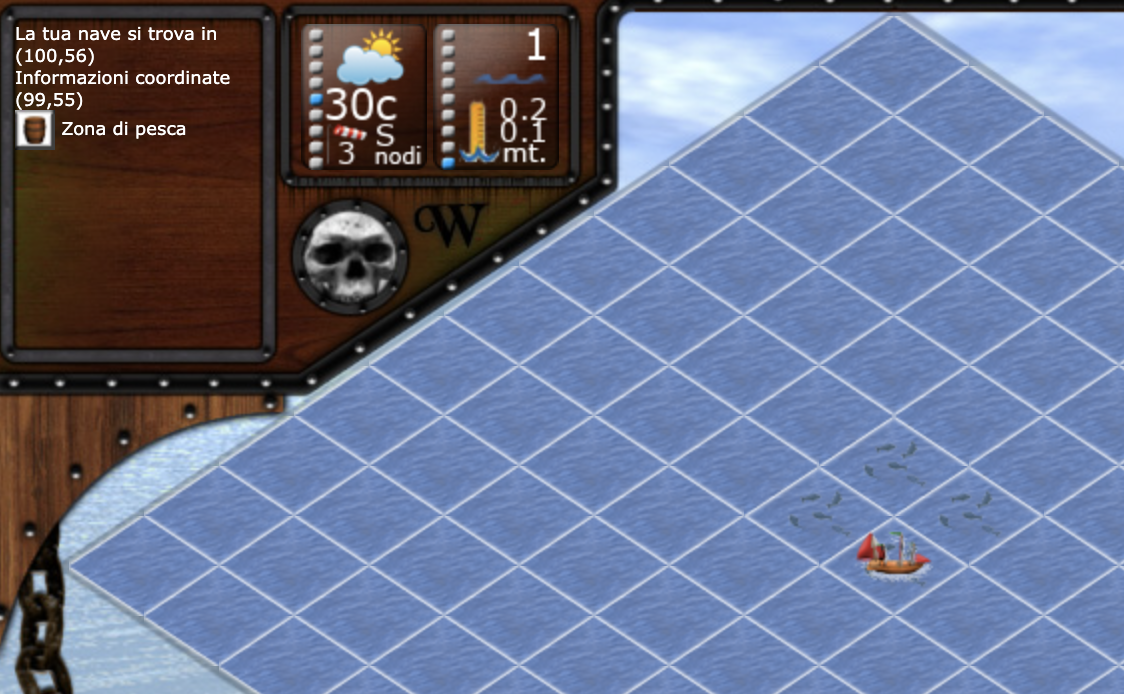
NB: le zone di pesca non sono fisse e cambiano via via nel tempo!
NB: la skill pesca sale esclusivamente quando svolgi l'azione nelle zone di pesca.
Acquisto delle provviste
Questa funzione è in fase di implementazione.