Attualmente la mappa di Pirates War è grande **225 x 150 tile** e la coordinata **0,0** corrisponde all'**estremo nord-ovest**, mentre **225,149** all'**estremo sud-est**. In realtà la mappa **non ha confini limitati** siccome si può navigare verso est/ovest e verso sud/nord in maniera indefinita, assomigliando piuttosto a un **toroide**: una volta raggiunto ad es. la coordinata 225,125 se ti muoverai di un tile ad est ti troverai all'estremo ovest (0,125) Viceversa, se da 78,0 ti muoverai di un tile a nord spunterai alla posizione opposta a sud (78,149).
La tua flotta può **occupare un tile alla volta** e si muoverà verso la sua destinazione **di tile in tile**. **Vediamo però ora nel dettaglio le sezioni dell’interfaccia...** #### 🎯 In alto: info tile puntato **** Quando muovi il mouse sulla mappa, questa barra mostra: - [](https://docs.pirateswar.com/uploads/images/gallery/2025-06/selezione.gif) (xxx,yyy): le **coordinate** del tile selezionato - **[](https://docs.pirateswar.com/uploads/images/gallery/2025-06/flotta.gif)** (xxx,yyy): le **coordinate** della tua flotta - [](https://docs.pirateswar.com/uploads/images/gallery/2025-06/distanzadanave.gif): **distanza in tile** tra la tua flotta e il tile selezionato - [](https://docs.pirateswar.com/uploads/images/gallery/2025-06/tempoandata.gif) : **tempo stimato** per raggiungerlo - **Velocità media** della tua nave - **Numero di spostamenti necessari** per raggiungere l'obiettivo #### 📝 In alto a sinistra: Dettagli del tile e Meteo [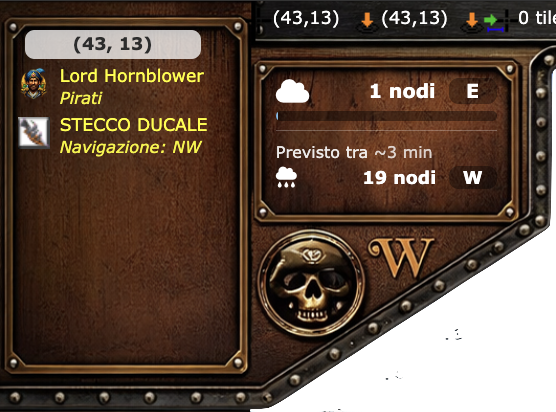](https://docs.pirateswar.com/uploads/images/gallery/2026-03/screenshot-2026-03-27-alle-09-58-03.png) Visualizza, nel riquadro **a sinistra**, procedendo dall'alto in basso: - **Chi** o **cosa si trova sul tile sul quale passi il puntatore del mouse**: isole, scogli o altre flotte... - Accanto al nome del giocatore lo **stemma** del suo **Schieramento** o, in assenza di schieramento, della sua **Categoria** (vedi più in dettaglio il libro su [Fazioni e Territori](https://docs.pirateswar.com/books/fazioni-e-territori)) - La **Categoria/fazione** del giocatore (in questo caso, per esempio, i Pirati) - Il **nome** e la **direzione del movimento della flotta** Mentre nel riquadro **a destra** il [**Meteo**](https://docs.pirateswar.com/books/loceano/page/il-meteo) con: - In alto il **Meteo attuale** - In basso le **previsioni Meteo**, disponibili solo per i giocatori 👑**Premium**👑 #### ⛰️ In basso a sinistra: Info regione e Bussola [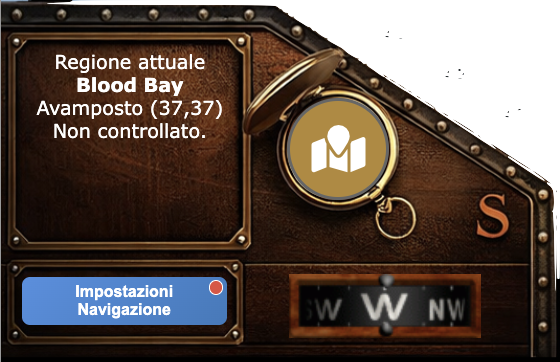](https://docs.pirateswar.com/uploads/images/gallery/2026-03/screenshot-2026-03-27-alle-09-58-15.png) Mostra sul pannello **in alto a sinistra** le informazioni sulla **[regione](https://docs.pirateswar.com/books/loceano/page/le-regioni) attuale**: - **Nome** della regione - **Avamposto** più vicino (che dà il nome alla regione stessa) e relative **coordinate** - **Fazione** che ne detiene il controllo Inoltre sono presenti alla sua **destra** la **[bussola/minimappa](https://docs.pirateswar.com/books/loceano/page/la-minimappa)** dalla quale si accede all'omonima funzione, e **in basso** il pulsante per le **impostazioni navigazione**: quest'ultimo **apre il seguente pannello**... [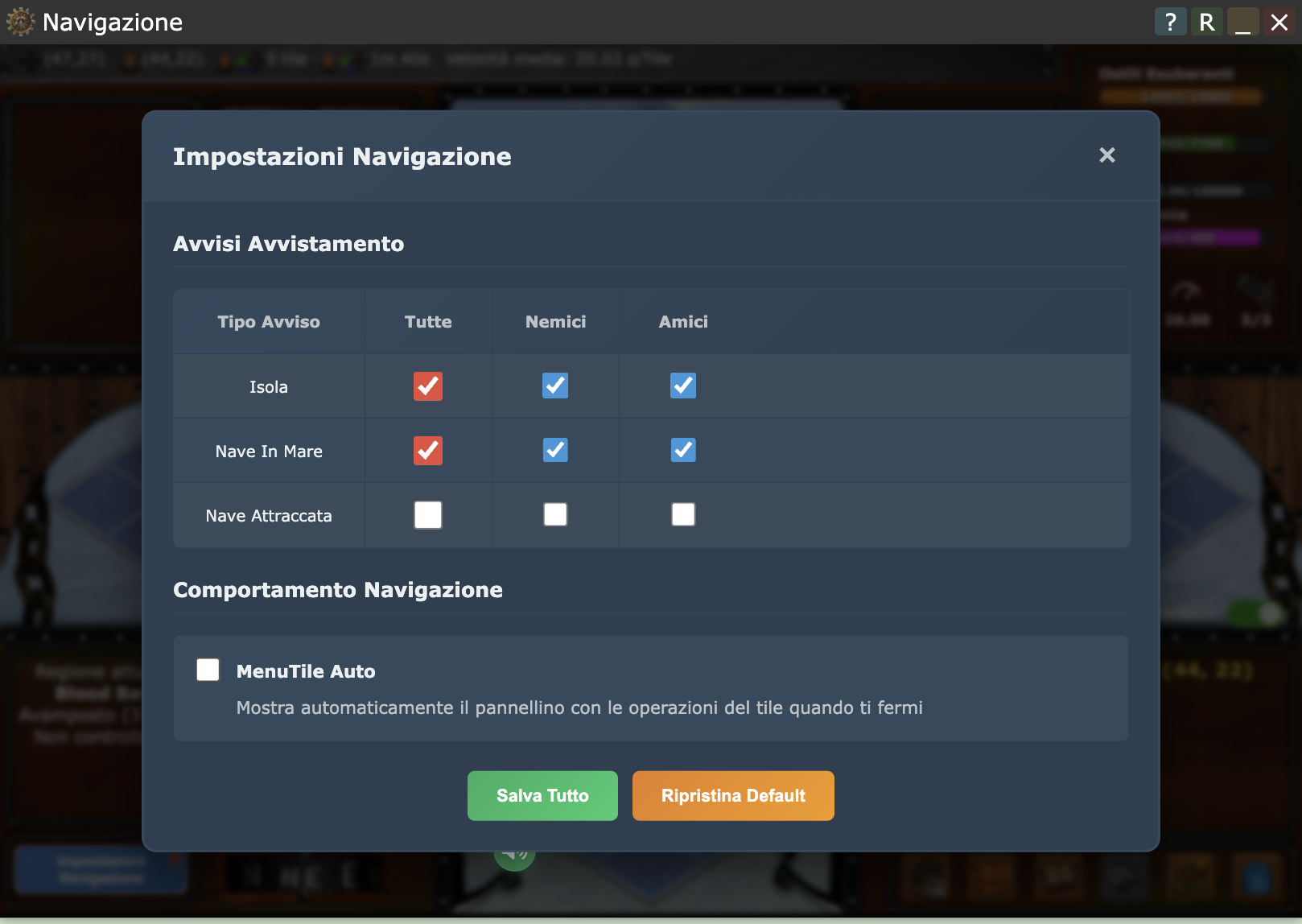](https://docs.pirateswar.com/uploads/images/gallery/2026-02/screenshot-2026-02-17-alle-12-27-09.png) L'**avviso avvistamento** è un segnale sonoro (registrato personalmente dal creatore del gioco da una malga della Val Gardena) che, se attivo, segnala al giocatore la presenza di avversari in visuale. Per **navi attraccate** si intende quando una nave sta **occupando un'isola** (che sia di un giocatore, un isola deserta, etc.), mentre **in mare** quando occupano un tile di oceano.Il **menu tile** permette di **interagire con le isole/flotte** presenti sullo stesso tile della nostra nave. La funzione menu tile auto pertanto permette di essere **più reattivi nell'interazione** (es. per avviare un combattimento), sebbene in alcuni casi possa essere più "fastidioso" perché va ad occupare parte della visuale. Scegli te quindi se attivarlo o meno!
#### ⛴️ In alto a destra: Info nave e Protezione gruppi [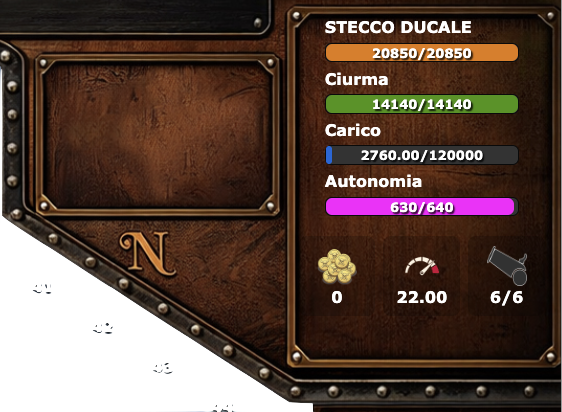](https://docs.pirateswar.com/uploads/images/gallery/2026-03/screenshot-2026-03-27-alle-09-58-33.png) Qui trovi i dati sulla tua **nave attiva**, ovvero, dall'alto in basso: - **Nome della nave** - Barra dei **Punti HP** della tua nave - Barra dei **Punti Salute** della tua ciurma - Barra del **Carico** (in kg) della stiva - Barra dell'**Autonomia** (in tile) della nave - Tre "quadratini" che, da sx a dx, ti informano su: - [](https://docs.pirateswar.com/uploads/images/gallery/2025-06/dobloni.png) Quantità di **dobloni** a bordo - **[](https://docs.pirateswar.com/uploads/images/gallery/2025-06/velocita.png) Velocità** **media** della nave - [](https://docs.pirateswar.com/uploads/images/gallery/2025-06/cannone.png) Numero di **cannoni attivi** sul **massimo di cannoni** A **sinistra** avrai invece illustrata la **[protezione gruppi](https://docs.pirateswar.com/books/loceano/page/colori-dei-giocatori-e-protezione-gruppi)** e i giocatori verso i quali è attiva (nel caso di cui sopra nessuno). #### 🚣 In basso a destra: Navigazione attiva e Pulsanti principali [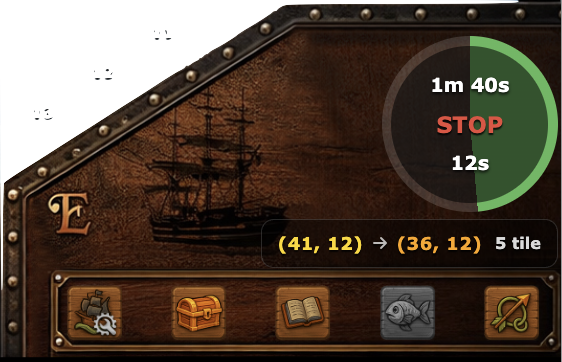](https://docs.pirateswar.com/uploads/images/gallery/2026-03/screenshot-2026-03-27-alle-09-58-44.png) Mostra stato corrente della tua **navigazione e della rotta impostata**, ovvero, dall'alto verso il basso: - **Pulsante navigazione** che mostra la **durata totale residua della tua rotta**, il pulsante di **STOP** (per **interrompere** la navigazione) e il **tempo residuo a completare l'attraversamento del tile che si sta occupando**. - **Posizione attuale della nave in giallo** (nell'esempio 41,12) - **Destinazione impostata in arancio** (nell'esempio 54,32) - **Tile residui** Per i **novizi** è inoltre disponibile, accanto al pulsante della minimappa, l'**indicatore del divieto di sosta**, la cui funzione è [**descritta qui**](https://docs.pirateswar.com/books/loceano/page/le-zone-di-protezione-e-divieto-di-sosta). [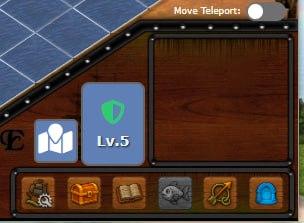](https://docs.pirateswar.com/uploads/images/gallery/2025-09/divietososta1.jpg) #### ⚙️ Pulsanti principali [](https://docs.pirateswar.com/uploads/images/gallery/2025-07/screenshot-2025-07-30-alle-12-11-36.png) In **basso a destra** trovi i pulsanti utili per le azioni rapide: 1. **[](https://docs.pirateswar.com/uploads/images/gallery/2025-07/btt-gestionenave.png) [Gestione nave](https://docs.pirateswar.com/books/le-navi/page/equipaggiare-una-nave)** - Ti permette di accedere al pannello di personalizzazione della nave. 2. [](https://docs.pirateswar.com/uploads/images/gallery/2025-07/btt-inventario.png) **Inventario** - Shortcut per l'inventario della nave. 3. [](https://docs.pirateswar.com/uploads/images/gallery/2025-07/btt-diario.png) **[Diario di bordo](https://docs.pirateswar.com/books/loceano/page/diario-di-bordo)** – Ti permette di **annotarti le coordinate** di isole o elementi di interesse 4. ** [Pesca](https://docs.pirateswar.com/books/loceano/page/pesca-ed-autonomia)** – Puoi pescare in mare aperto per **incrementare l'autonomia**. Con la ricerca [**Canna da pesca**](https://docs.pirateswar.com/books/la-propria-isola/page/gruppo-abilita-in-navigazione) potrai pescare più rapidamente. 5. **[](https://docs.pirateswar.com/uploads/images/gallery/2025-07/btt-navigaverso.png) Imposta rotta** – Permette di **avviare la navigazione** verso una coordinata specifica, da impostare inserendo le coordinate secondo il modello **xxx,yyy**. 6. [](https://docs.pirateswar.com/uploads/images/gallery/2025-07/btt-arena.png) **Vai all'arena** - Questo bottone, **presente esclusivamente nella versione test** di Pirates War, ti permette di raggiungere l'arena con il teletrasporto, una regione centrale della Mappa dove i giocatori possono trovarsi per provare i combattimenti. A questi pulsanti in determinate situazioni se ne potrebbero aggiungere altri come: - **[](https://docs.pirateswar.com/uploads/images/gallery/2025-07/btt-argano.png) Argano:** per tentare di **caricare a bordo oggetti o relitti** che si trovano nel tuo tile. #### 🏃 Muoversi sulla mappa Puoi muoverti in due modi: - **Clic singolo** su un tile per **navigare** verso di esso. Puoi quindi **dirigerti manualmente** verso dove preferisci. - Usa il pulsante **[](https://docs.pirateswar.com/uploads/images/gallery/2025-07/btt-navigaverso.png)** **"Imposta rotta"** per pianificare la navigazione verso una coordinata specifica.Muoversi **"a piccoli passi"** selezionando via via uno dei tile più vicini alla tua flotta si chiama in gergo di Pirates War **"navigazione tile-to-tile**" (abbreviata spesso in **t2t**) è la tecnica più utilizzata durante gli **inseguimenti** per una serie di motivi. Uno su tutti ti permette di **reagire rapidamente a cambiamenti di direzione** del tuo avversario, come meglio illustrato nella [sezione sulla tattica navale](https://docs.pirateswar.com/books/loceano/page/elementi-di-tattica-navale).
Dall'aggiornamento del 1 Agosto 2025 è inoltre attivo il sistema di **pathfinding**. Alcuni **tile speciali** come ad esempio **gli scogli** non sono più attraversabili. Se provi a cliccare su uno di essi ti arriverà questa notifica: [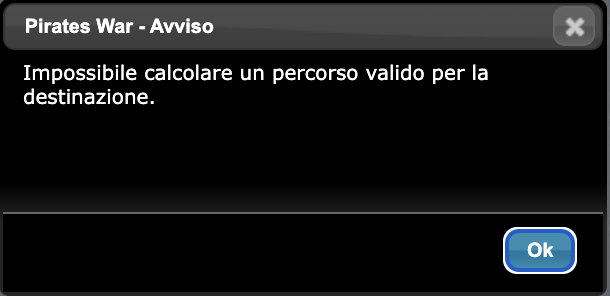](https://docs.pirateswar.com/uploads/images/gallery/2025-07/screenshot-2025-07-30-alle-14-46-06.png) Quando punti una rotta il sistema calcolerà automaticamente il percorso **più veloce** per raggiungerla **evitando gli eventuali ostacoli** come nel caso illustrato di sotto: [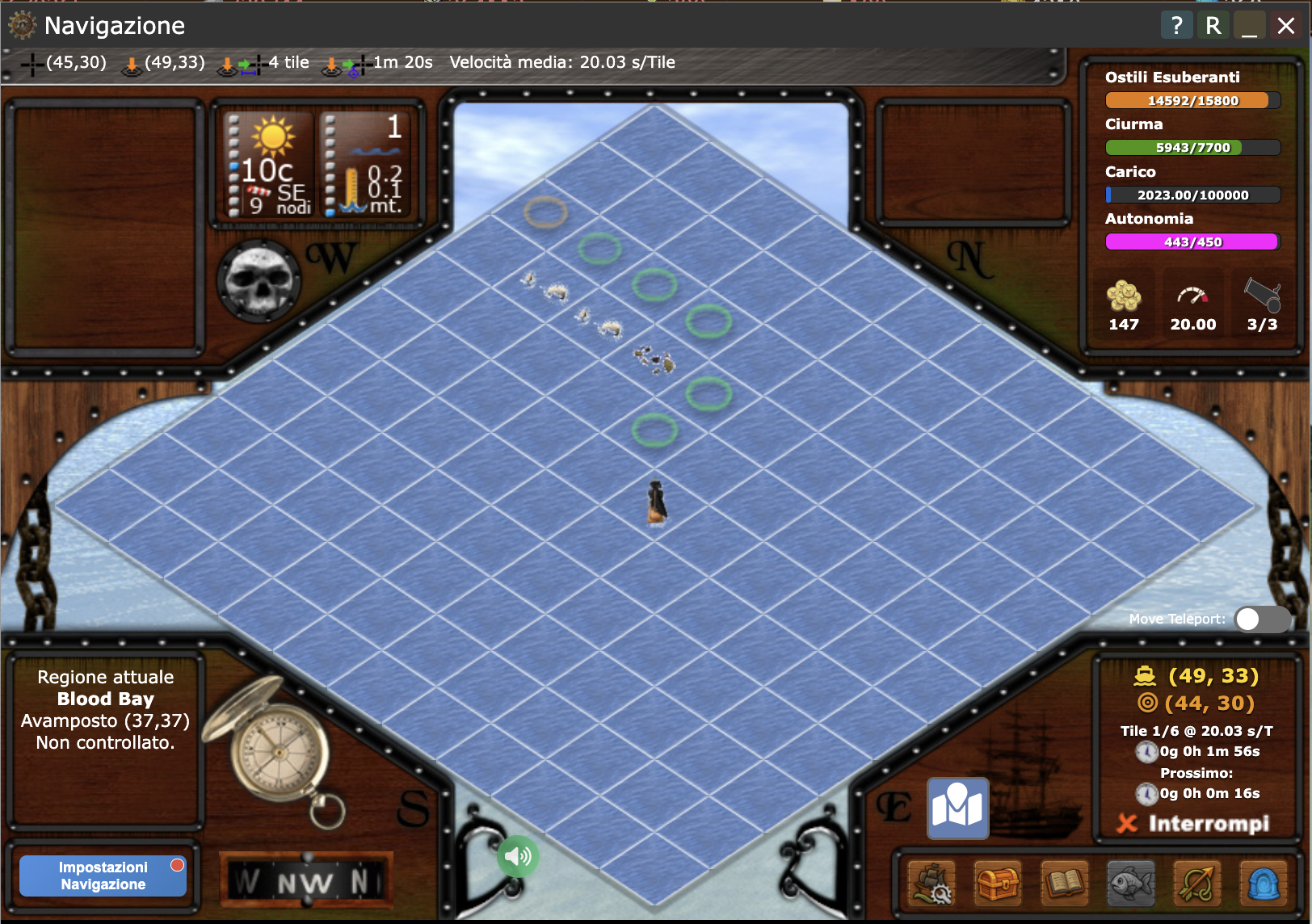](https://docs.pirateswar.com/uploads/images/gallery/2026-02/screenshot-2026-02-17-alle-12-36-42.png) ##### ℹ️ Pannello Info Quando ti imbatti in un'**isola** o in una **flotta** potrai **cliccare su di esse con il pulsante destro**, anche se distanti da te. Per esempio, **cliccando con il pulsante dx sulla flotta di questo giocatore della categoria Marina** (vele bianche): [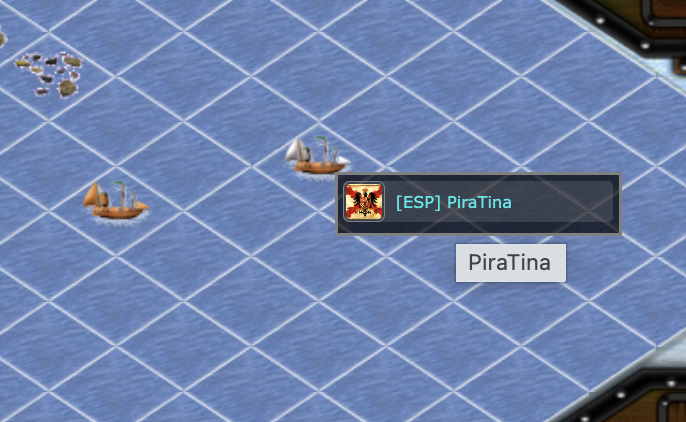](https://docs.pirateswar.com/uploads/images/gallery/2026-02/screenshot-2026-02-17-alle-13-30-41.png) Appare il **nome** e lo **stemma del suo schieramento** (in questo caso la Spagna) nonché il **tag** (una breve sequenza identificativa di tre lettere maiuscole racchiusa tra parentesi quadre, unica per ogni Schieramento di giocatori). Cliccando sul nome si accede al **Pannello Info**. [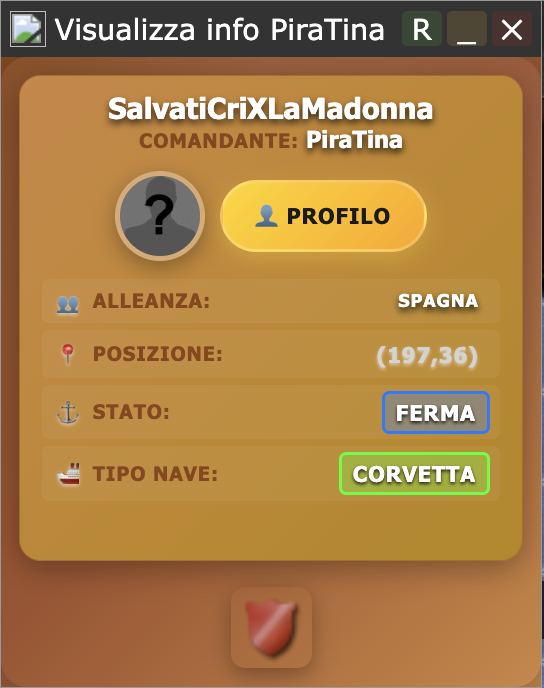](https://docs.pirateswar.com/uploads/images/gallery/2026-02/screenshot-2026-02-17-alle-13-30-52.png) Dove sono elencati: - **Nome flotta** - **Nome comandante** con link per il **profilo** - **Alleanza** di appartenenza - **Posizione attuale** della flotta - **Status** della nave (es. **ferma**, **in navigazione verso X**, **in combattimento**...) - **Tipo** di nave (in base al livello di skill [Riconoscimento Navi)](https://docs.pirateswar.com/books/le-abilita-skills/page/gruppo-navigazione)Per il Pannello Info delle **isole** avrai le informazioni corrispondenti, come **nome dell'isola**, **proprietario**, **presenza o meno di dogana**, **diritto o meno di attracco** etc.