⛵️ Interfaccia navigazione e come navigare
🧭 Interfaccia di Navigazione

- L'asse delle ascisse (orizzontale) corrisponde alla prima coordinata (xxx,yyy) e quindi alla direttrice ovest - est
- L'asse delle ordinate (verticale) corrisponde alla seconda coordinata (xxx,yyy) e quindi alla direttrice nord - sud
Attualmente la mappa di Pirates War è grande 225 x 150 tile e la coordinata 0,0 corrisponde all'estremo nord-ovest, mentre 225,149 all'estremo sud-est. In realtà la mappa non ha confini limitati siccome si può navigare verso est/ovest e verso sud/nord in maniera indefinita, assomigliando piuttosto a un toroide: una volta raggiunto ad es. la coordinata 225,125 se ti muoverai di un tile ad est ti troverai all'estremo ovest (0,125) Viceversa, se da 78,0 ti muoverai di un tile a nord spunterai alla posizione opposta a sud (78,149).
Diversamente dalle precedenti versioni di PiratesWar, la tua nave si muove in realtime (non più di tile in tile) e può interagire con, all'incirca, tutto quello che si trova a un tile di distanza, che ne definisce quindi il raggio d'azione (es. per poter combattere con un nemico o per poter attraccare ad un'isola, questi elementi si devono trovare all'interno di questa distanza. Anche gli elementi statici come le isole stesse, gli scogli, le bottiglie etc. hanno un proprio raggio d'azione e sarà necessario stare al suo interno per potervi interagire (vedi dopo).
🎯 In alto: la barra comandi

Nella barra in alto sono mostrate tutte le principali informazioni e funzioni utili per navigare. Procedendo da dx verso sx sono infatti mostrati:
- Coordinate attuali, dove si trova la nostra nave (NB: non sono qui espressi i decimali di tile) e a che regione di Oceano appartiene (es. nel caso sovrastante Blood Bay).
- Coordinate del tile "puntato", ovvero del punto di mare sul quale si sta passando il mouse (o il
dito)dito se da cellulare) - Funzione di impostazione rotta, per dirigere la propria nave verso delle coordinate precise da digitare manualmente
- Funzione di ricerca isola, per trovare le coordinate di un Giocatore o di un'Isola che abbiamo già incrociato. Se vi si clicca sopra la mappa centrerà la visuale sull'isola in questione e sarà possibile
dirigervidirigervisi - Funzione di gestione nave, per accedere al pannello
gestiongestioneedella propria imbarcazione attiva - Successivamente è mostrata l'ampiezza della visuale della propria imbarcazione (es. 5 tile in questo caso, influenzata dal livello di ricerca Monocolo e dalle condizioni meteo).Tutto
nonchéciò che sta al di fuori del cerchio illuminato non è visibile (anche se le isole già avvistate vengono registrate e salvate). Al di sotto, abbiamo l'ingrandimento della mappa (regolabile o direttamente con la rotella del mouse o cliccando sul pulsante). - La quantità di dobloni in stiva
- Le barre che indicano autonomia, HP e carico della stiva
- La funzione per far sì che la visuale segua o meno la propria nave durante la navigazione
- La funzione di Teleport, il teletrasporto, presente solo nel server di test
⛅️ A destra: meteo e timer killrightprotezioni gruppi
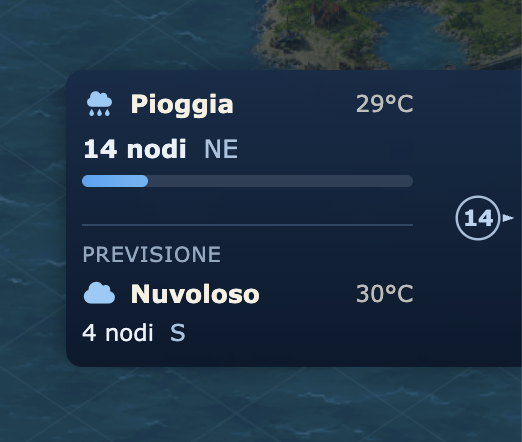
A destra, tramite funzione di menù a scomparsa, è mostrato sempre il meteo con:
- In alto il meteo attuale
- In basso le previsioni meteo, disponibili solo per i giocatori 👑Premium👑
In caso di attacco alla propria nave, comparirà sempre a destra il timer dei killright relativo alla protezione gruppi.
killright............
...........
...........
⛰️🚢 In basso aal sinistra:centro: Info regionenavigazione e Bussolatimone
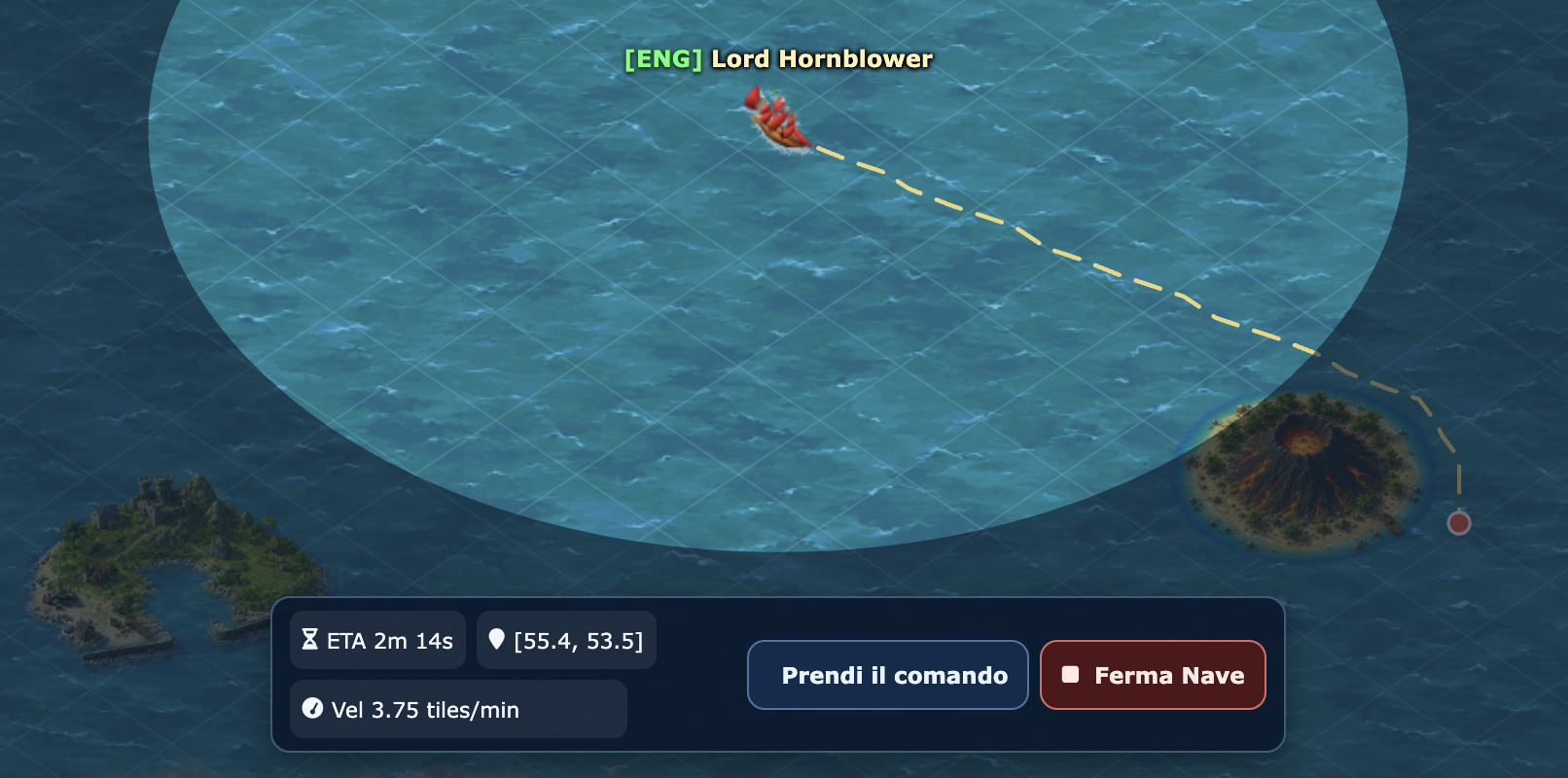
destinazioneNomecoordinate dellaregione
.Avampostopiù vicino (che dà il nome alla regione stessa)impostata erelativel'attualecoordinatevelocità di crocieraFazioneche ne detiene il controllo
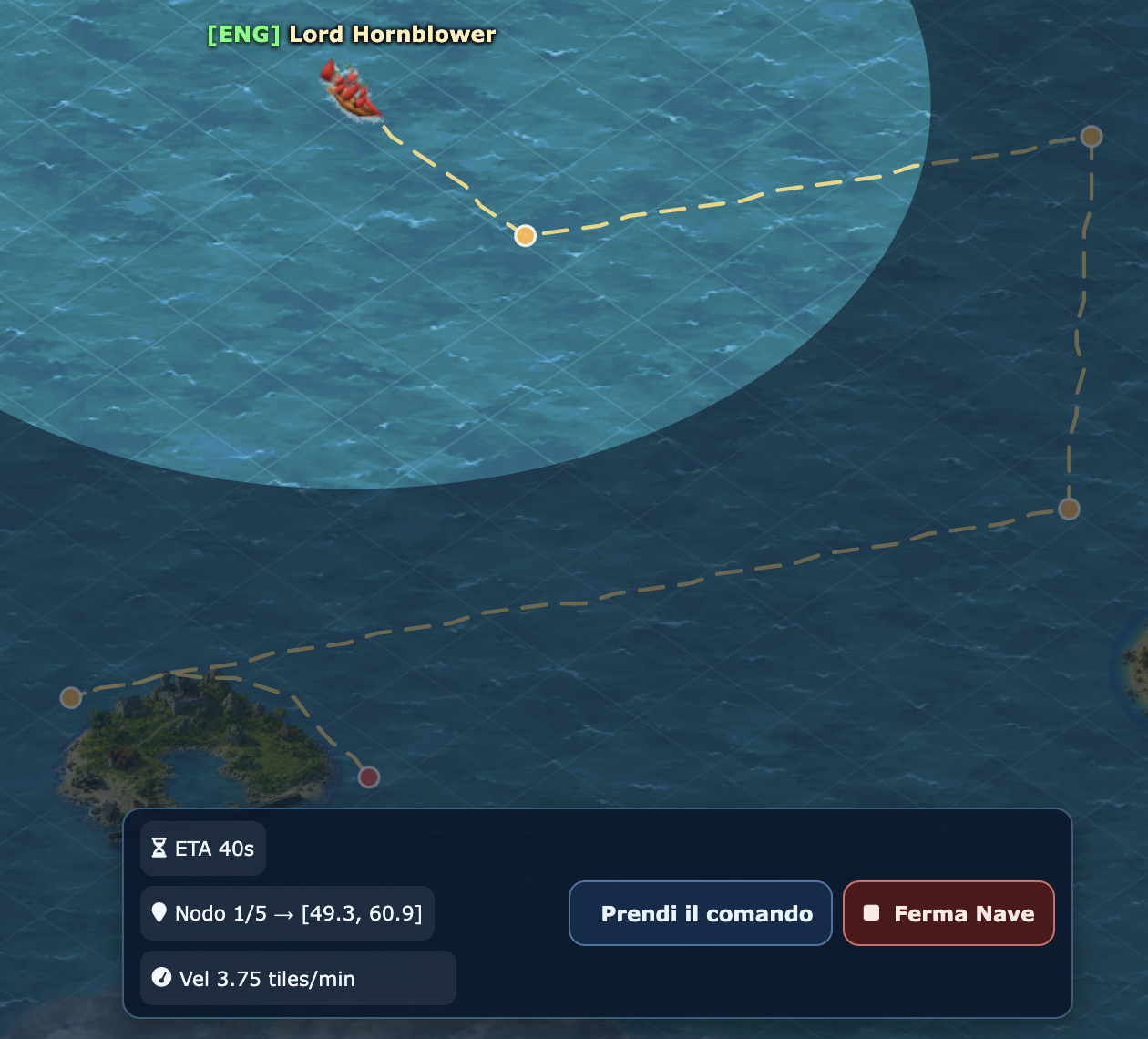
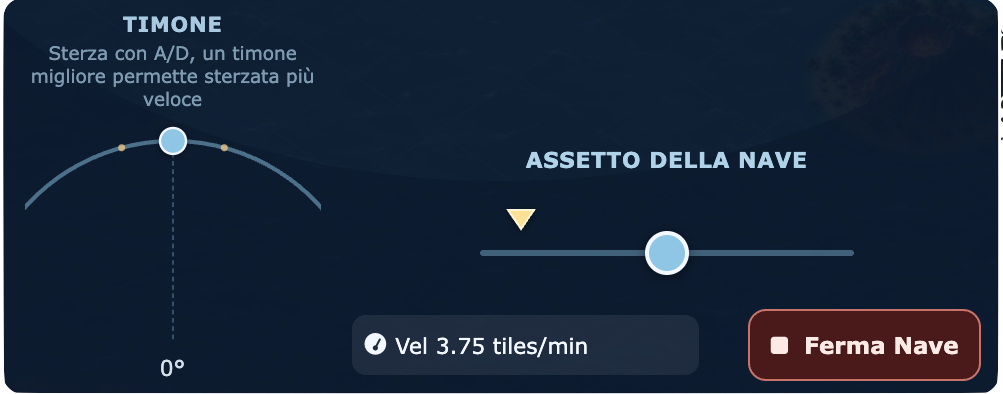
Inoltre sono presenti alla sua destra la bussola/minimappa dalla quale si accede all'omonima funzione, e in bassoCon il pulsante perferma lenave impostazionisi navigazione:interromperà quest'ultimoimmediatamente aprela navigazione, altrimenti, premendo il seguentepulsante "prendi il comando" si accederà alla funzione di navigazione manuale, e il pannello...
acquisirà questo aspetto:
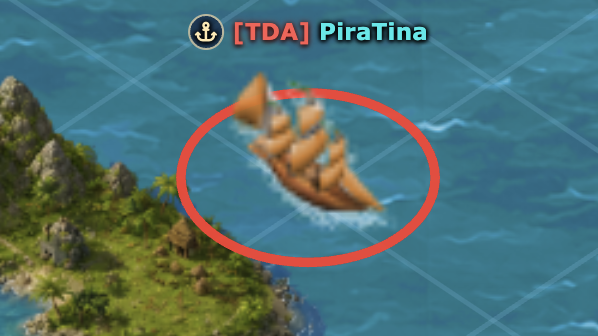
L'avvisoCome avvistamentoillustrato èpiù unin segnaledettaglio sonoronei (registratoparagrafi personalmente dal creatore del gioco da una malga della Val Gardena) che, se attivo, segnala al giocatoresuccessivi, la presenzanavigazione di avversari in visuale. Per navi attraccate si intende quando una nave sta occupando un'isola (che sia di un giocatore, un isola deserta, etc.), mentre in mare quando occupano un tile di oceano.
🏃 Navigare ed esplorare l'Oceano
La mappa dell'Oceano può essere esplorata in alcunilungo casie possain esserelargo. piùIn "fastidioso"Pirates perchéWar va7 adè occuparestata parterimossa dellala visuale.Minimappa: Sceglidifatti tela quindivisuale sestessa attivarlodi navigazione funge da mappa e sarà possibile, trascinandola, passare in rassegna tutte le porzioni di Oceano scoperte. Se, trascinando con il mouse o meno!
⛴️il Indito, altola amappa destra:non Infosi navemuove, eassicurati Protezionedi gruppi
non 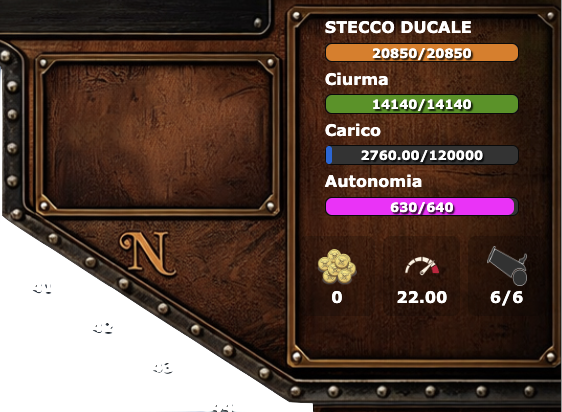
Quiattiva trovila ifunzione dati"segui", che àncora la visuale centrandola sulla tua nave attiva, ovvero, dall'alto in basso:
Nome della naveBarra deiPunti HPdella tua naveBarra deiPunti Salutedella tua ciurmaBarra delCarico(in kg) della stivaBarra dell'Autonomia(in tile) della naveTre "quadratini" che, da sx a dx, ti informano su:
Quantità didoblonia bordo
Velocitàmediadella nave
Numero dicannoni attivisulmassimo di cannoni
A sinistra avrai invece illustrata la protezione gruppi e i giocatori verso i quali è attiva (nel caso di cui sopra nessuno).
🚣 In basso a destra: Navigazione attiva e Pulsanti principali
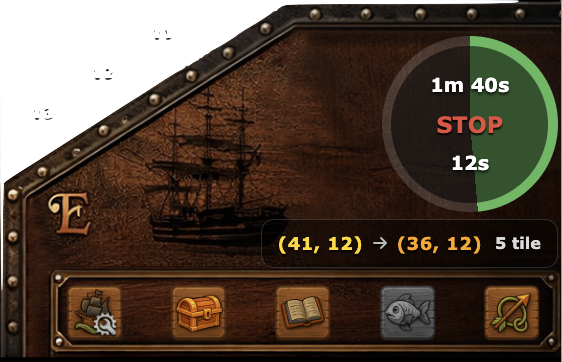
MostraLa stato corrente della tua navigazione e della rotta impostata, ovvero, dall'alto verso il basso:
Per i novizi è inoltre disponibile, accanto al pulsante della minimappa, l'indicatore del divieto di sosta, la cui funzione è descritta qui.
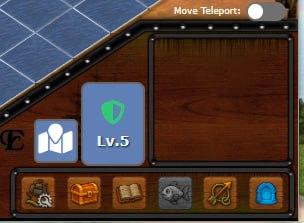
⚙️ Pulsanti principali

In basso a destra trovi i pulsanti utili per le azioni rapide:
Gestione nave- Ti permette di accedere al pannello di personalizzazione della nave.
Inventario- Shortcut per l'inventario della nave.
Diario di bordo– Ti permette diannotarti le coordinatedi isole o elementi di interesse
Pesca– Puoi pescare in mare aperto perincrementare l'autonomia. Con la ricercaCanna da pescapotrai pescaremodalità piùrapidamente.
Imposta rotta– Permette diavviare la navigazioneverso una coordinata specifica, da impostare inserendo le coordinate secondo il modelloxxx,yyy.
Vai all'arena- Questo bottone,presente esclusivamente nellaversione testdi Pirates War, ti permette di raggiungere l'arena con il teletrasporto, una regione centrale della Mappa dove i giocatori possono trovarsi per provare i combattimenti.
A questi pulsanti in determinate situazioni se ne potrebbero aggiungere altri come:
Argano:per tentare dicaricare a bordo oggetti o relittiche si trovano nel tuo tile.
🏃 Muoversi sulla mappa
Puoi muoverti in due modi:
Clic singolosu un tilesemplice per navigareversoe cliccare su un qualsiasi punto della mappa. Un sistema diesso.pathfindingPuoiautomatico disegnerà la rotta più rapida, aggirando eventuali ostacoli (es. Isole, scogli...). Per i giocatori 👑Premium👑 è disponibile la possibilità di disegnare rotte più complesse, aggiungendo ulteriori nodi alla navigazione impostata, come mostrato in figura sottostante.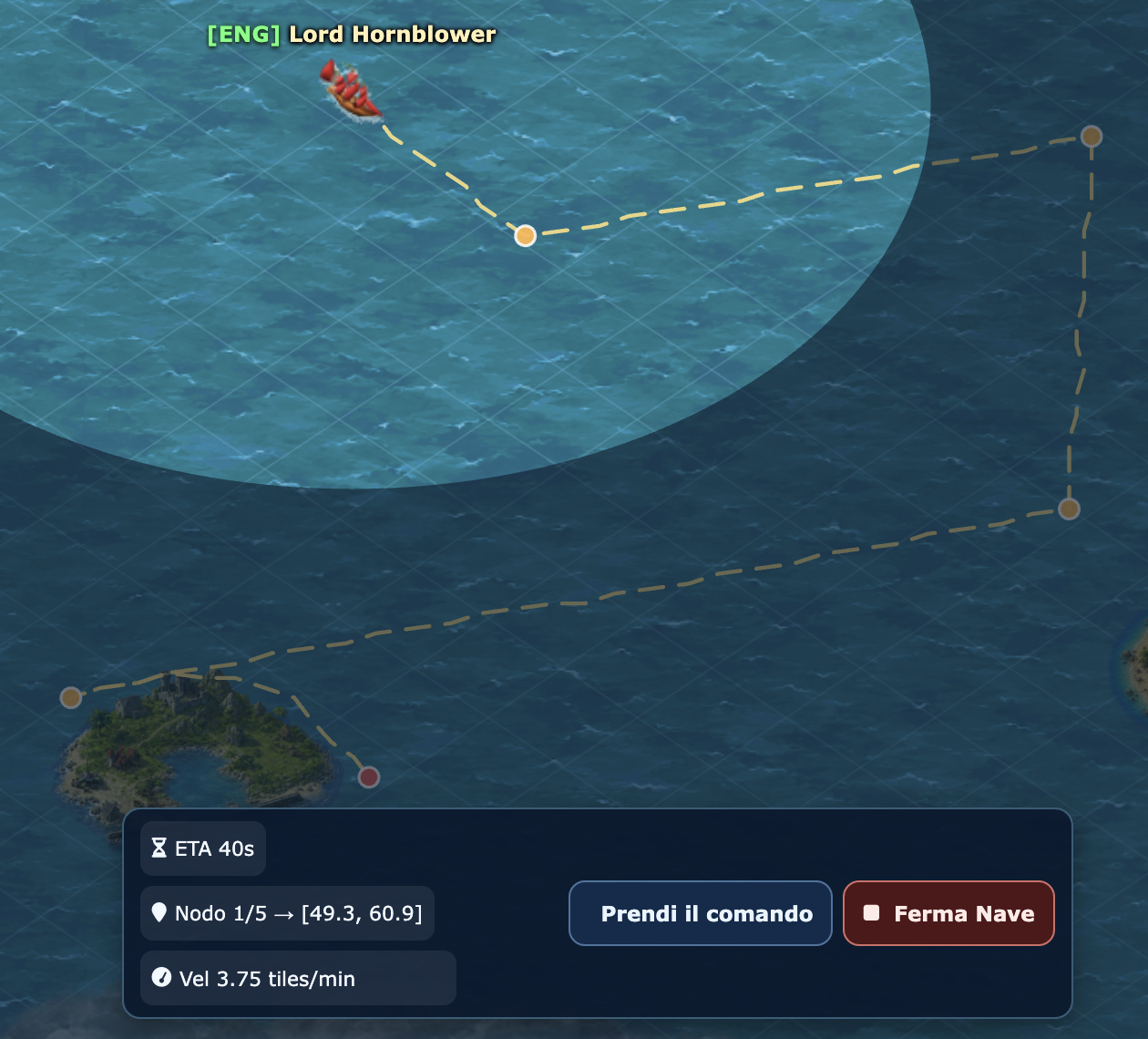
Mentre la destinazione finale è sempre mostrata in rosso i nodi intermedi sono di colore giallo.
Alternativamente, è possibile dirigersi in un punto X mediante la funzione
 della barra in alto, digitando le coordinate da raggiugere. Se si vuole recarsi verso un'isola in particolare, la si può ricercare tramite la funzione
  e, una volta selezionata, la visuale della mappa si sposterà su di essa: si potrà quindi cliccare sul mare circostante o cliccare sul tasto destro su di essa, accedendo così al
 dirigertipannello informazioni e premendo sull'apposito pulsante .
.L'altra grande novità della navigazione è, come accennato prima, la possibilità di comandare manualmente
Mentreversoladovepropriapreferisci.nave. si - sta
Usanavigando si può, in qualunque momento, cliccare su prendi ilpulsantecomando e spunteranno fuori, in basso a sinistra il"Imposta rotta"timone perpianificarevirare e, al suo fianco, lanavigazionebarraversoperunaregolarecoordinatal'assettospecifica.della nave:- Il timone può essere regolato tenendo premuto con il mouse oppure, più comodamente, con i pulsanti A/D della tastiera (e con il dito da smartphone) e permetterà di virare a sx (babordo) e a dx (tribordo). La rapidità e l'angolo della virata sono determinate dalla qualità del timone. Dotarsi di un timone performante è quindi utile per eseguire manovre più precise
- L'assetto delle vele viene regolato tenendo premuto con il mouse o con il dito. Il giocatore ha il compito di mantenere il più possibile in linea l'assetto con il puntatore che si muove in maniera imprevedibile: più sarà allineato e più velocità guadagnerà.
Dall'aggiornamento del 1 Agosto 2025 è inoltre attivo il sistema dipathfinding. Alcunitile specialicome ad esempiogli scoglinon sono più attraversabili. Se provi a cliccare su uno di essi ti arriverà questa notifica: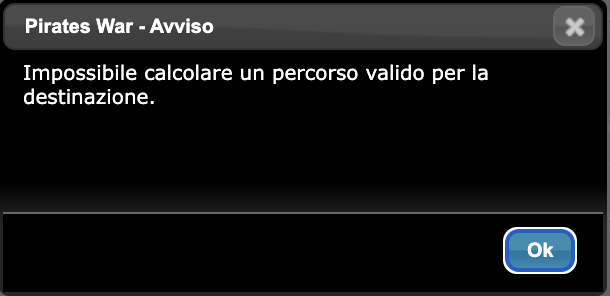
velocità.Quando punti una rotta il sistema calcolerà automaticamente il percorsopiù veloceper raggiungerlaevitando gli eventuali ostacolicome: nel casoillustratoin cui non si riesca a regolare efficacemente l'assetto comunque NON si subirà un malus disotto: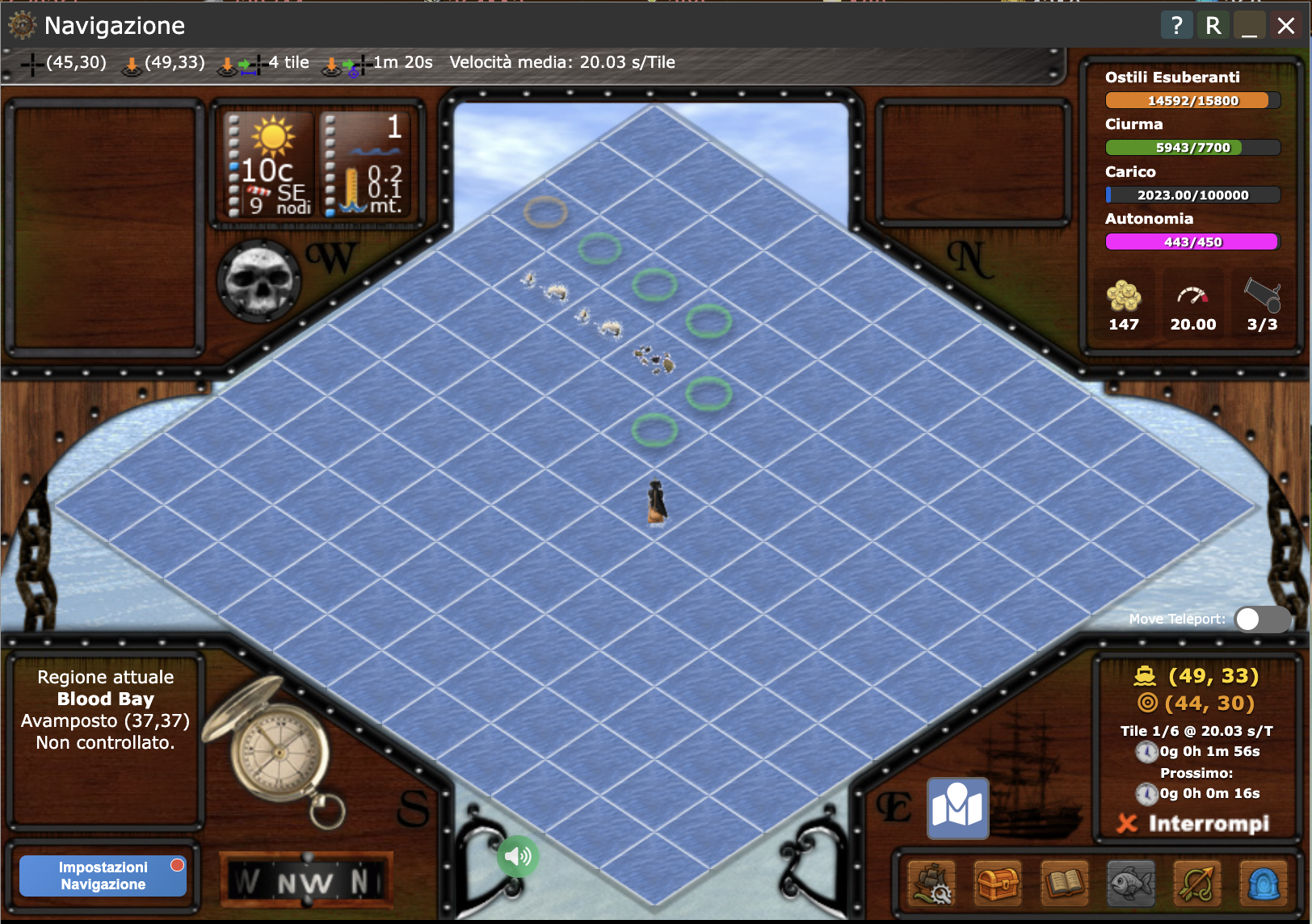
ℹ️ Pannello Info
Quando ti imbatti in un'isola o in una flotta potrai cliccare su di esse con il pulsante destro, anche se distanti da te. Per esempio, cliccando con il pulsante dx sulla flotta di questo giocatore della categoria Marina (vele bianche):
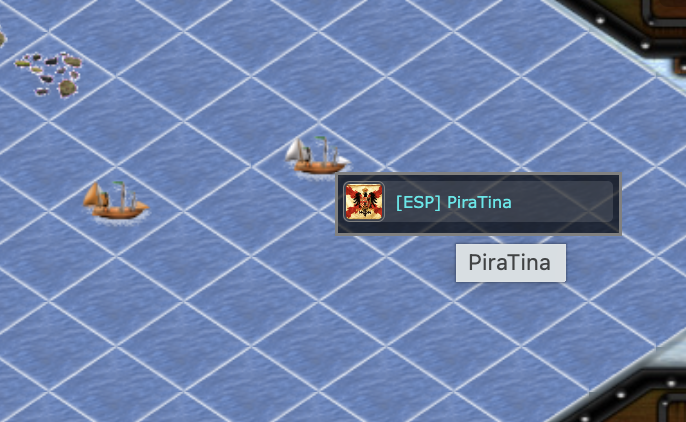
Appare il nome e lo stemma del suo schieramento (in questo caso la Spagna) nonché il tag (una breve sequenza identificativa di tre lettere maiuscole racchiusa tra parentesi quadre, unica per ogni Schieramento di giocatori). Cliccando sul nome si accede al Pannello Info.
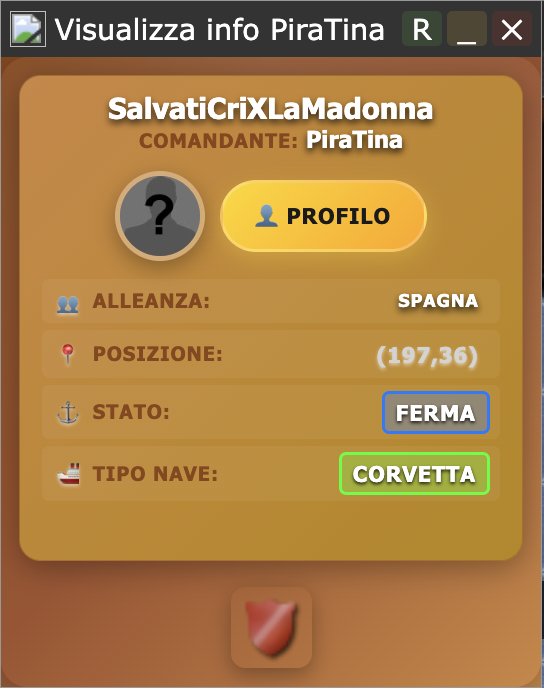
Dove sono elencati:
- Nome flotta
- Nome comandante con link per il profilo
- Alleanza di appartenenza
- Posizione attuale della flotta
- Status della nave (es. ferma, in navigazione verso X, in combattimento...)
- Tipo di nave (in base al livello di skill Riconoscimento Navi)
Per il Pannello Info delle isole avrai le informazioni corrispondenti, come nome dell'isola, proprietario, presenza o meno di dogana, diritto o meno di attracco etc.