⛵️ Interfaccia navigazione e come navigare
🧭 Interfaccia di Navigazione

L'Oceano è suddiviso in un sistema di coordinate fondamentali che definiscono i tile (quadratini). Il lato di ogni tile è corrispondente a un miglio nautico (mn). La tua isola occupa circa 3 miglia nautiche (o tile) quadrate. Le coordinate sono organizzate secondo gli assi cartesiani dove:
- L'asse delle ascisse (orizzontale) corrisponde alla prima coordinata (xxx,yyy) e quindi alla direttrice ovest - est
- L'asse delle ordinate (verticale) corrisponde alla seconda coordinata (xxx,yyy) e quindi alla direttrice nord - sud
Attualmente la mappa di Pirates War è grande 225 x 150 mn e la coordinata 0,0 corrisponde all'estremo nord-ovest, mentre 225,149 all'estremo sud-est. In realtà la mappa non ha confini limitati siccome si può navigare verso est/ovest e verso sud/nord in maniera indefinita, assomigliando piuttosto a un toroide: una volta raggiunto ad es. la coordinata 225,125 se ti muoverai di un mn ad est ti troverai all'estremo ovest (0,125) Viceversa, se da 78,0 ti muoverai di un mn a nord spunterai alla posizione opposta a sud (78,149).
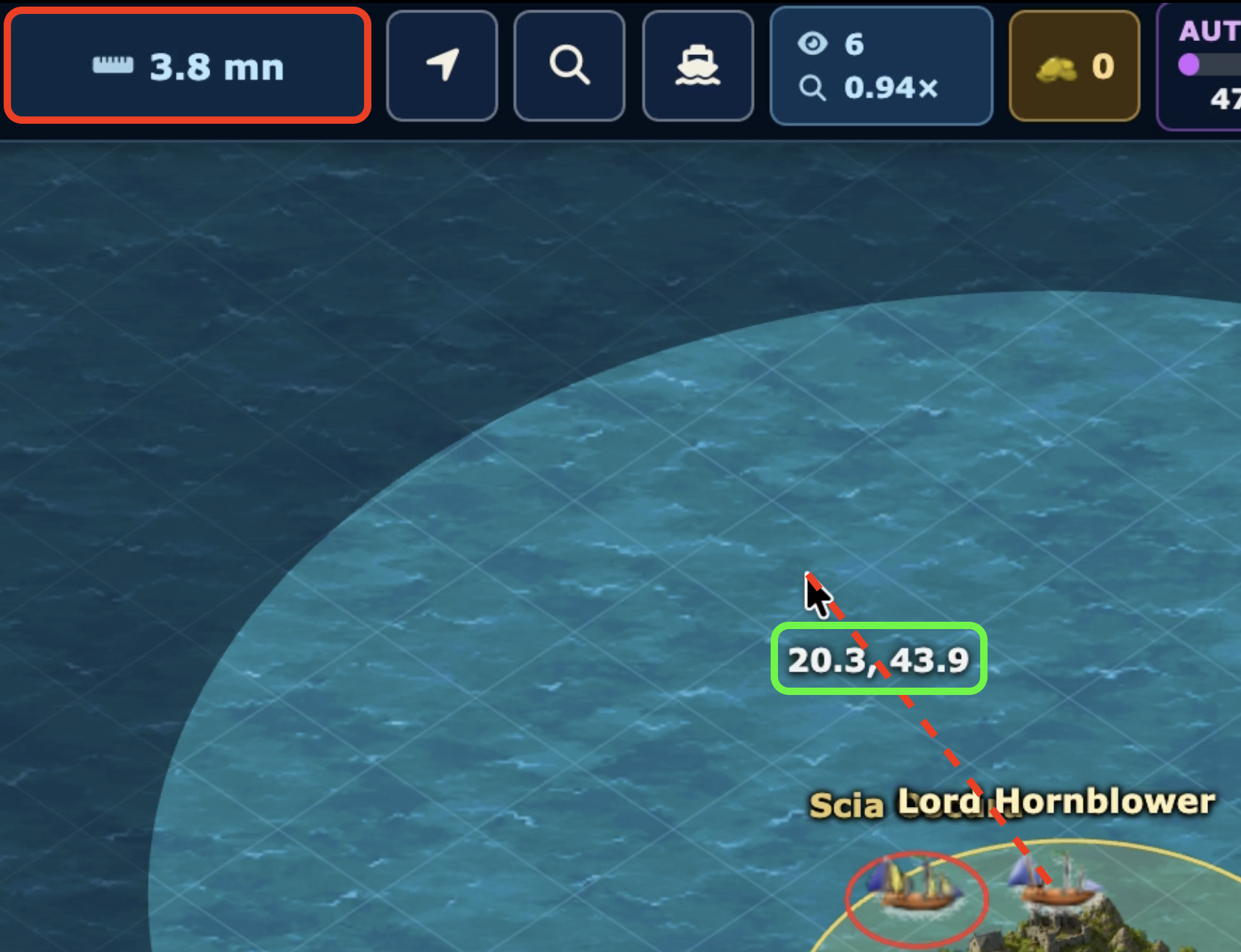
Diversamente dalle precedenti versioni di PiratesWar, la tua nave si muove in realtime (non più di tile in tile) spostandosi quindi di frazione di tile a frazione di tile (es. se si trova a 53.8,25.4, navigando verso EST si sposterà su 43.9,25.4, quindi su 44.0,25.4 e così via).
Scorrendo con il mouse sull'Oceano il puntatore mostrerà le coordinate sulle quali si sta passando il puntatore del mouse al momento. In alto, il secondo box della barra comandi ci informerà sulla distanza tra la propria imbarcazione e il punto di mare sotto esame.
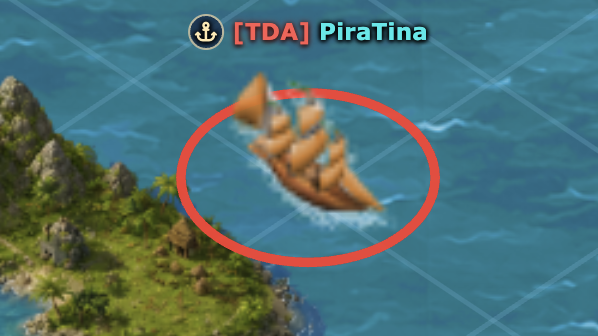
La tua imbarcazione può interagire con, all'incirca, tutto quello che si trova a circa un mn di distanza, che ne definisce quindi il raggio d'azione (es. per poter combattere con un nemico o per poter attraccare ad un'isola, questi elementi si devono trovare all'interno di questa distanza.
Anche gli elementi statici come le isole stesse, gli scogli, le bottiglie etc. hanno un proprio raggio d'azione e sarà necessario stare al suo interno per potervi interagire (vedi dopo).
🎯 In alto: la barra comandi

Nella barra in alto sono mostrate tutte le principali informazioni e funzioni utili per navigare. Procedendo da dx verso sx sono infatti mostrati:
- Coordinate attuali, dove si trova la nostra nave (NB: non sono qui espressi i decimali di tile) e a che regione di Oceano appartiene (es. nel caso sovrastante Blood Bay).
- Distanza in mn rispetto al tile puntato, ovvero distanza tra la tua imbarcazione e la regione di mare dove si sta passando sopra con il mouse (o il dito, per chi gioca da smartphone)
- Funzione di impostazione rotta, per dirigere la propria nave verso delle coordinate precise da digitare manualmente
- Funzione di ricerca isola, per trovare le coordinate di un Giocatore o di un'Isola che abbiamo già incrociato. Se vi si clicca sopra la mappa centrerà la visuale sull'isola in questione e sarà possibile dirigervisi
- Funzione di gestione nave, per accedere al pannello gestione della propria imbarcazione attiva
- Successivamente è mostrata l'ampiezza della visuale della propria imbarcazione (es. 6 tile in questo caso, influenzata dal livello di ricerca Monocolo e dalle condizioni meteo).Tutto ciò che sta al di fuori del cerchio illuminato non è visibile (anche se le isole già avvistate vengono registrate e salvate). Al di sotto, abbiamo l'ingrandimento della mappa (regolabile o direttamente con la rotella del mouse o cliccando sul pulsante).
- La quantità di dobloni in stiva
- Le barre che indicano autonomia, HP scafo e ciurma nonché il carico della stiva
- La funzione per far sì che la visuale segua o meno la propria nave durante la navigazione
- La funzione di Teleport, il teletrasporto, presente solo nel server di test
⛅️ A destra: meteo e timer protezioni gruppi
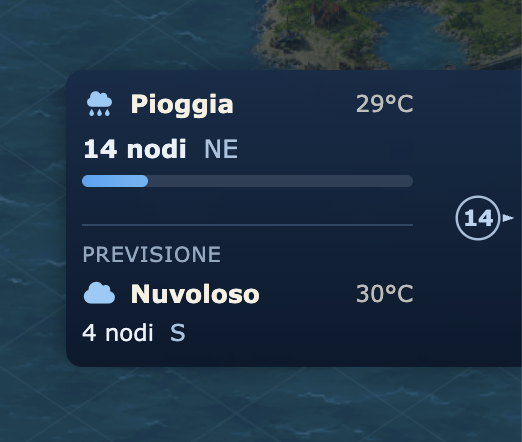
A destra, tramite funzione di menù a scomparsa, è mostrato sempre il meteo con:
- In alto il meteo attuale
- In basso le previsioni meteo, disponibili solo per i giocatori 👑Premium👑
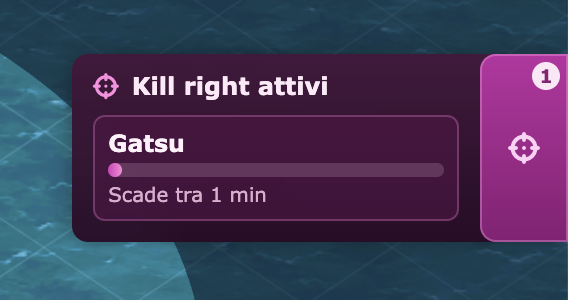
In caso di attacco alla propria nave, comparirà sempre a destra il timer dei killright relativo alla protezione gruppi.
🚢 In basso al centro: Info navigazione e timone
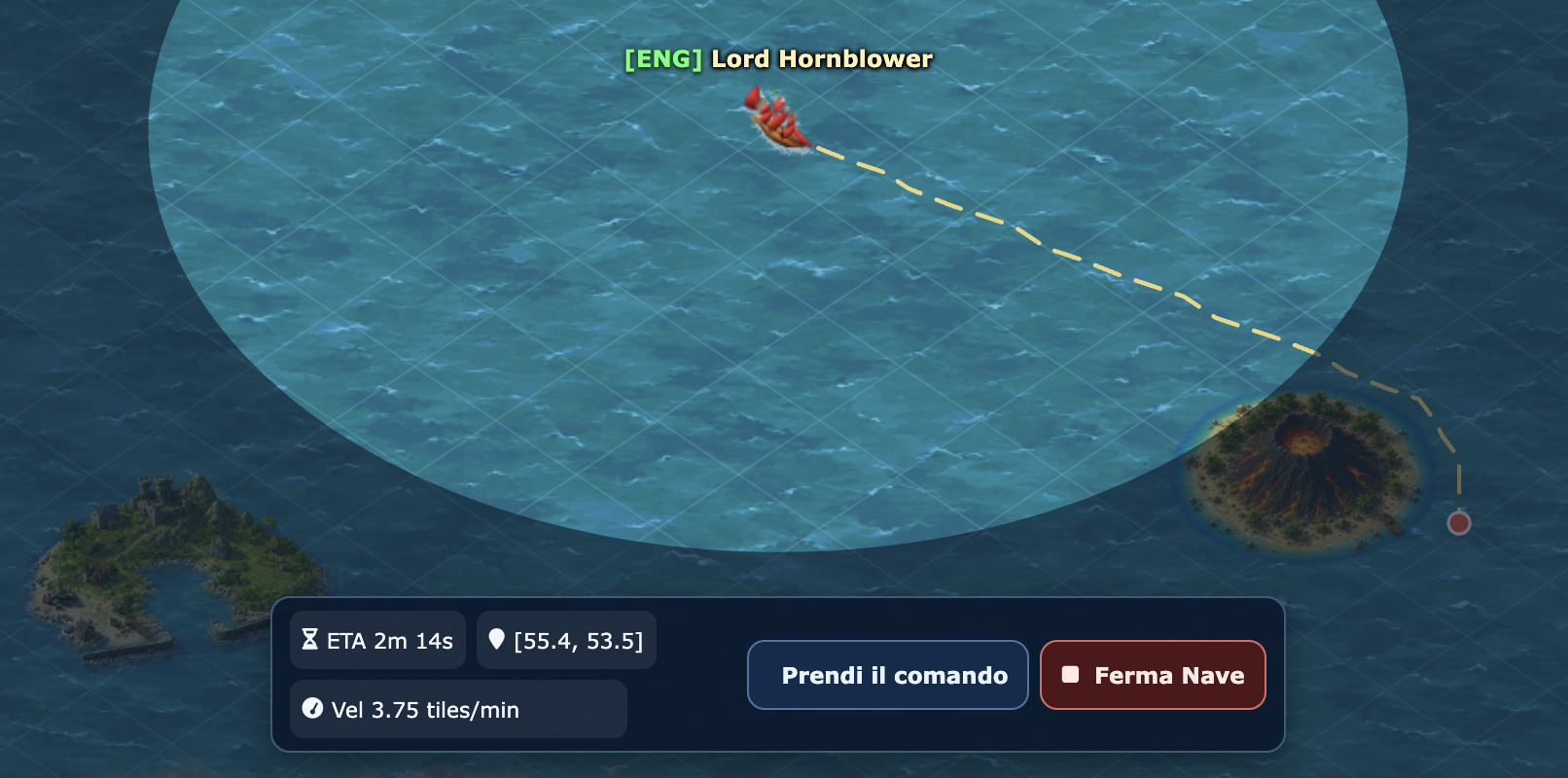
Come illustrato più in dettaglio nei paragrafi successivi, la navigazione manuale permette di essere più accurati nelle manovre e, soprattutto, di aumentare la velocità della propria nave. Risulta essere quindi particolarmente adatta durante gli inseguimenti, andando a sostituire il "vecchio" tile-to-tile.
🏃 Navigare ed esplorare l'Oceano
La mappa dell'Oceano può essere esplorata in lungo e in largo. In Pirates War 7 è stata rimossa la Minimappa: difatti la visuale stessa di navigazione funge da mappa e sarà possibile, trascinandola, passare in rassegna tutte le porzioni di Oceano scoperte. Se, trascinando con il mouse o con il dito, la mappa non si muove, assicurati di non aver attiva la funzione "segui", che àncora la visuale centrandola sulla tua imbarcazione.
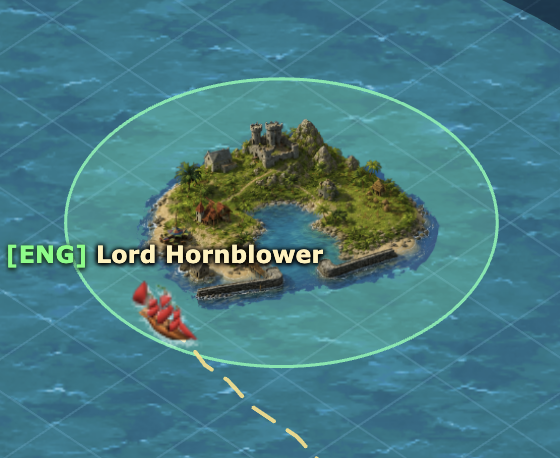
La modalità più semplice per navigare e cliccare su un qualsiasi punto della mappa. Un sistema di pathfinding automatico disegnerà la rotta più rapida, aggirando eventuali ostacoli (es. Isole, scogli...). Per i giocatori 👑Premium👑 è disponibile la possibilità di disegnare rotte più complesse, aggiungendo ulteriori nodi alla navigazione impostata, come mostrato in figura sottostante.
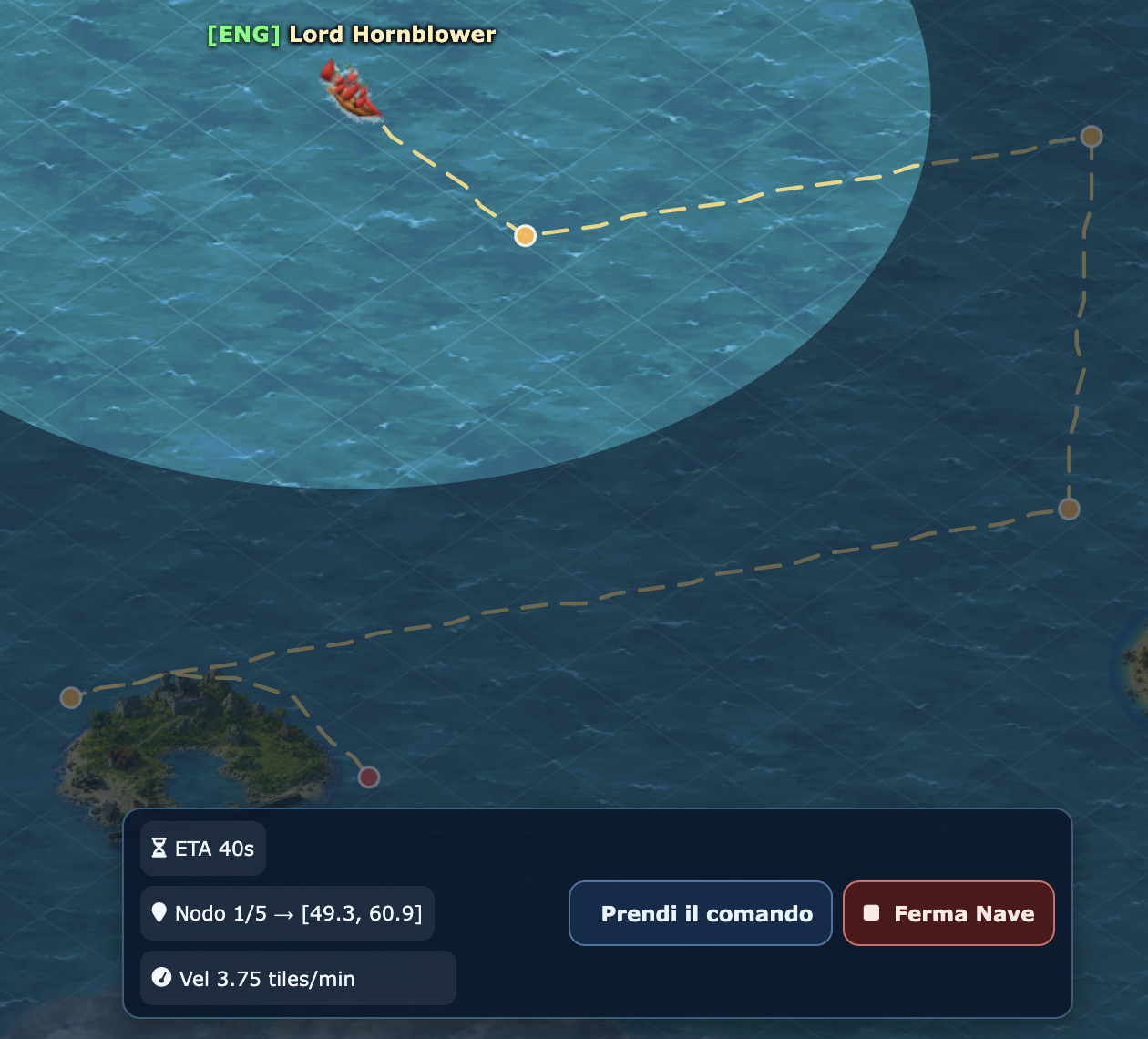
Mentre la destinazione finale è sempre mostrata in rosso i nodi intermedi sono di colore giallo.
Alternativamente, è possibile dirigersi in un punto X mediante la funzione  della barra in alto, digitando le coordinate da raggiugere. Se si vuole recarsi verso un'isola in particolare, la si può ricercare tramite la funzione
  e, una volta selezionata, la visuale della mappa si sposterà su di essa: si potrà quindi cliccare sul mare circostante o cliccare sul tasto destro su di essa, accedendo così al pannello informazioni e premendo sull'apposito pulsante
  .
.
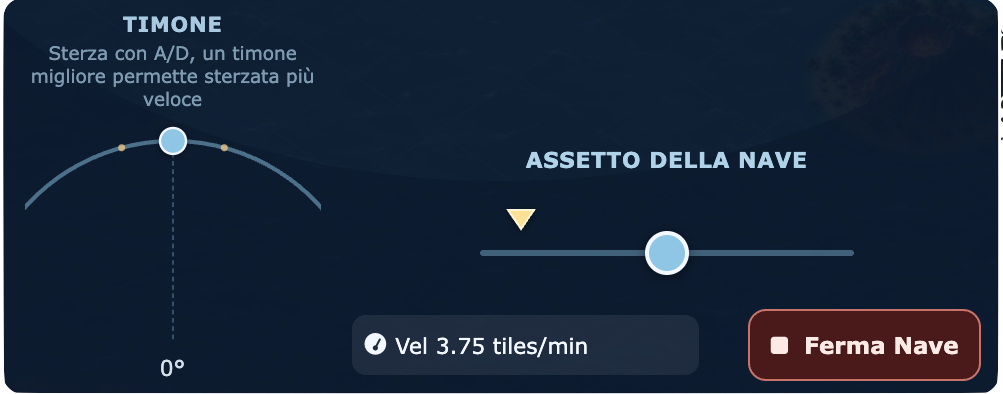
L'altra grande novità della navigazione è, come accennato prima, la possibilità di comandare manualmente la propria nave. Mentre si sta navigando si può, in qualunque momento, cliccare su prendi il comando e spunteranno fuori, in basso a sinistra il timone per virare e, al suo fianco, la barra per regolare l'assetto della nave:
- Il timone può essere regolato tenendo premuto con il mouse oppure, più comodamente, con i pulsanti A/D della tastiera (e con il dito da smartphone) e permetterà di virare a sx (babordo) e a dx (tribordo). La rapidità e l'angolo della virata sono determinate dalla qualità del timone. Dotarsi di un timone performante è quindi utile per eseguire manovre più precise
- L'assetto delle vele viene regolato tenendo premuto con il mouse o con il dito. Il giocatore ha il compito di mantenere il più possibile in linea l'assetto con il puntatore che si muove in maniera imprevedibile: più sarà allineato e più velocità guadagnerà.
ℹ️ Pannello Info e interazione con gli elementi dell'Oceano
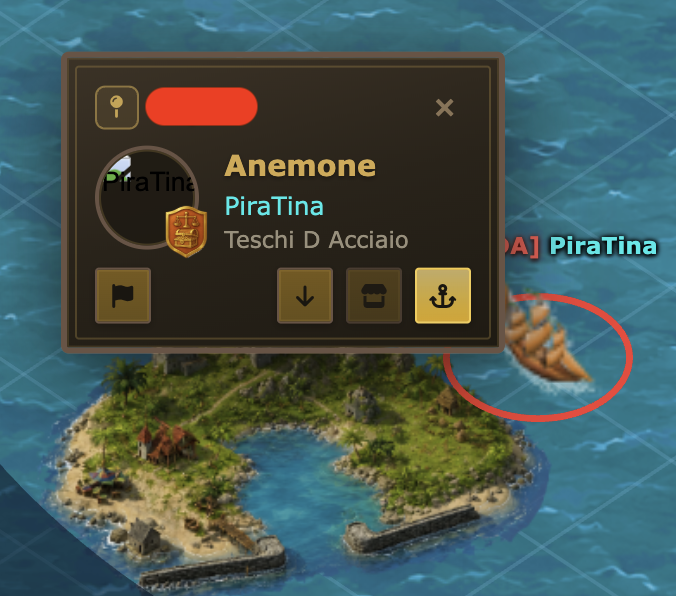
Per ottenere informazioni su qualunque cosa attiri l'attenzione in mare e potervi interagire è necessario cliccarvi con il pulsante destro del mouse (da smartphone tenere premuto con il dito). Si accederà così al pannello. Nel caso di un giocatore esso ha il seguente aspetto:
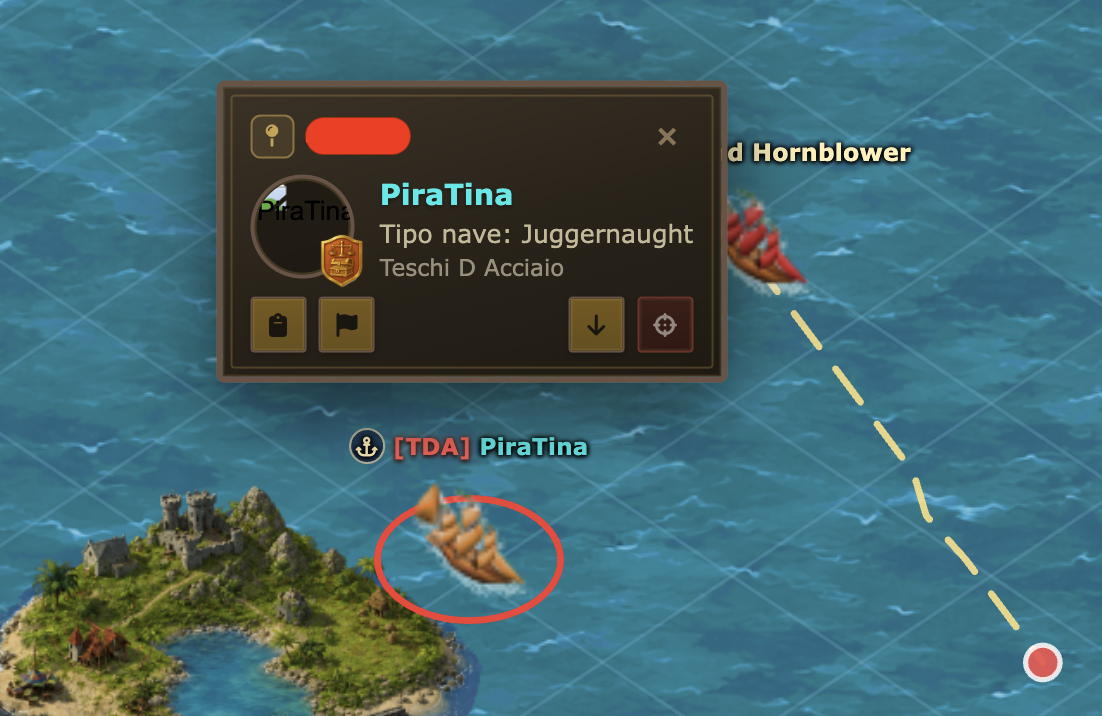
Esso mostra: in alto a sinistra le coordinate (in questo caso oscurate). L'immagine del pin  permette di creare una nuova voce nel proprio diario. Al di sotto si troverà il nome del/la giocatore/trice con il rispettivo codice colore, la tipologia di nave (che viene riconosciuta automaticamente con una probabilità di successo derivata da livello della skill omonima, tipologia di nave e livello del PG proprietario) e lo schieramento di appartenenza (in questo caso i Teschi D Acciaio). Accanto a queste informazioni si troverà l'immagine del personaggio e lo stemma della propria fazione (in questo caso i Mercanti). Più in basso sono presenti una serie di pulsanti che permettono di interagire in vario modo con l'obiettivo, ovvero:
 Copia Info: per copiare le informazioni della flotta in modo da renderle più facilmente trasferibili in chat ai compagni. Questa funzione è riservata ai 👑Premium👑
 Segnala Giocatore: nel caso in cui utilizzasse un nome PG/flotta offensivo, o sospettassi qualsiasi violazione delle regole di Pirates War
 Naviga verso: per impostare immediatamente la rotta verso le coordinate in questione
 Attacca giocatore: per iniziare il combattimento.


Questo invece è come appare il pannello info di un'isola:
Come si può notare l'aspetto generale è il medesimo, ma sono presenti pulsanti differenti. Ogni "oggetto" presente nell'Oceano ha infatti possibilità di interazioni variabili. Inoltre, le azioni possibili non sono sempre disponibili. Per esempio, nel caso di cui sopra il pulsante per l'accesso al bazaar dell'isola  è oscurato, segno che non sono presenti item in vendita (come prima era oscurato il pulsante di attacco, visto che la nave avversaria si trovava troppo lontana dal proprio raggio d'azione). I pulsanti possono anche cambiare colore in base a un determinato status. Per esempio il pulsante per richiedere l'attracco
  diventa di colore verde
  qualora la possibilità di dogana sia stata concessa.
I meccanismi di attracco e di dogana saranno meglio spiegati nel capitolo successivo.