⚙️ Pannello Gestione Fazioni
Una volta raggiunto il livello 10 potrai accedere al Pannello Fazioni e decidere il tuo destino:
- Potrai continuare a giocare come Libertino per tempo indefinito
- Oppure potrai entrare a far parte di una Fazione strutturata
Vai alla pagina principale del Libro sulle Fazioni per scoprire in dettaglio il loro preciso funzionamento, le caratteristiche salienti, cosa sono gli Schieramenti, etc. Tutto ciò è spiegato nei vari capitoli di cui si suggerisce fortemente la lettura in modo da operare una scelta oculata.
Se ti accorgi di aver sbagliato scelta, non ti preoccupare! Come sarà spiegato in seguito potrai abbandonare la tua Fazione/Categoria quando vuoi, sebbene sarai obbligato ad aspettare 48 ore da Libertino prima di poter scegliere nuovamente.
Come già detto, il Pannello Fazioni è il primo del Menù Principale, sulla sinistra

Una volta cliccatoci sopra troverai il menù di scelta della Fazione/Categoria
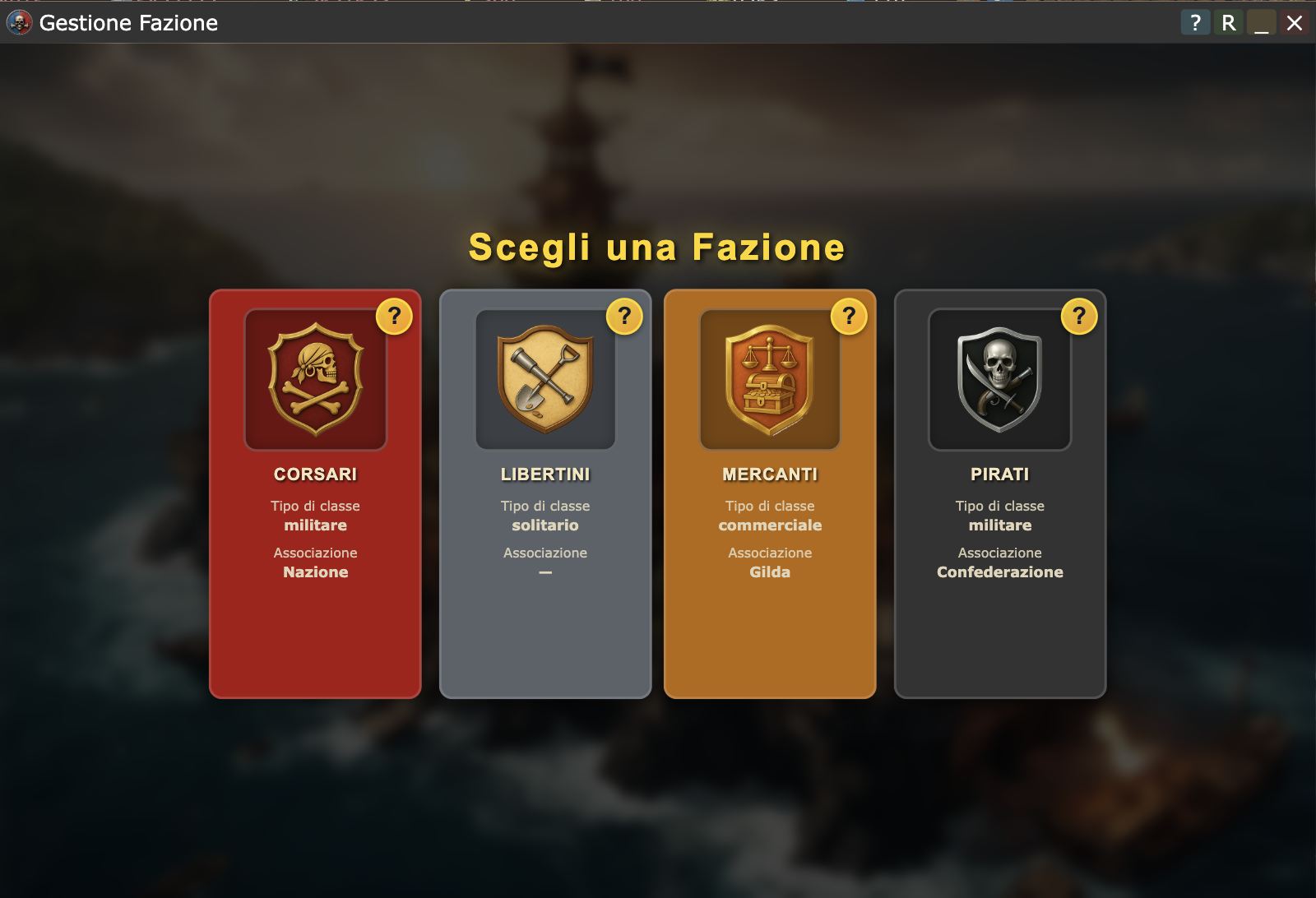
Di ogni Fazione/Categoria è presente il tipo di classe:
- Militare: con bonus sulle abilità di combattimento e malus sulle abilità di produzione
- Commerciale: con bonus sulle abilità di produzione e malus su quelle di combattimento
NB: bonus e malus servono a caratterizzare ogni tipo di Fazione e dargli delle peculiarità, sono però tutt'ora in fase di studio e non ancora attivi
E il tipo di associazione/schieramento di cui può entrare a far parte il giocatore una volta diventato membro della Fazione (vedi anche i capitoli precedenti per maggiori dettagli). Tutti gli Schieramenti, indipendentemente dal nome e dalla composizione, conferiscono dogana automatica tra i membri e protezione dagli attacchi interni:
- Confederazione: una libera associazione di Pirati al cui interno possono anche entrare i Mercanti. Può essere creata da un giocatore, modificata, eliminata, etc. Le confederazioni possono essere tra di loro in guerra o alleate.
- Gilda: una libera associazione di Mercanti, generalmente pacifica, che può intrattenere rapporti commerciali sia con altre Gilde mercantili che con Confederazioni pirata o Nazioni
- Nazione: stati prefissati composti principalmente da Corsari. Una volta scelta la categoria Corsara infatti il giocatore è obbligato a decidere per quale Nazione giocare (es. Inghilterra o Spagna). Vi si possono trovare anche Mercanti che hanno deciso di navigare sotto la protezione di una Corona. Le singole Nazioni sono tra di loro in guerra così come in costante antagonismo con i Pirati e i Mercanti che compongono le Confederazioni pirata e, in generale, con tutti i comandanti che cercano di ostacolare l'espansione del proprio Impero coloniale
Cliccando sul pulsante ? sarà possibile visualizzare una breve descrizione GDR delle caratteristiche della Fazione/Categoria nonché le caratteristiche salienti del gameplay, che sono analizzate più nello specifico nei capitoli precedenti e seguenti di questa guida.
NB: prima di scegliere la Fazione/Categoria pensaci bene! Se da un lato potrai uscire immediatamente, una volta tornato Libertino dovrai attendere almeno 24 ore prima di poter sceglierne un'altra. Inoltre, entrare in una Categoria potrebbe farti perdere diritti di dogana! Se per esempio da Libertino sei riuscito a farti concedere il diritto d'attracco da giocatori Corsari, diventando Pirata lo perderai! Non temere comunque, i cambi automatici di diritto di dogana vengono notificati fra i messaggi e sono inoltre ben illustrati nel pannello dogana.
Pannello Dashboard
Una volta scelta la propria Fazione/Categoria e, nel caso dei Corsari, la Nazione in cui schierarsi, il Pannello Fazione acquisisce questo aspetto:
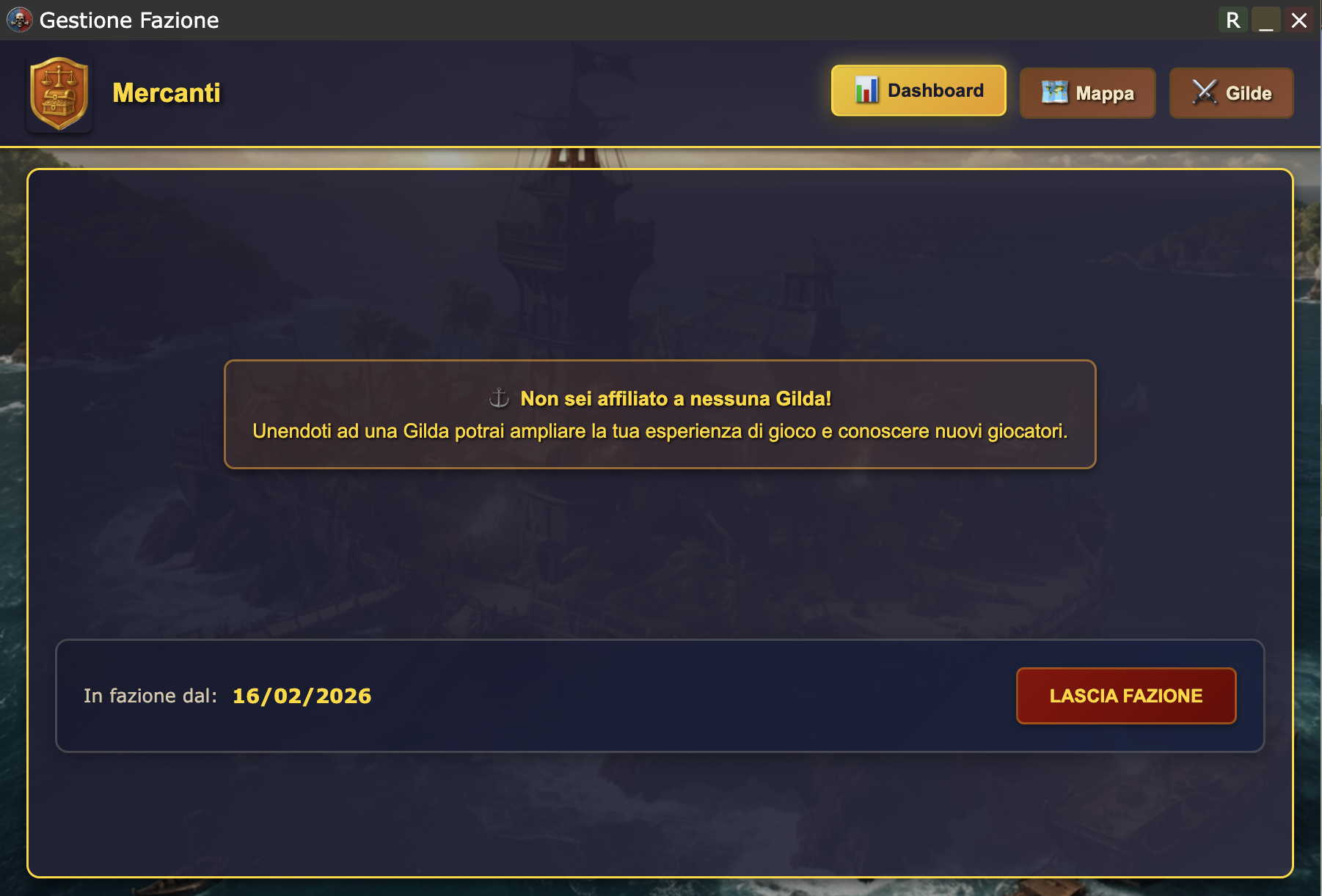
In questo caso, preso da un giocatore Mercante, si può vedere:
- In alto a sx lo stemma della fazione/categoria di appartenenza
- In alto a dx le schede: Dashboard, Mappa e Gilde. Il Mercante in questione attualmente non fa parte di alcun gruppo, altrimenti si sarebbe aggiunto un Pannello Affiliati (con l'elenco dei giocatori presenti nel tuo gruppo, vedi dopo), nonché uno Ruoli ed uno Elezioni (quest'ultimo solo per gli appartenenti alle Nazioni)
- Al centro la Dashboard rammenta che il giocatore non fa parte di alcun gruppo. In caso contrario avrebbe mostrato la Nazione/Gilda/Confederazione di appartenenza
- In basso è mostrato da quanto tempo il giocatore fa parte della Fazione/Categoria e il pulsante per uscire dalla Fazione/Categoria
NB: in caso di appartenenza ad uno Schieramento, per Mercanti e Pirati il pulsante "lascia Fazione" sarà sostituito da quello "lascia Gilda/Confederazione". Una volta abbandonato il gruppo, tornerà visibile il pulsante "lascia Fazione". Quindi, se fai parte di un gruppo di giocatori, non puoi abbandonare la Fazione finché non hai abbandonato il tuo gruppo di appartenenza. Per i Corsari, visto che la scelta di una Nazione è obbligatoria, è presente solo il pulsante "lascia Fazione" (ovvero: per cambiare Nazione è necessario in primo luogo tornare Libertino per poi farsi Corsari nuovamente)
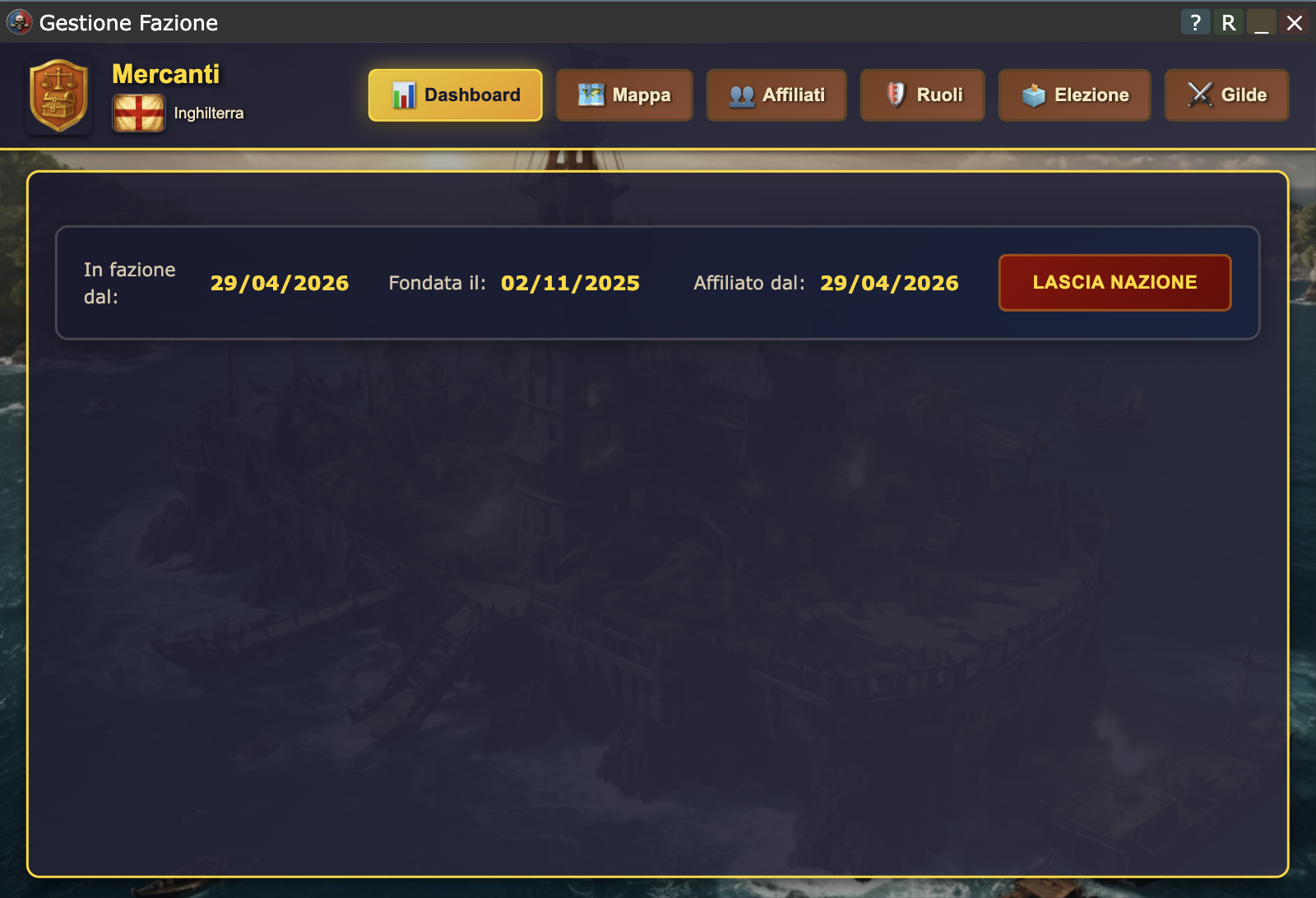
Questo è l'aspetto del pannello Dashboard dopo l'ingresso del nostro Mercante nella Nazione Inghilterra. Come si può notare il pulsante "lascia Fazione" è stato sostituito e sono comparsi i pannelli Affiliati, Ruoli ed Elezione.
Pannello Mappa
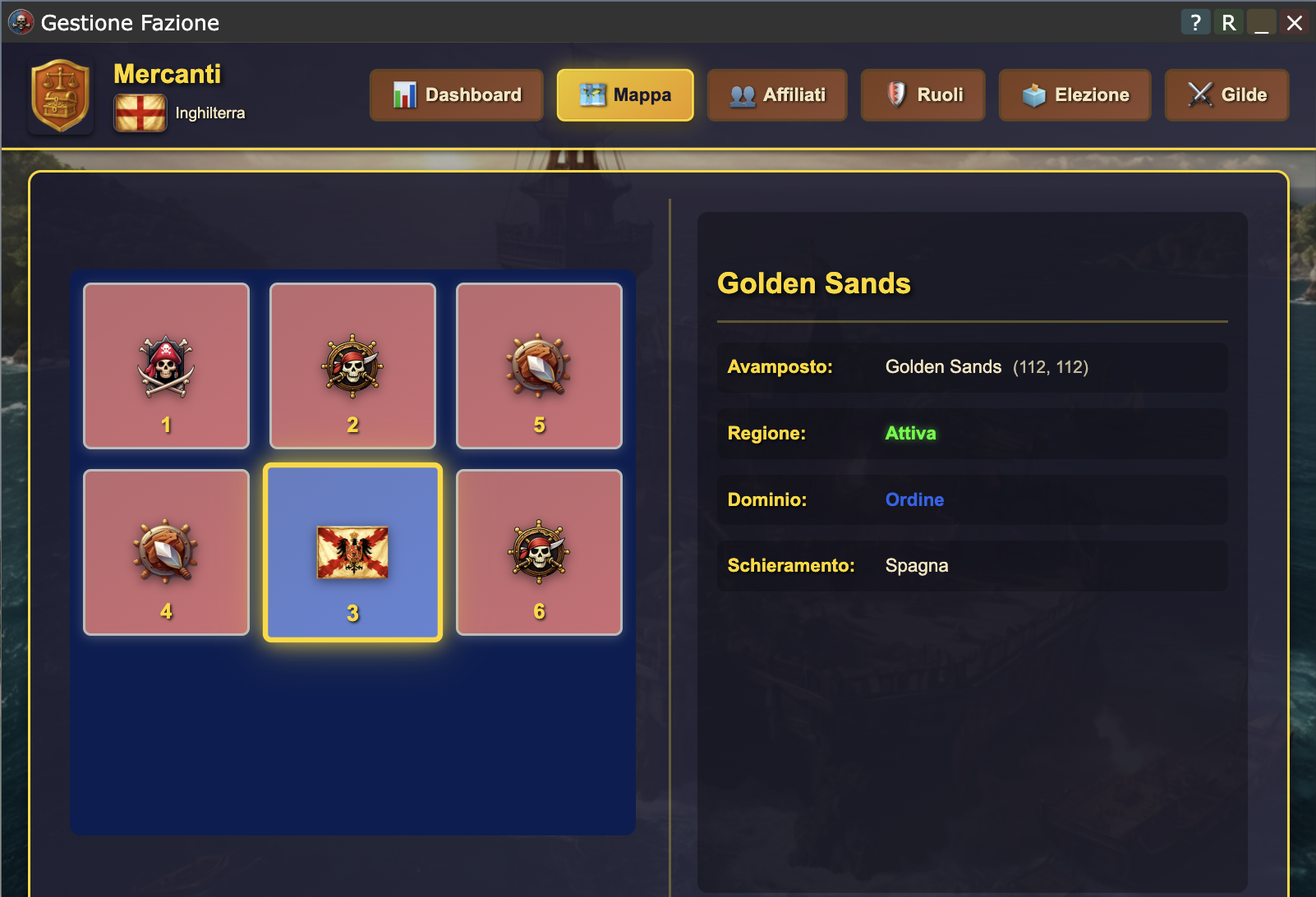
Qui sono mostrate le informazioni sulle regioni che compongono l'Oceano di PW e, in particolare, sugli Avamposti e in futuro quando saranno implementati, sui Porti Franchi/Covi.
Pannello Gilde/Confederazioni
Il pannello Gilde/Confederazioni è disponibile solo per Mercanti e Pirati, siccome i Corsari, come già detto, appartengono obbligatoriamente ad una Nazione dell'Ordine e non possono fare altrimenti. Il pannello, permette:
- Creazione di Gilda/Confederazione: vedi il capitolo apposito in dettaglio
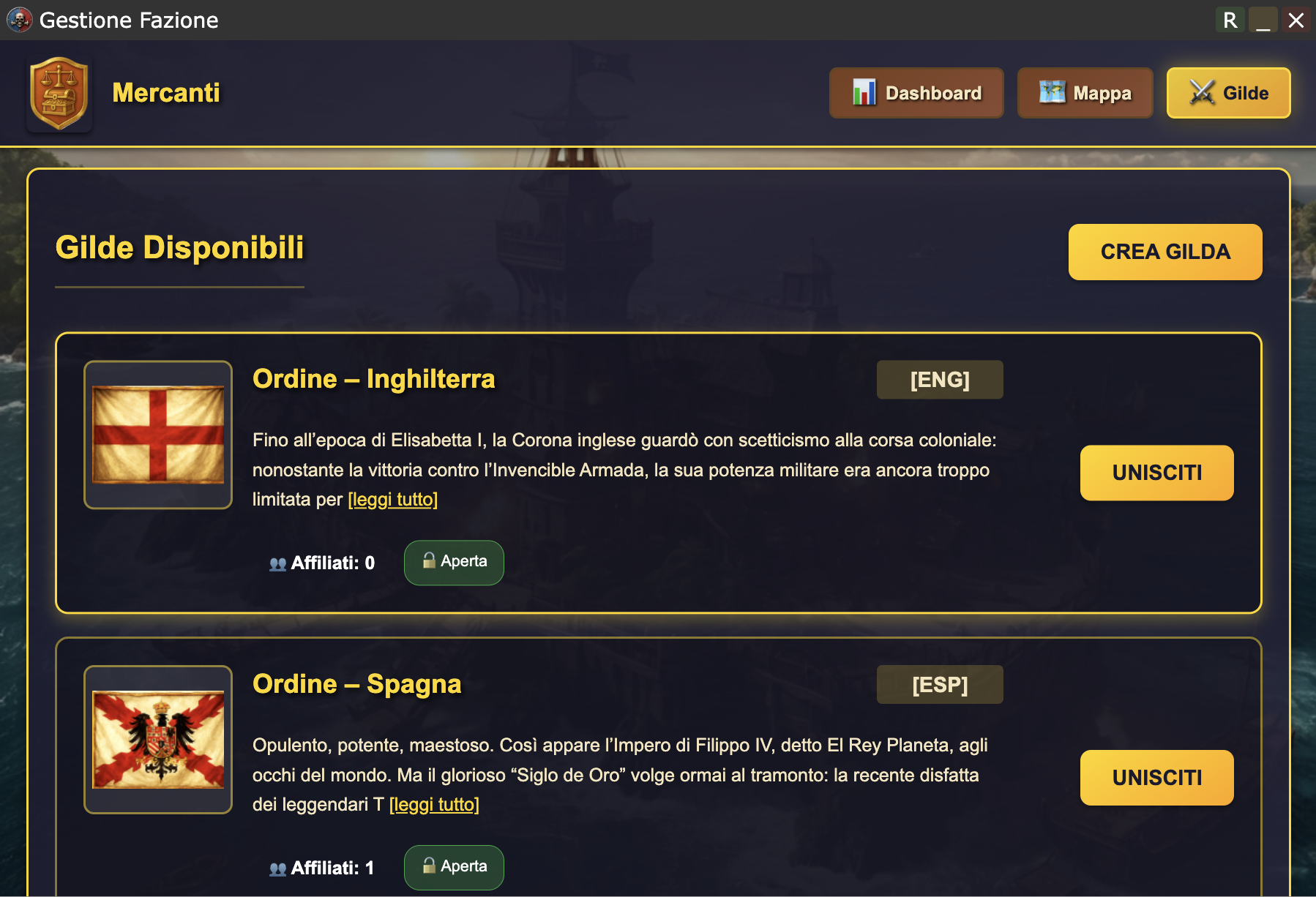
- Elenco degli Schieramenti ai quali puoi unirti: essendo il giocatore in questione un Mercante avrà accesso a tutti gli schieramenti disponibili (Nazioni, Gilde, Confederazioni). Ovviamente, nel caso di un Pirata, egli potrà soltanto vedere le Confederazioni. Qui potrai vedere il nome dello schieramento, la descrizione, il numero di affiliati, il tipo di schieramento (aperto/su richiesta) e il pulsante per unirti/fare richiesta allo schieramento.
NB: prima di entrare in uno Schieramento pensaci bene! Se sbagli scelta potrai uscire quando vuoi ma dovrai attendere altre 48 ore prima di entrare in un altro. Inoltre, questo vale soprattutto per i Mercanti, entrare in uno Schieramento potrebbe farti perdere delle dogane concesse (es. se entri in una Nazione perderai tutti i diritti di dogana che ti hanno concesso i Pirati o i Mercanti appartenenti alle Confederazioni pirata). Non temere comunque, i cambi automatici di diritto di dogana vengono notificati fra i messaggi e sono inoltre ben illustrati nel pannello dogana.
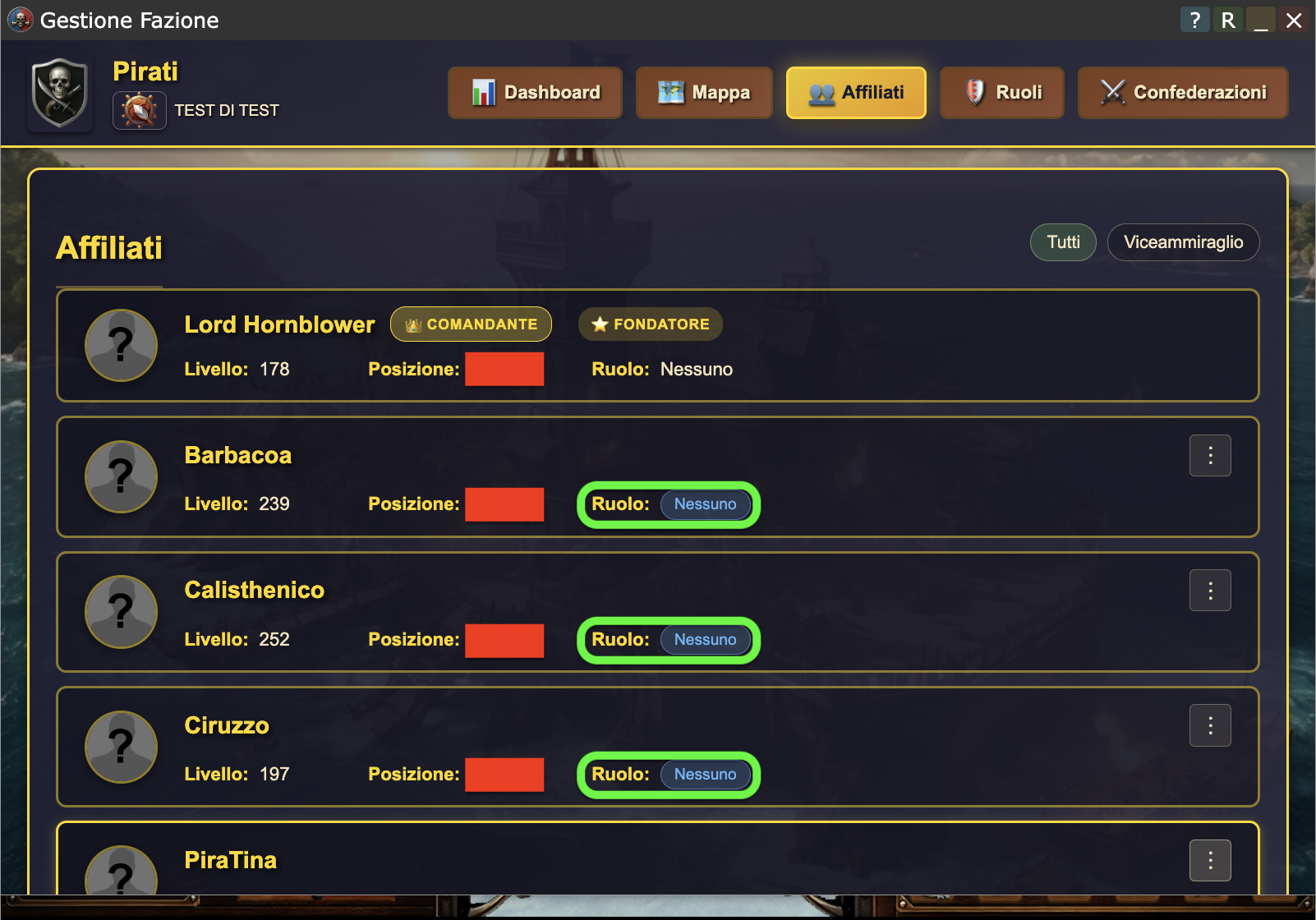
Pannello Affiliati
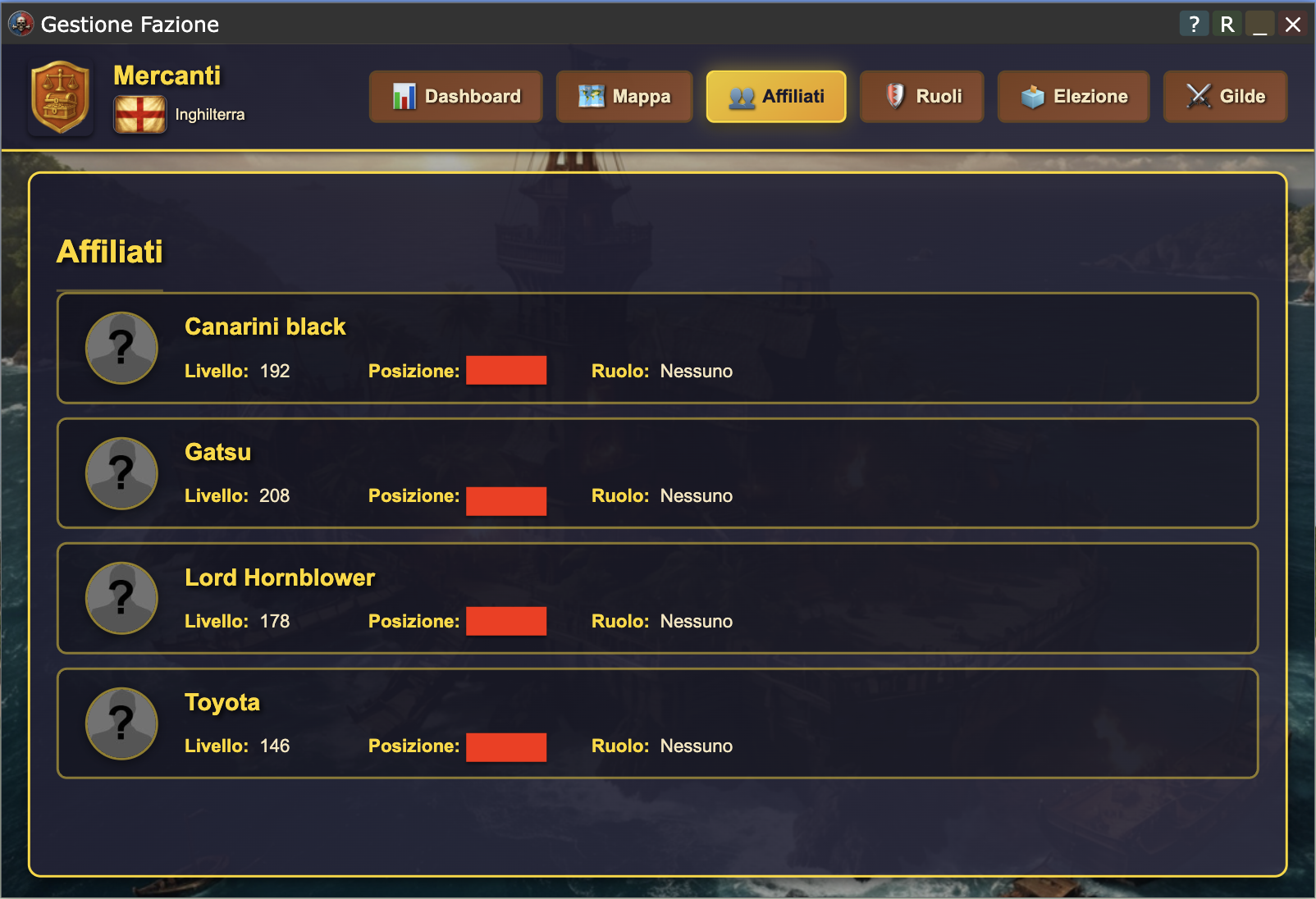
Questo pannello appare solo ai membri di uno schieramento (Nazione/Confederazione/Gilda). Come si può vedere, elenca i membri del gruppo, la loro categoria e le coordinate della loro isola, nonché il loro ruolo (es. Comandante).
Pannello Ruoli
Questo pannello è funzionante solo per i membri delle Confederazioni Pirata e delle Gilde Mercantili e da qui il Comandante dello Schieramento può creare i ruoli/gradi per i propri sottoposti. Viceversa, le Nazioni hanno un sistema completamente diverso visto che, potenzialmente, qualsiasi giocatore può entrarne a far parte e non esistono sistemi diretti di controllo degli ingressi e di espulsione: le Nazioni mostrano infatti un sistema di cariche elettivo.
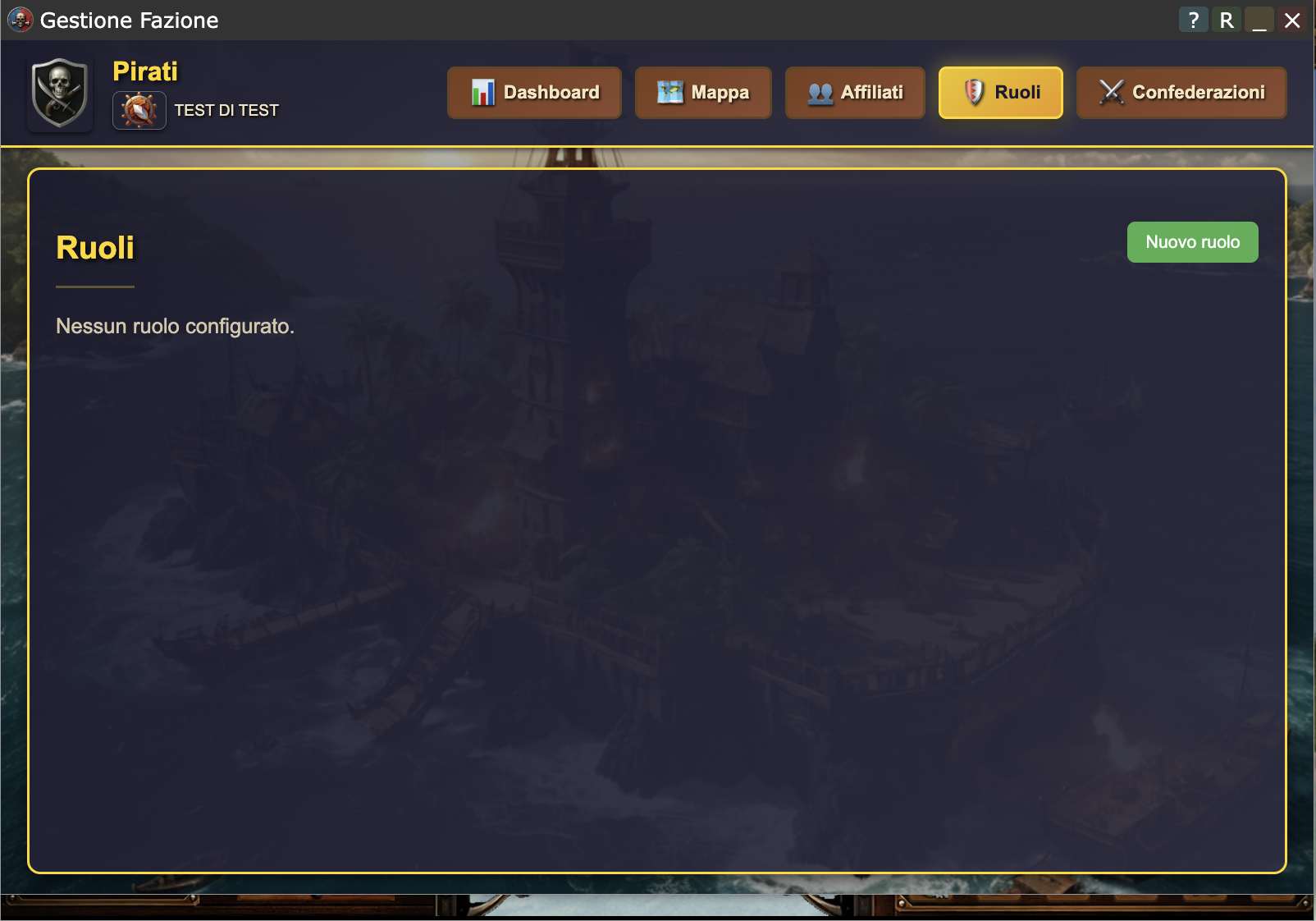
Da qui il Comandante della Confederazione/Gilda mercantile può premere su nuovo ruolo e si aprirà la seguente schermata:
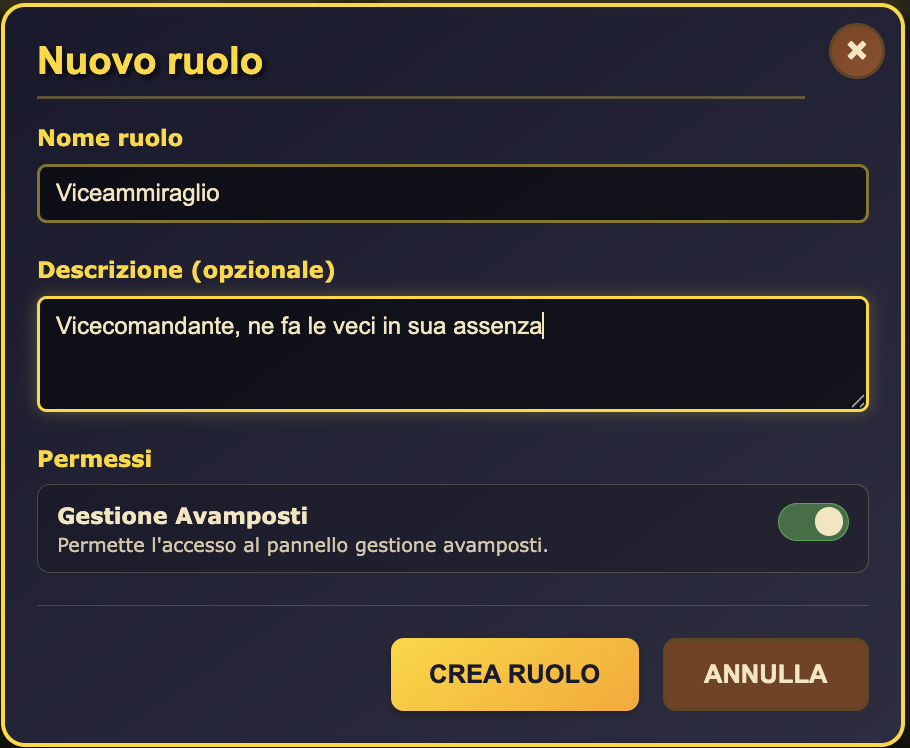
Si potrà come indicato dare un nome al nuovo ruolo, una descrizione e, limitatamente alle Confederazioni pirata, decidere se chi ha quel ruolo ha il potere o meno di gestire gli Avamposti.
Il permesso di gestione Avamposti non è presente per le Gilde mercantili siccome esse non possono acquisirne uno.
Per assegnare il ruolo creato il Comandante dovrà tornare nel Pannello Affiliati e qui selezionare il ruolo desiderato per il giocatore in questione, premendo sul pulsante blu apposito., da cui si aprirà un menù a tendina con tutti i ruoli disponibili.