📜 Organizzazione degli oggetti
Si consiglia la lettura anche della pagina riguardo al Magazzino.
In Pirates War gli item possono essere manipolati in diversi modi. Essi si trovano all'interno degli inventari tra i quali:
- Inventario del Magazzino
- Inventario delle Navi, che a sua volta sono distinti in uno generale (la Stiva) ed altri dedicati agli equipaggiamenti specifici (Vele, Scafo, Timone e Cannoni)
Qualsiasi sia l'Inventario, esso funziona in maniera abbastanza sovrapponibile, configurandosi come un insieme finito di slot con questa apparenza:
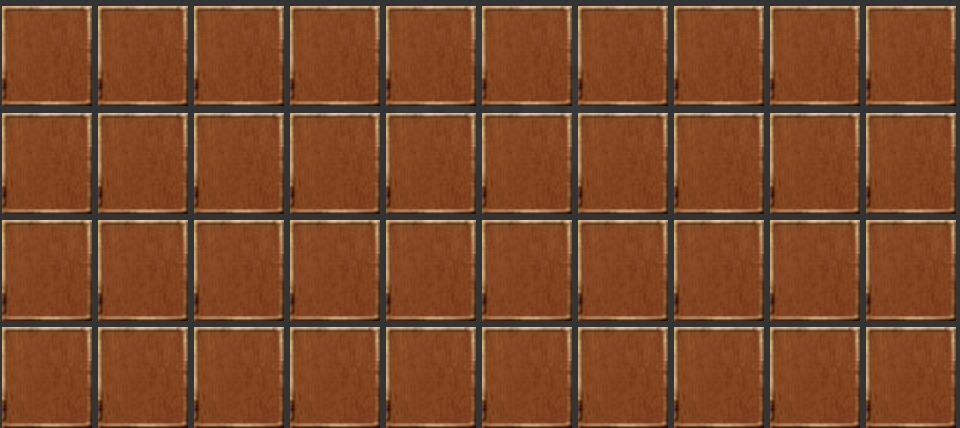
Ogni item occupa uno spazio, sebbene qualora gli item abbiano le stesse identiche caratteristiche (es. Scafi identici per fattura e materiale, Cannoni identici per fattura, materiale e bonus conferiti...) allora il sistema li raggruppa automaticamente in modo che occupino un solo slot, come mostrato nell'immagine sottostante.
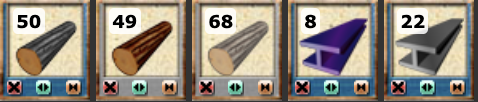
Come puoi vedere ogni item presenta una cornice di colore variabile (attualmente grigia per gli item di rarità "normale" e blu per gli item rari) nonché una barra sottostante con i pulsanti azione (vedi dopo).
Interagire con gli item
Puoi interagire con ogni item/pacchetto di item mediante i pulsanti azione sottostanti.
Distruggere un item/pacchetto
 Distruggi se vuoi eliminare definitivamente l'item/pacchetto
Usare un item/pacchetto
 Utilizza se vuoi sfruttare l'item/pacchetto
Per i pacchetti di risorse (vedi anche la sezione apposita nella pagina del Magazzino) quando utilizzi il pacchetto le risorse vengono rese disponibili per l'uso, mentre per altri item (es. le bottiglie di rhum) vengono effettivamente utilizzate e pertanto scompaiono (nell'esempio, incrementando la quantità di rhum in Taverna). Generalmente, in caso di pacchetti di item, quando premi il pulsante "Usa" viene sfruttato un item per volta e non tutti insieme.
Dividere un item/pacchetto
 Dividi se vuoi creare ulteriori pacchetti più piccoli
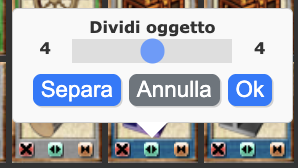
Quando premi il pulsante Dividi spostando lo slider deciderai le dimensioni dei due pacchetti che verranno generati e successivamente dovrai premere su Ok per confermare. Se vuoi scomporre completamente il pacchetto in singole unità dovrai premere su Separa, come illustrato nella figura sottostante.
Unire un item/pacchetto
 Unisci se vuoi creare un pacchetto più grande unendolo ad item identici
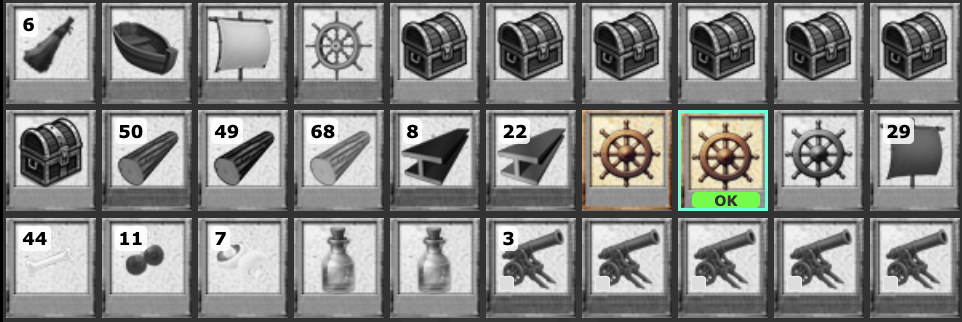
In questo caso, dopo aver premuto Unisci verranno evidenziati solo gli item che potrai effettivamente fondere con quello selezionato per creare un pacchetto. Nel caso dell'immagine sottostante, solo il timone a sx di quello selezionato: una volta cliccatoci sopra dovrai premere OK per confermare l'operazione.
Funzioni specifiche dell'inventario delle Navi
L'inventario delle Navi permette di avere dei collegamenti rapidi con l'inventario del Magazzino. Per far sì che questi collegamenti funzionino è necessario che le Navi si trovino alla tua Isola, altrimenti l'operazione verrà impedita.

Come puoi vedere si aggiungono in questi casi:
- Per gli slot vuoti il pulsante Carica
 , che ti permette di aprire la pagina dell'Inventario del Magazzino e selezionare gli item/pacchetti che vuoi caricare in Stiva

NB: per i giocatori 👑Premium👑 il pulsante Carica è presente anche nell'Inventario del Magazzino, e permette di caricare direttamente gli item/pacchetti nella Stiva della Nave attiva (sempre che sia sulla tua Isola).
- Per gli slot occupati da item/pacchetti il pulsante Scarica
 , che invece ti permette di trasferire l'oggetto all'Inventario del Magazzino

Funzioni specifiche dell'Inventario del Magazzino
Filtri
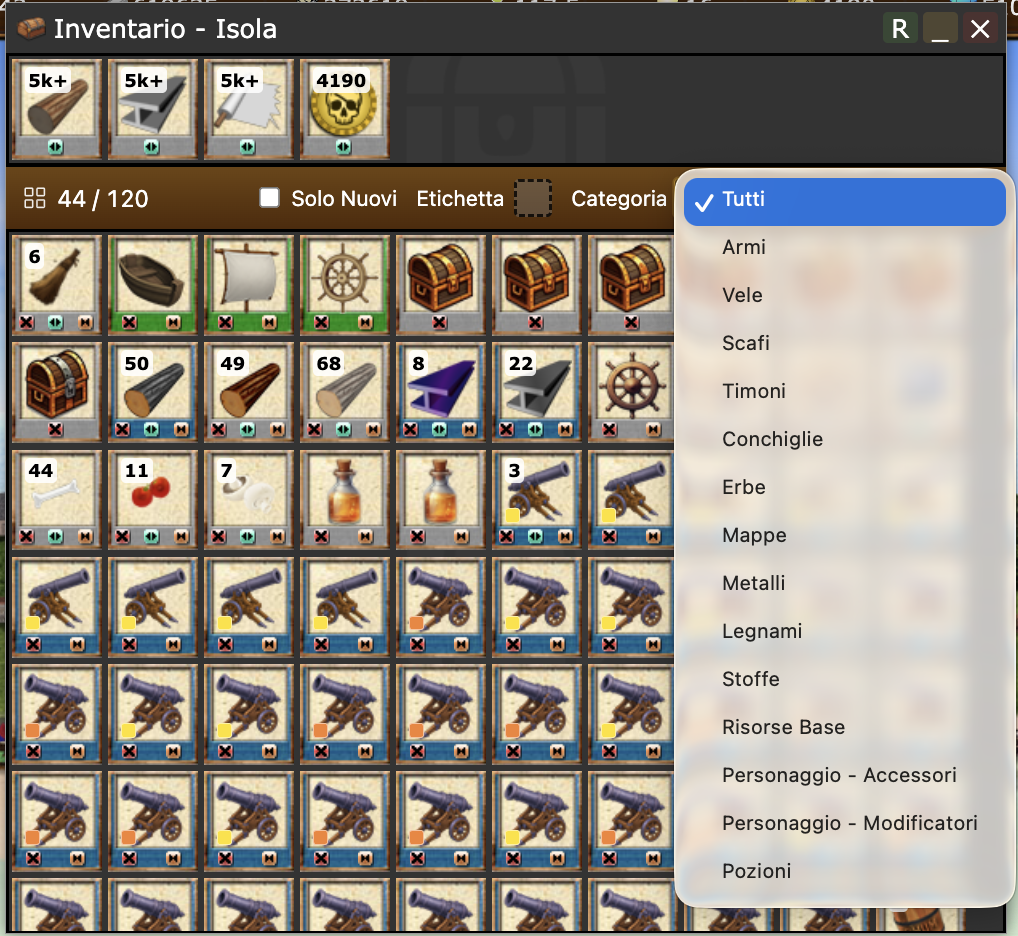
L'Inventario del Magazzino è dotato di filtri, per permetterti di trovare più facilmente l'item/pacchetto di cui hai bisogno.
I filtri si trovano in alto a destra, come mostrato nell'immagine seguente. Oltre ai filtri per categoria puoi anche decidere se mostrare soltanto gli oggetti nuovi (es. gli equipaggiamenti appena prodotti o quel che hai appena trasportato in Isola).
Flag
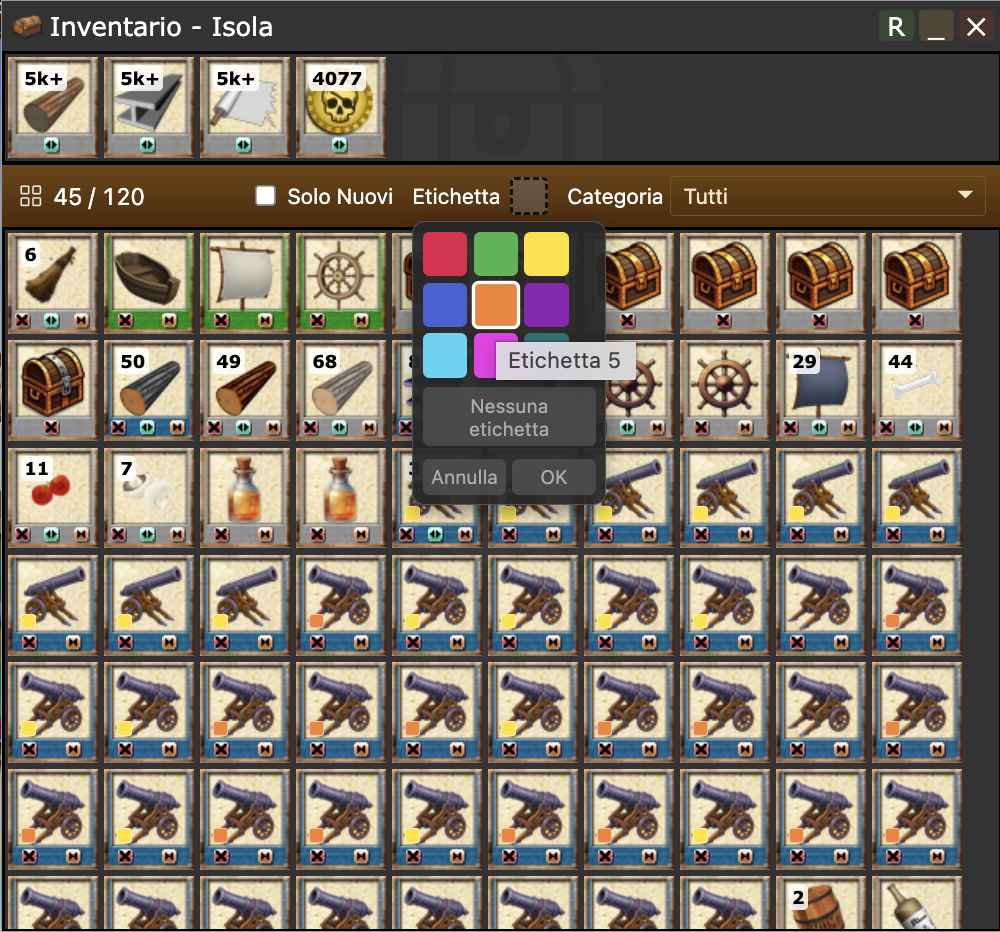
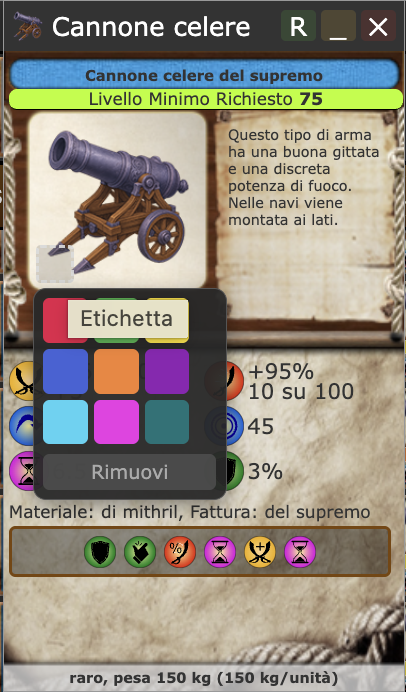
Per i giocatori 👑Premium👑 sono disponibili inoltre i flag colorati. Sono un ulteriore filtro che ti permette di "flaggare" un determinato item/pacchetto di un colore a tua scelta, in modo da evidenziarlo e trovarlo più facilmente. Per flaggare l'item devi aprirlo e, in basso a sx, ti apparirà un quadratino tratteggiato cliccabile, dal quale potrai selezionare il colore prescelto.
Una volta flaggato gli item, potrai filtrarli per colore, come mostrato di seguito: