🚣 Navigare e combattere
In questa sezione troverai tutto l'occorrente necessario ad imparare a navigare... si spera che una volta letta non dovrai tornare a nuoto alla tua isola!
- 🏋️♂️ La preparazione
- ⛵️ Interfaccia navigazione e come navigare
- ⚔️ Il Combattimento
- ⛑️ Trovare rifugio in un porto
- 📝 Diario di Bordo
- 🌈 Colori dei giocatori e 🛡️ Protezione Gruppi
- 🎣 Pesca ed autonomia
🏋️♂️ La preparazione
Il seguente contenuto del capitolo rappresenta un estrema sintesi del processo che porta a costruire ed equipaggiare la tua nave. Se qualcosa non ti è chiaro o desideri informazioni più approfondite leggi il capitolo sulle Navi
Per solcare i mari, ci sono alcuni passaggi obbligatori da seguire. Ecco cosa devi fare per mettere in mare la tua imbarcazione:
🏗️ Costruisci una nave
Attenzione: alcune navi richiedono un livello minimo di Cantiere Navale e della ricerca Ingegneria Navale per essere sbloccate.
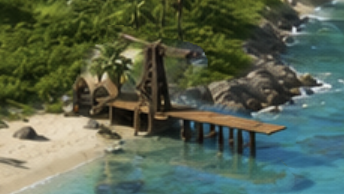
Il cantiere navale è raggiungibile sia dal pannello isola che dal menù principale.
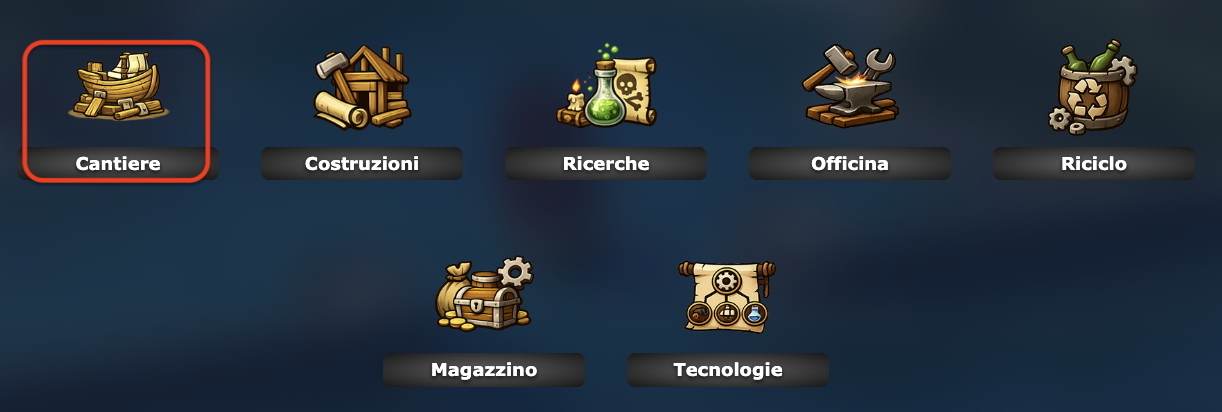
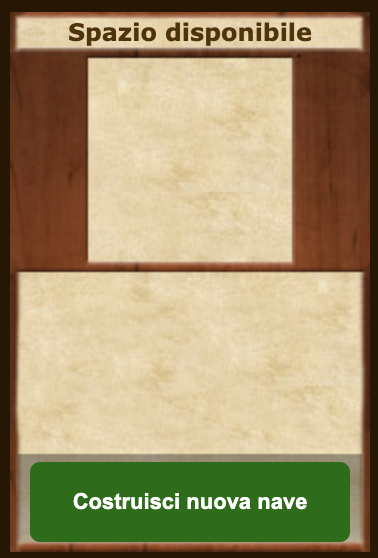
Qui potrai scegliere la nave da costruire selezionando l'apposito slot.
🧑✈️ Assegna la ciurma
Una nave senza equipaggio è solo un guscio vuoto! Assicurati di avere almeno un uomo al timone per poter partire. Puoi imbarcare membri della ciurma (reclutati in Taverna) tramite il bottone Imbarca nel pannello di Personalizzazione  della nave.
Per sfruttare al massimo le vele montate nella tua nave, assicurati di avere almeno un uomo assegnato alla funzione "Navigazione" per ogni vela attiva.
Per una spiegazione esaustiva del pannello personalizzazione e del significato di tutti quei bei colori... visita la pagina su come equipaggiare una nave.
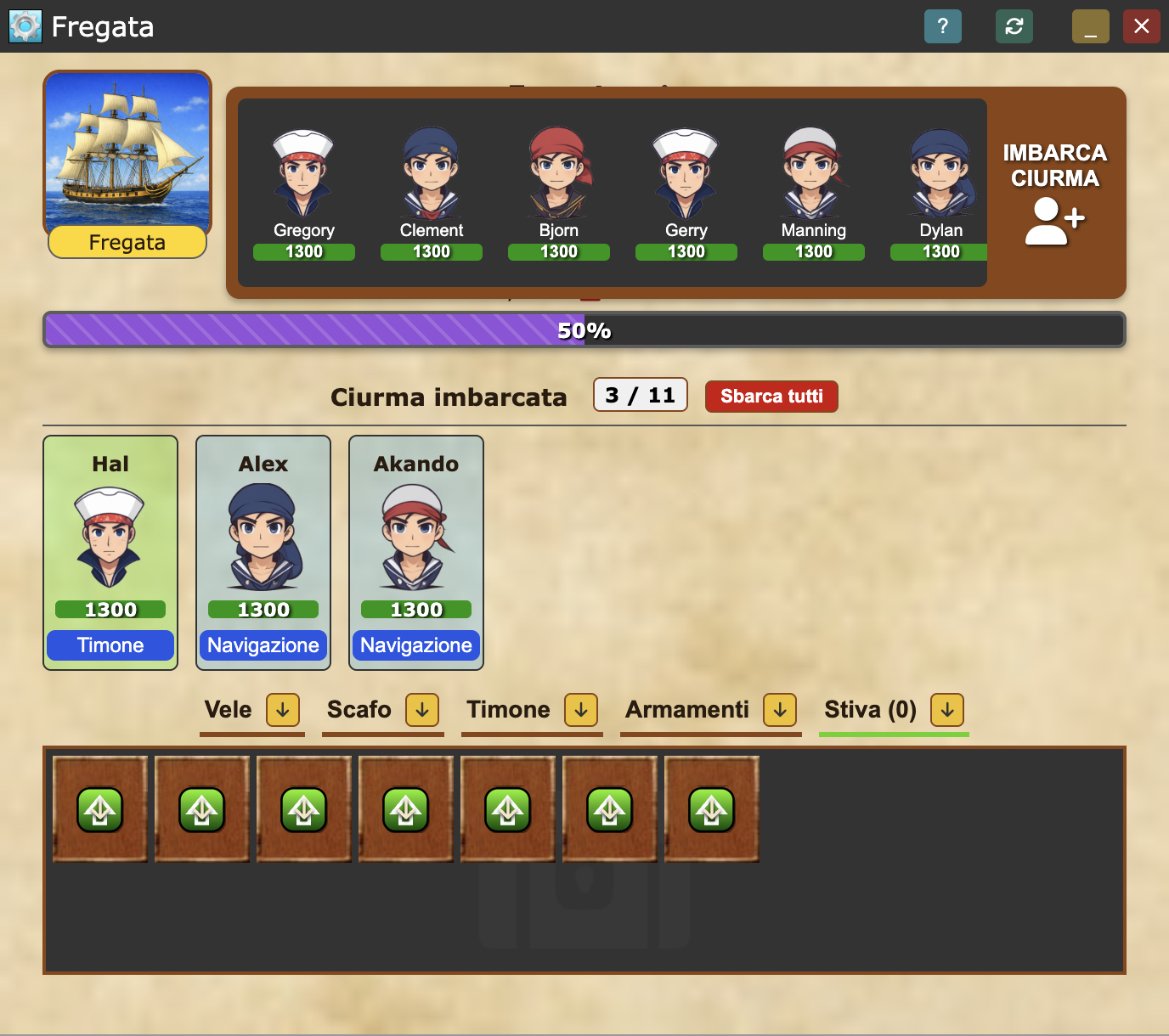
Per resistere al mare inclemente assicurati di dotarti di uno scafo (che ti aiuterà ad andare più veloce e, soprattutto, rendere la tua nave molto più resistente) nonché di cannoni.
🍖 Verifica l'autonomia
La ciurma sulla tua nave, ha bisogno di nutrirsi. Diversamente dalle versioni precedenti di Pirates War non è più necessario carica cibo in stiva. Le provviste della nave sono visualizzate sotto forma di una barra autonomia, di colore viola.
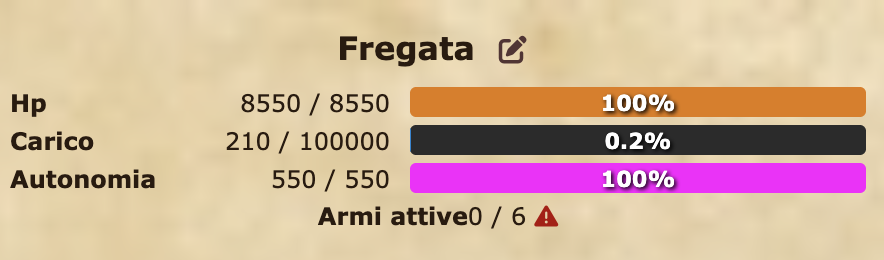
L'autonomia è espressa in tile (quindi in questo caso la nostra è di ben 500 tile). Ogni tile percorso l'autonomia calerà di un'unità. Quando torni alla tua isola automaticamente l'autonomia tornerà al 100%. Per recuperare autonomia durante la navigazione è necessario pescare
Se finiscono le scorte in viaggio, la tua nave rallenterà e la tua ciurma perderà salute fino a morire, in quel caso perderai la nave!
🚢 Vara la nave
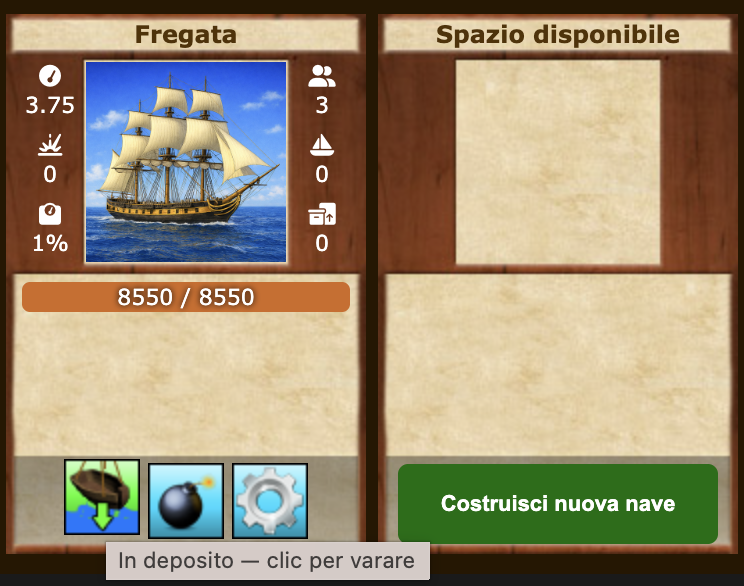
Una volta completati i passaggi sopra, clicca su "Vara la nave"  per renderla attiva e pronta alla navigazione. Una volta attiva il pulsante risulterà arancio
  e una volta premuto nuovamente la nave sarà messa in secco.
🌊 Apri la pagina Navigazione
Pronto a navigare??? Allora chiudi il pannello del Cantiere Navale e vedrai che la tua flotta è comparsa nell'insenatura antistante la tua isola.
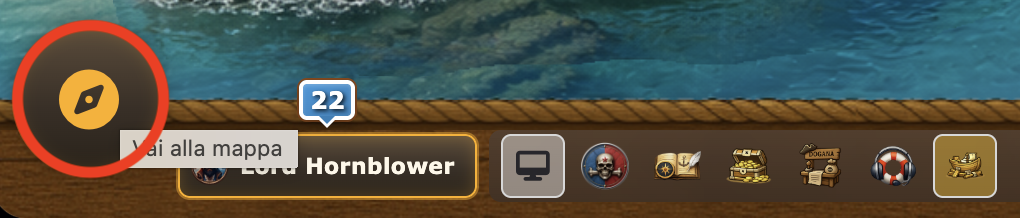
Clicca sul pulsante a forma di bussola per navigare...
🏃 All'avventura!
⛵️ Interfaccia navigazione e come navigare
🧭 Interfaccia di Navigazione
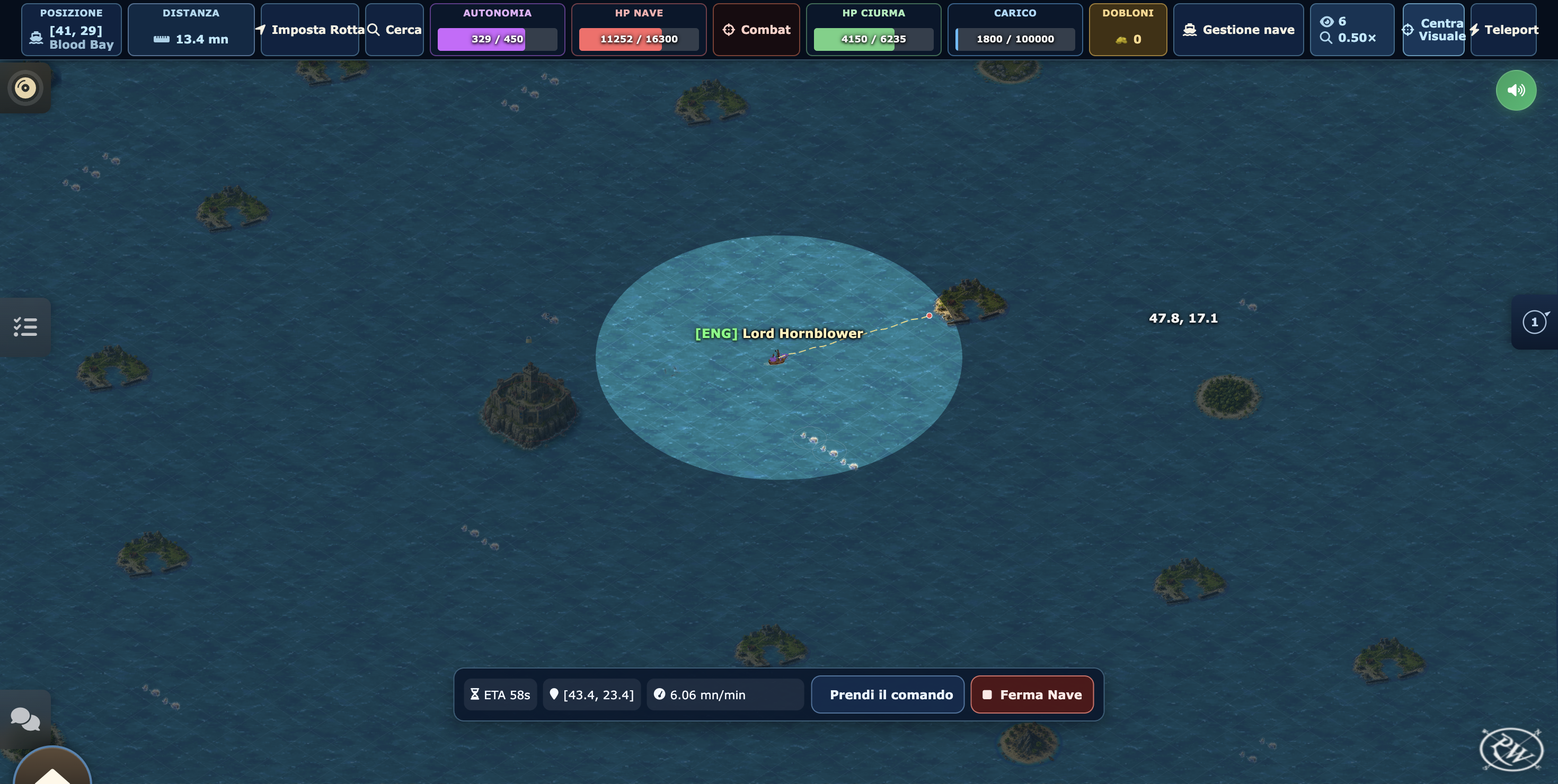
L'Oceano è suddiviso in un sistema di coordinate fondamentali che definiscono i "vecchi" tile (quadratini). Il lato di ogni tile è corrispondente a un miglio nautico (mn). La tua isola occupa circa 3 miglia nautiche (o tile) quadrate. Le coordinate sono organizzate secondo gli assi cartesiani dove:
- L'asse delle ascisse (orizzontale) corrisponde alla prima coordinata (xxx,yyy) e quindi alla direttrice ovest - est
- L'asse delle ordinate (verticale) corrisponde alla seconda coordinata (xxx,yyy) e quindi alla direttrice nord - sud
Attualmente la mappa di Pirates War è grande 225 x 150 mn e la coordinata 0,0 corrisponde all'estremo nord-ovest, mentre 225,149 all'estremo sud-est. In realtà la mappa non ha confini limitati siccome si può navigare verso est/ovest e verso sud/nord in maniera indefinita, assomigliando piuttosto a un toroide: una volta raggiunto ad es. la coordinata 225,125 se ti muoverai di un mn ad est ti troverai all'estremo ovest (0,125) Viceversa, se da 78,0 ti muoverai di un mn a nord spunterai alla posizione opposta a sud (78,149).
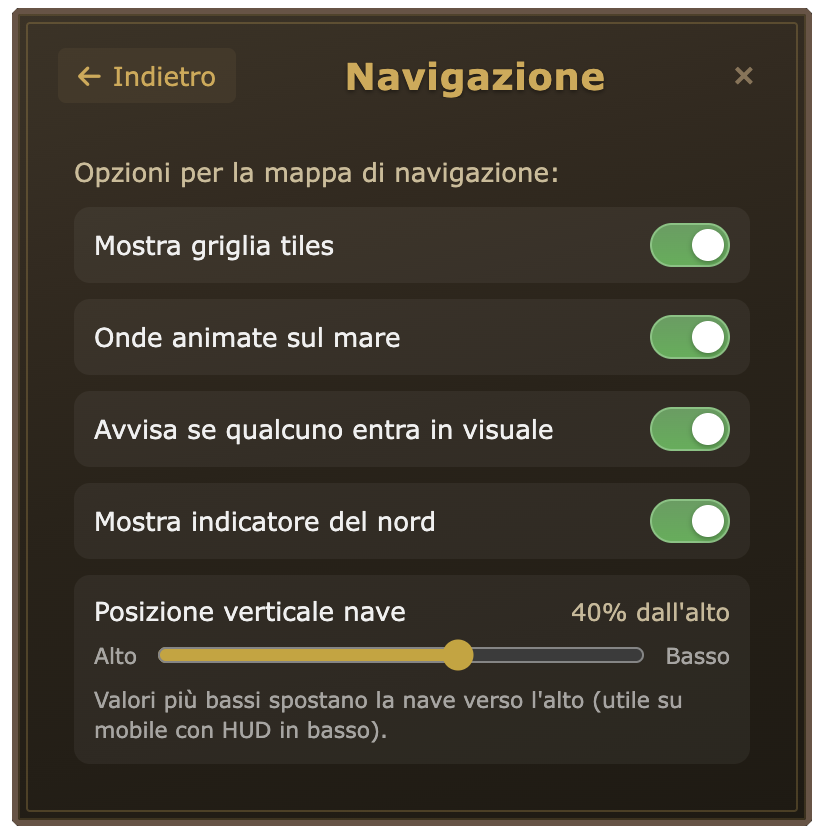
Diversamente dalle precedenti versioni di PiratesWar, la tua nave si muove in realtime (non più di tile in tile) spostandosi quindi di frazione di tile a frazione di tile (es. se si trova a 53.8,25.4, navigando verso EST si sposterà su 43.9,25.4, quindi su 44.0,25.4 e così via). Per comodità, dalle impostazioni  situate in basso a destra, è possibile scegliere tra le varie opzioni se visualizzare o meno la griglia dei "tile".
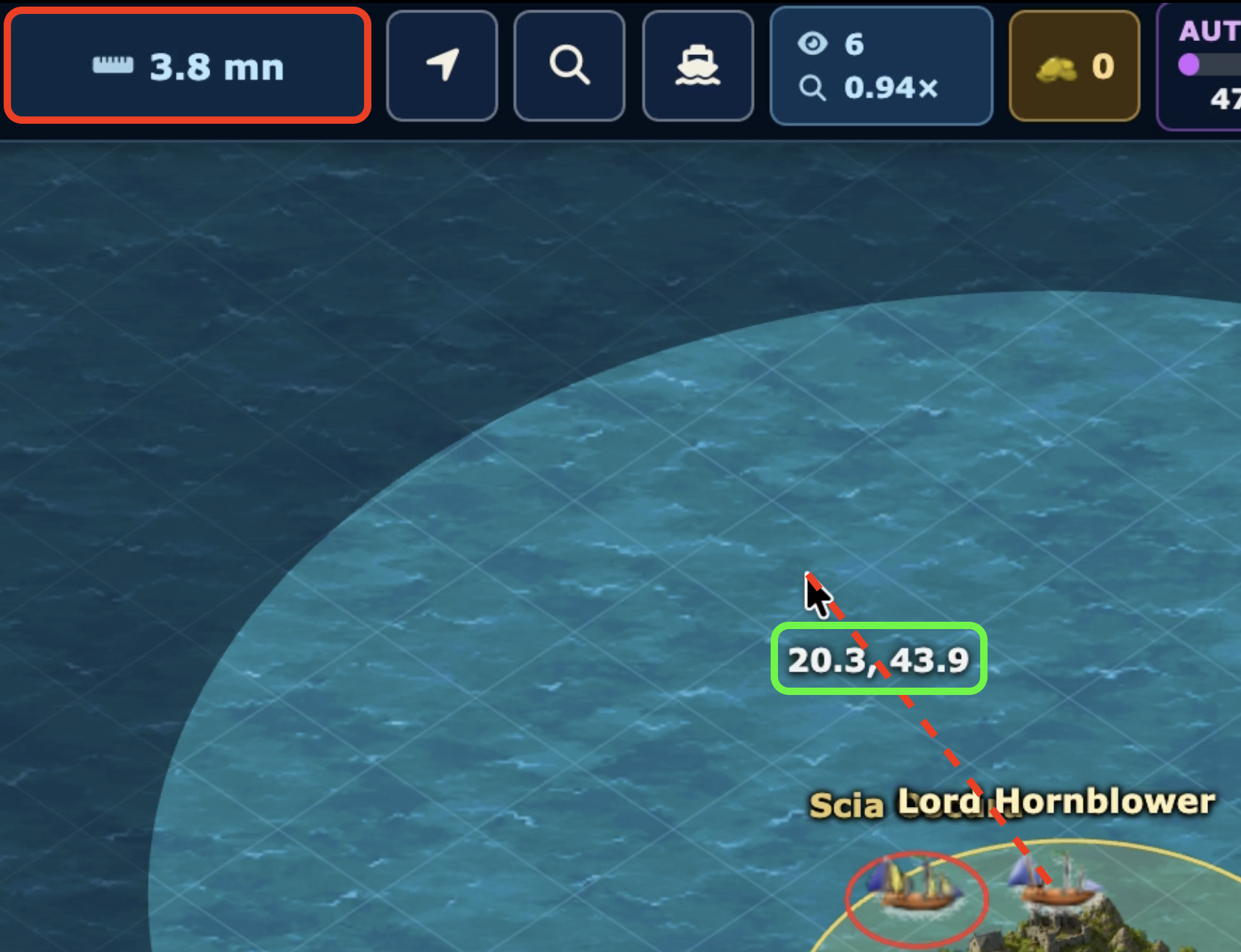
Scorrendo con il mouse sull'Oceano (o con il dito se da smartphone) l'indicatore mostrerà le coordinate sulle quali si sta passando il puntatore del mouse al momento. In alto, il secondo box della barra comandi ci informerà sulla distanza tra la propria imbarcazione e il punto di mare sotto esame.
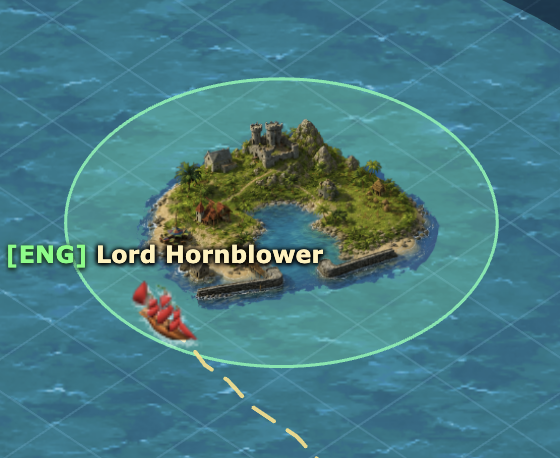
La tua imbarcazione può interagire con, all'incirca, tutto quello che si trova a circa un mn di distanza, che ne definisce quindi il raggio d'azione: ad esempio, per poter attraccare ad un'isola o per raccogliere una bottiglia alla deriva o ancora per pescare, questi elementi si devono trovare all'interno del proprio raggio d'azione.
Anche gli elementi statici come le isole stesse, gli scogli, le bottiglie etc. hanno un proprio raggio d'azione e sarà necessario stare al suo interno per potervi interagire (vedi dopo). Il raggio d'azione è:
- Rosso chiaro per le imbarcazioni di altri giocatori
- Rosso scuro per la zona di combattimento valevole per il tiro alla fune negli Avamposti
- Giallo per le isole dove, al momento, non hai possibilità di dogana
- Verde acqua per le isole dove puoi attraccare e mettere al sicuro la tua nave
- Bianco per altri elementi statici (es. bottiglie, scogli...)
🎯 In alto: la barra comandi

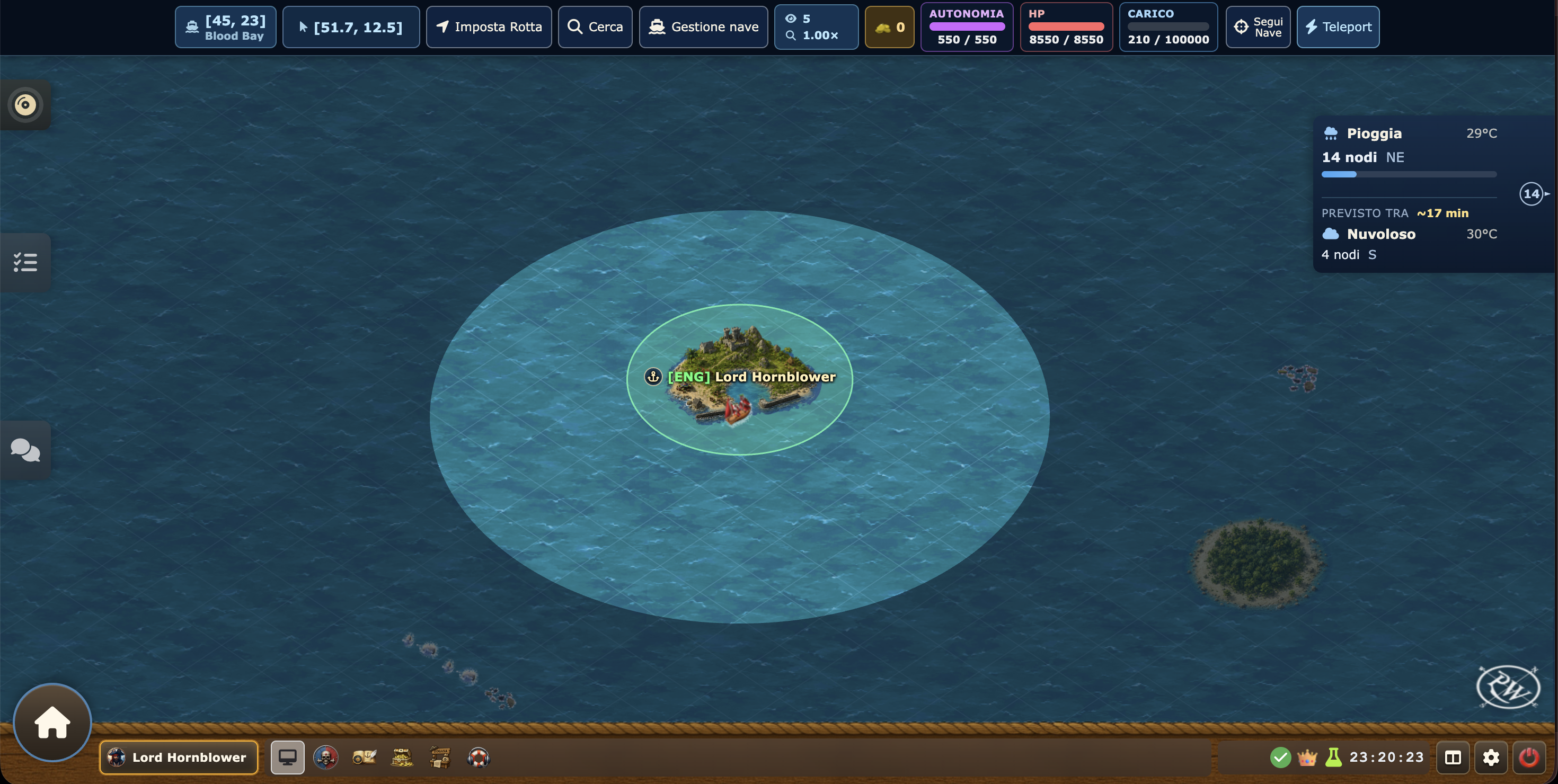
Nella barra in alto sono mostrate tutte le principali informazioni e funzioni utili per navigare. Procedendo da sx verso dx sono infatti mostrati:
- Coordinate attuali, dove si trova la nostra nave (NB: non sono qui espressi i decimali di tile) e a che regione di Oceano appartiene (es. nel caso sovrastante Blood Bay).
- Distanza in mn rispetto al tile puntato, ovvero distanza tra la tua imbarcazione e la regione di mare dove si sta passando sopra con il mouse (o il dito, per chi gioca da smartphone)
- Funzione di impostazione rotta, per dirigere la propria nave verso delle coordinate precise da digitare manualmente
- Funzione di ricerca isola, per trovare le coordinate di un Giocatore o di un'Isola che abbiamo già incrociato. Se vi si clicca sopra la mappa centrerà la visuale sull'isola in questione e sarà possibile dirigervisi
- Le barre che indicano autonomia, HP scafo e ciurma nonché il carico della stiva
- Tra di esse, al centro della barra, è presente il pulsante per passare alla funzione di combattimento: se non viene attivato la tua nave non potrà attaccare eventuali nemici e non potrà rispondere al fuoco
- La quantità di dobloni in stiva
- Funzione di gestione nave, per accedere al pannello gestione della propria imbarcazione attiva
- Successivamente è mostrata l'ampiezza della visuale della propria imbarcazione (es. 6 tile in questo caso, influenzata dal livello di ricerca Monocolo e dalle condizioni meteo). Tutto ciò che sta al di fuori del cerchio illuminato non è visibile (anche se le isole già avvistate vengono registrate e salvate). Al di sotto, abbiamo l'ingrandimento della mappa. Questo può essere regolabile o direttamente con la rotella del mouse oppure, da smartphone, cliccando sul pulsante.
- La funzione per far sì che la visuale segua o meno la propria nave durante la navigazione
- La funzione di Teleport, il teletrasporto, presente solo nel server di test
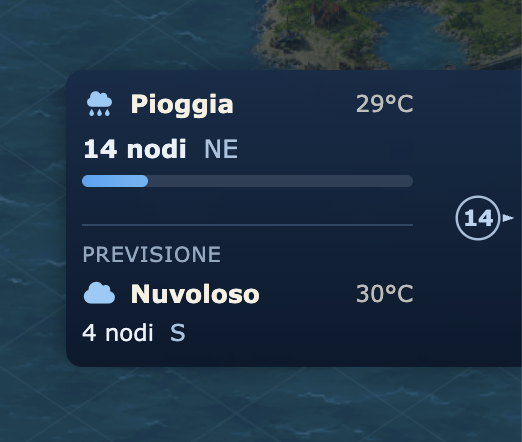
⛅️ A destra: meteo e timer protezioni gruppi
A destra, tramite funzione di menù a scomparsa, è mostrato sempre il meteo con:
- In alto il meteo attuale
- In basso le previsioni meteo, disponibili solo per i giocatori 👑Premium👑
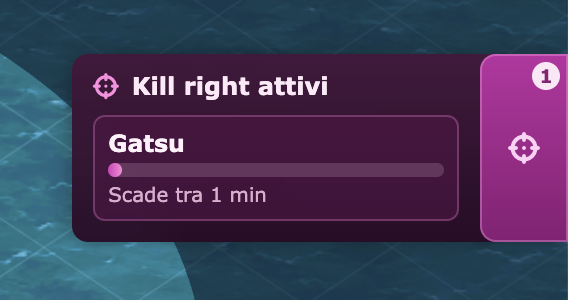
In caso di attacco alla propria nave, comparirà sempre a destra il timer dei killright relativo alla protezione gruppi.
🚢 In basso al centro: Info navigazione e timone
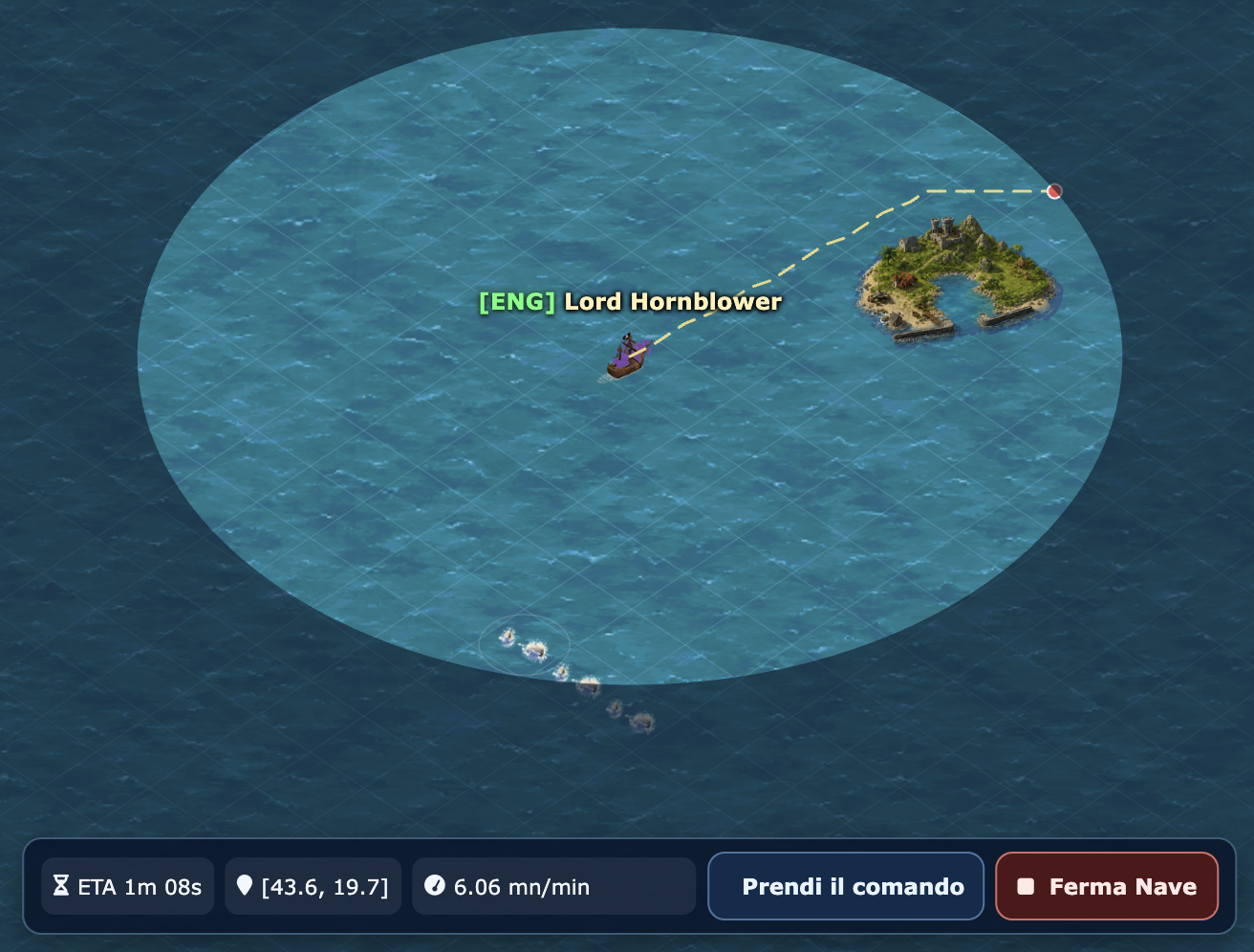
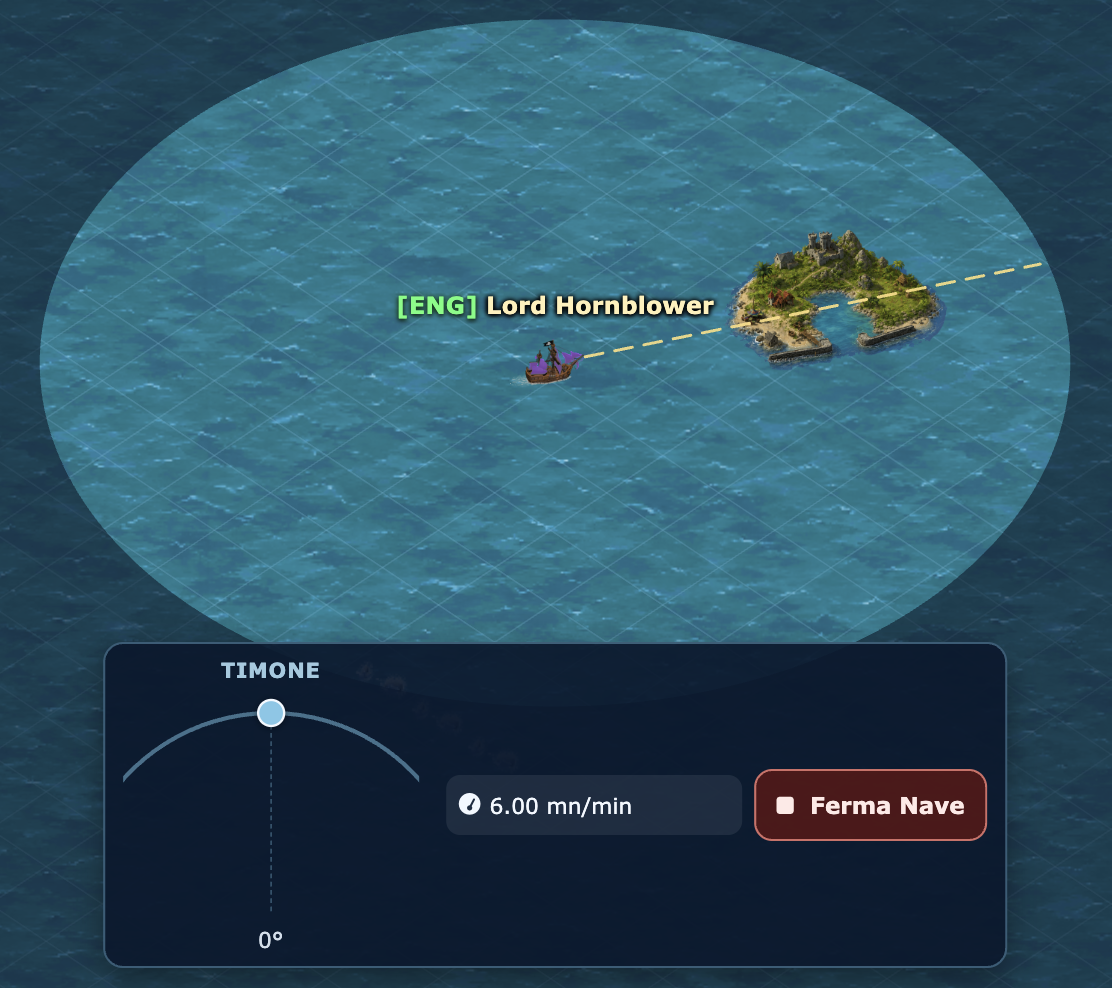
Come illustrato più in dettaglio nei paragrafi successivi, la navigazione manuale permette di essere più accurati nelle manovre rivestendo quindi particolare importanza durante le battaglie.
🏃 Navigare ed esplorare l'Oceano
La mappa dell'Oceano può essere esplorata in lungo e in largo. In Pirates War 7 è stata rimossa la Minimappa: difatti la visuale stessa di navigazione funge da mappa e sarà possibile, trascinandola, passare in rassegna tutte le porzioni di Oceano scoperte. Se, trascinando con il mouse o con il dito, la mappa non si muove, assicurati di non aver attiva la funzione "segui", che àncora la visuale centrandola sulla tua imbarcazione.
La modalità più semplice per navigare e cliccare su un qualsiasi punto della mappa. Un sistema di pathfinding automatico disegnerà la rotta più rapida, aggirando eventuali ostacoli (es. Isole, scogli...). Per i giocatori 👑Premium👑 è disponibile la possibilità di disegnare rotte più complesse, aggiungendo ulteriori "nodi" alla navigazione impostata, come mostrato in figura sottostante, fino ad un massimo di 10 nodi. Arrivata ad ogni step la nave si fermerà per 1 sec, questo per non dare troppo vantaggio a chi può sfruttare questa funzionalità.
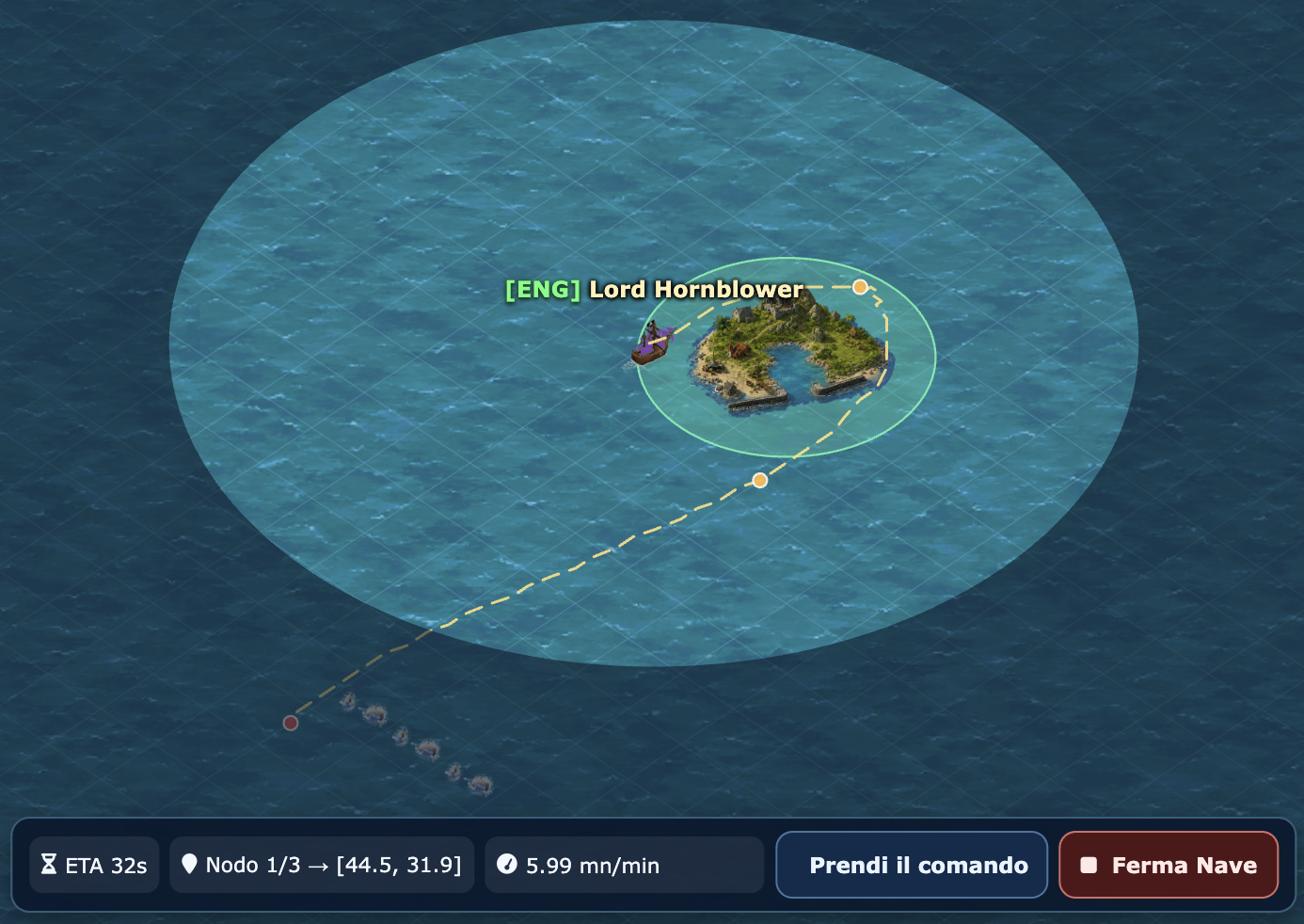
Mentre la destinazione finale è sempre mostrata in rosso i nodi intermedi sono di colore giallo.
Alternativamente, è possibile dirigersi in un punto X mediante la funzione  della barra in alto, digitando le coordinate da raggiugere. Se si vuole recarsi verso un'isola in particolare, la si può ricercare tramite la funzione
  e, una volta selezionata, la visuale della mappa si sposterà su di essa: si potrà quindi cliccare sul mare circostante o cliccare sul tasto destro su di essa, accedendo così al pannello informazioni e premendo sull'apposito pulsante
  .
.
🛞 Navigazione manuale
L'altra grande novità della navigazione è, come accennato prima, la possibilità di comandare manualmente la propria nave. Mentre si sta navigando si può, in qualunque momento, cliccare su prendi il comando e spunterà fuori il timone per virare.
Il timone può essere regolato tenendo premuto con il mouse oppure, più comodamente, con i pulsanti A/D della tastiera (e con il dito da smartphone) e permetterà di virare a sx (babordo) e a dx (tribordo). La rapidità e l'angolo della virata sono determinate dalla qualità del timone. Dotarsi di un timone performante è quindi utile per eseguire manovre più precise
ℹ️ Pannello Info e interazione con gli elementi dell'Oceano
Per ottenere informazioni su qualunque cosa attiri l'attenzione in mare e potervi interagire è necessario cliccarvi con il pulsante destro del mouse (da smartphone tenere premuto con il dito). Si accederà così al pannello. Nel caso di un giocatore esso ha il seguente aspetto:
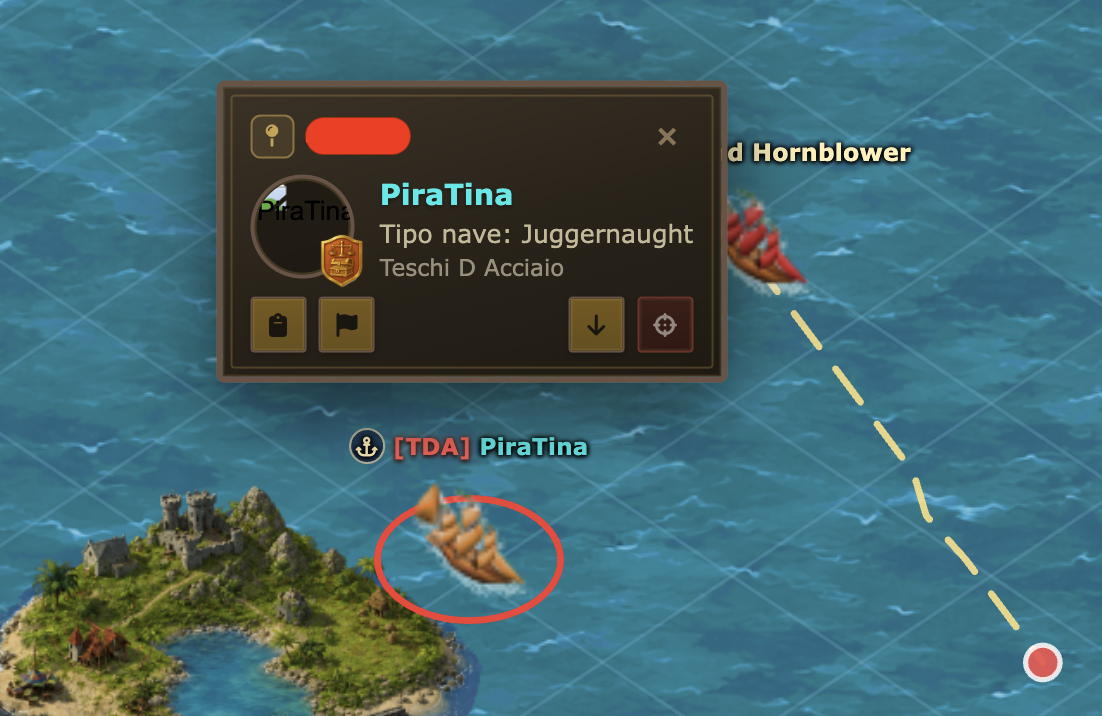
Esso mostra: i
- In alto a sinistra le coordinate (in questo caso oscurate). L'immagine del pin
 permette di creare una nuova voce nel proprio diario.
 - Al di sotto si troverà il nome del/la giocatore/trice con il rispettivo codice colore
- Quindi la tipologia di nave, che viene riconosciuta automaticamente con una probabilità di successo derivata da livello della skill omonima, tipologia di nave e livello del PG proprietario
- Loschieramento di appartenenza (in questo caso i Teschi D Acciaio).
- Accanto a queste informazioni si troverà l'immagine del personaggio e lo stemma della propria fazione (in questo caso i Mercanti).
- Più in basso sono presenti una serie di pulsanti che permettono di interagire in vario modo con l'obiettivo, ovvero:
 Copia Info: per copiare le informazioni della flotta in modo da renderle più facilmente trasferibili in chat ai compagni. Questa funzione è riservata ai 👑Premium👑
 Segnala Giocatore: nel caso in cui utilizzasse un nome PG/flotta offensivo, o sospettassi qualsiasi violazione delle regole di Pirates War
 Naviga verso: per impostare immediatamente la rotta verso le coordinate in questione
 Attacca giocatore: per iniziare il combattimento.


Questo invece è come appare il pannello info di un'isola:
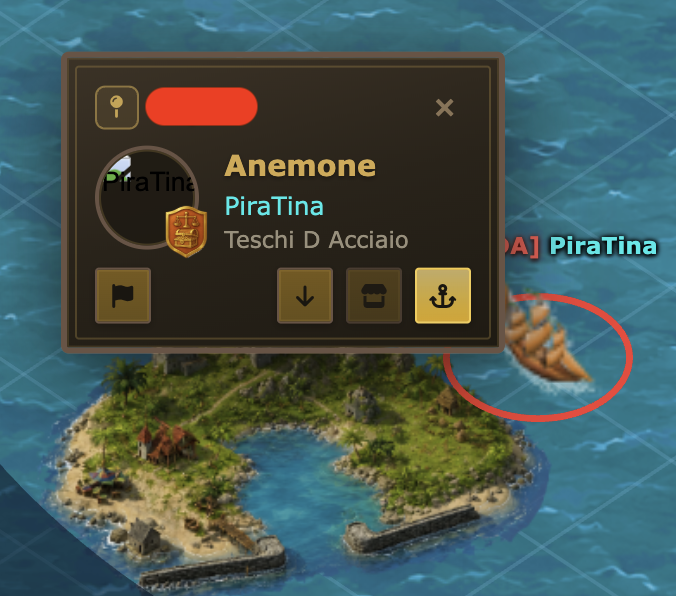
Come si può notare l'aspetto generale è il medesimo, ma sono presenti pulsanti differenti. Ogni "oggetto" presente nell'Oceano ha infatti possibilità di interazioni variabili. Inoltre, le azioni possibili non sono sempre disponibili. Per esempio, nel caso di cui sopra il pulsante per l'accesso al bazaar dell'isola  è oscurato, segno che non sono presenti item in vendita (come prima era oscurato il pulsante di attacco, visto che la nave avversaria si trovava troppo lontana dal proprio raggio d'azione). I pulsanti possono anche cambiare colore in base a un determinato status. Per esempio il pulsante per richiedere l'attracco
  diventa di colore verde
  qualora la possibilità di dogana sia stata concessa.
I meccanismi di attracco e di dogana saranno meglio spiegati nel capitolo successivo.
⚔️ Il Combattimento
Diversamente dalle precedenti versioni di Pirates War, su Pirates War 7 i combat avvengono in real time sfruttando la mappa di navigazione!
Quando un potenziale nemico entra in visuale si verrà avvertiti dal suono di una campana, se l'opzione è stata attivata nelle Impostazioni > Navigazione , presenti in basso a destra. Finché la nave avversaria rimane in visuale la campana suonerà: cliccando sopra l'avviso rosso sarà possibile disattivarla e diventerà quindi verde: cliccando nuovamente su di esso verranno riattivati gli avvisi.
Finché la nave non è in assetto da battaglia non si potrà né attaccare né rispondere "passivamente" al fuoco avversario. Per attivare l'impostazione di combattimento della propria nave si dovrà premere sul pulsante apposito  , posto al centro della Barra dei comandi:

Una volta premuto il pulsante la nostra nave acquisirà nella pagina di navigazione questo aspetto:
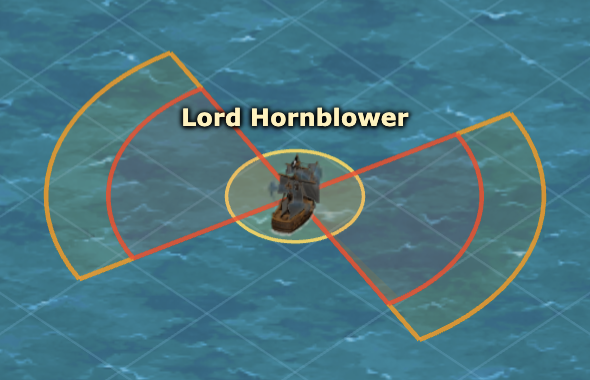
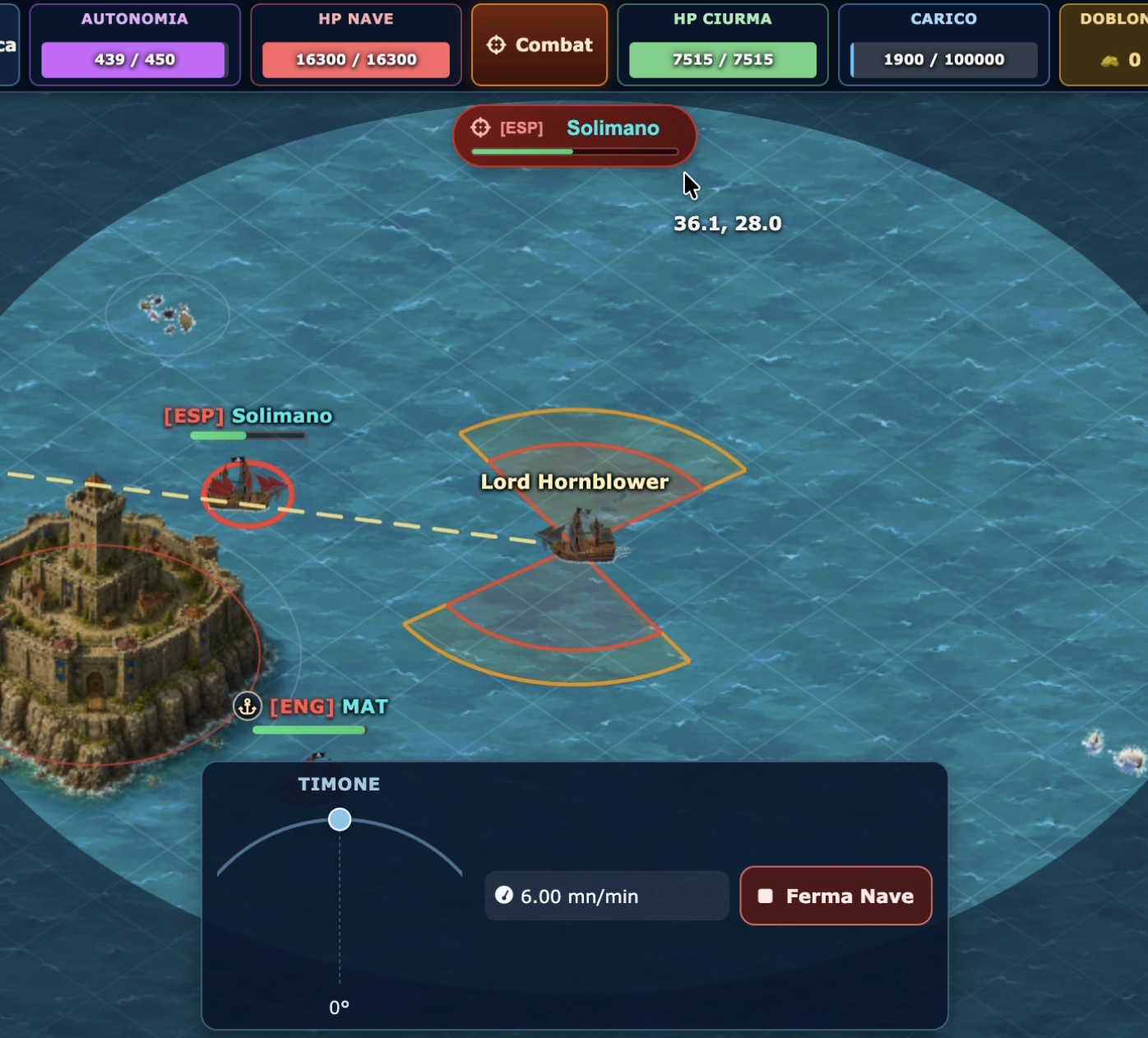
Sono così visualizzati i range delle proprie armi. Come si può notare, riproducendo la realtà, la propria nave può colpire tutto ciò che rientra nel range dei propri cannoni posizionati lungo le fiancate del vascello. Nel caso riprodotto sono mostrati:
- In rosso le zone di tiro dei cannoni standard
- In arancio le zone di tiro dei cannoni lunghi
Nel caso in cui la propria nave fosse dotata di un solo tipo di cannone verrebbe visualizzata esclusivamente l'area di tiro del tipo di cannone presente.
Le gittate dei cannoni non si sovrappongono: ovvero un avversario che è sotto tiro dei cannoni standard (area rossa) non potrà essere colpito anche dai propri cannoni lunghi e viceversa.
Come si può vedere poi, a sinistra (in basso su smartphone) comparirà la barra delle armi: qui sono elencate le armi attualmente attive. Per ogni arma è mostrato:
- Il tipo, rappresentato dall'immagine preposta
- La barra di caricamento, in rosso per i cannoni standard e in arancio per i cannoni lunghi: ogni volta che l'arma sparerà la barra di caricamento si resetterà e potrà nuovamente sparare solo una volta che si sarà riempita, in base alla velocità di ricarica dell'arma stessa.
- La barra HP, in verde, che mostra gli HP del marinaio assegnato
- I pulsanti target: sarà possibile infatti decidere, per ogni singola arma, se direzionare i colpi preferibilmente verso la ciurma avversaria
 oppure verso lo scafo
  (vedi più avanti per le differenze tattiche).


🤺 Inizio del combattimento
Generalmente in battaglia viene preferita la navigazione manuale siccome permette di essere più precisi nelle manovre.
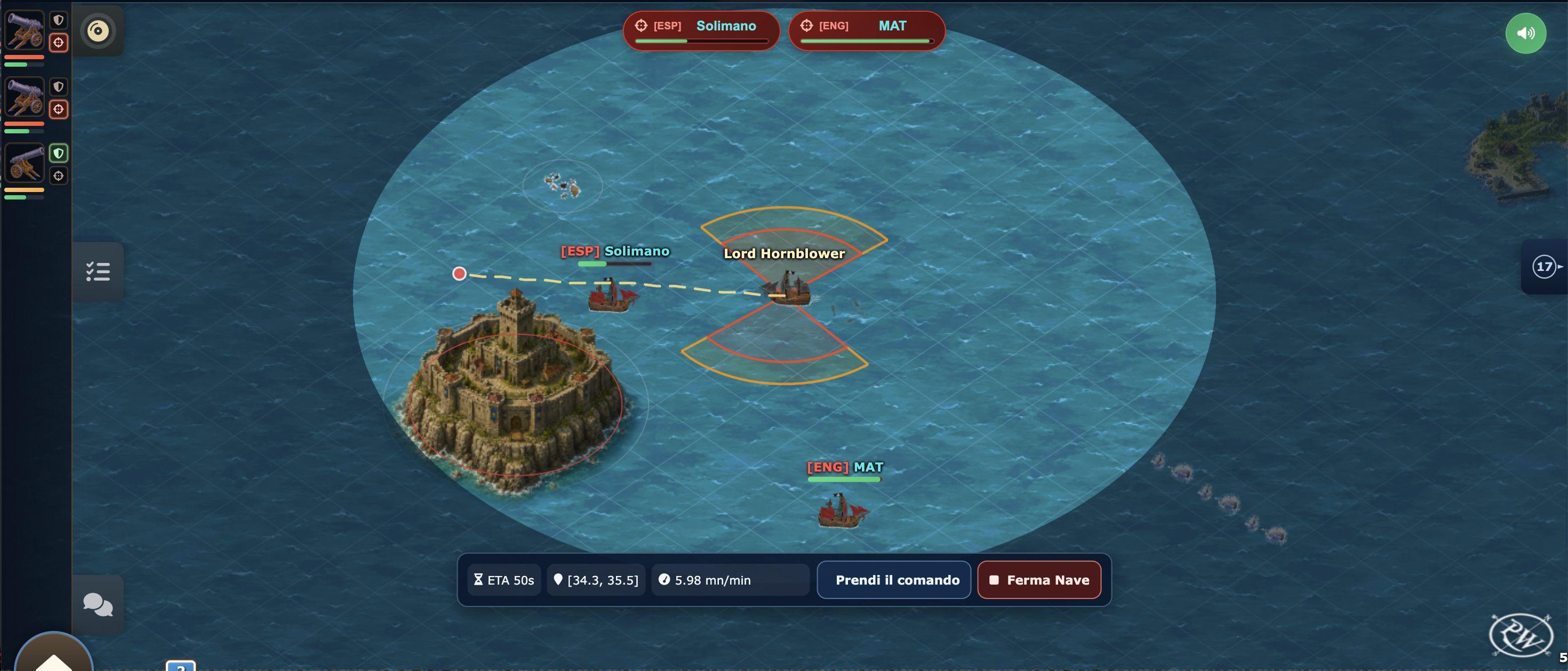
Come si può vedere nell'immagine sottostante, abbiamo deciso di dirigerci verso il giocatore avversario Solimano. La barra sottostante il nome rappresenta la barra HP della nave nemica e ci dice che il nemico è già danneggiato, a occhio ha un 40-45% degli HP massimi.
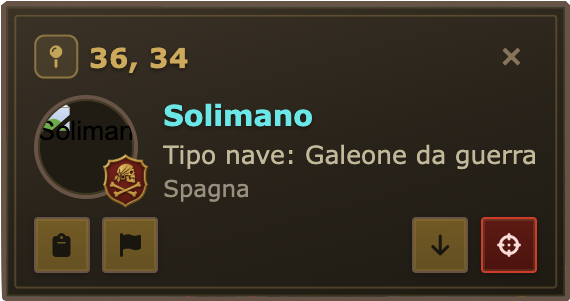
Cliccando con il tasto destro (o tenendo premuto con il dito da smartphone) sulla nave di Solimano si aprirà il Pannello Info:
Come si può vedere dall'immagine sovrastante, quando ci si dirige verso un nemico comparirà anche un badge rosso in alto:
Per attaccare il giocatore prescelto sarà necessario selezionarne il badge: questo perché è possibile dirigere i propri cannoni solo su un giocatore per volta! Non è possibile far fuoco su due o più giocatori contemporaneamente e se si vuole attaccare prima il Giocatore A e quindi il Giocatore B sarà necessario cliccare in sequenza e al momento opportuno sui rispettivi badge.
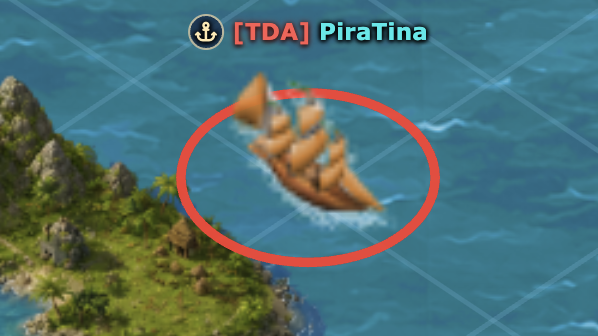
Una volta selezionato il badge sarà sufficiente posizionarsi in modo che la nave avversaria ricada all'interno dell'area di tiro dei propri cannoni per iniziare a colpirla. Per rendere più facile mirare l'avversario prescelto, soprattutto in caso di battaglie "affollate", una volta premuto il badge la nave del target sarà evidenziata da un cerchio rosso:
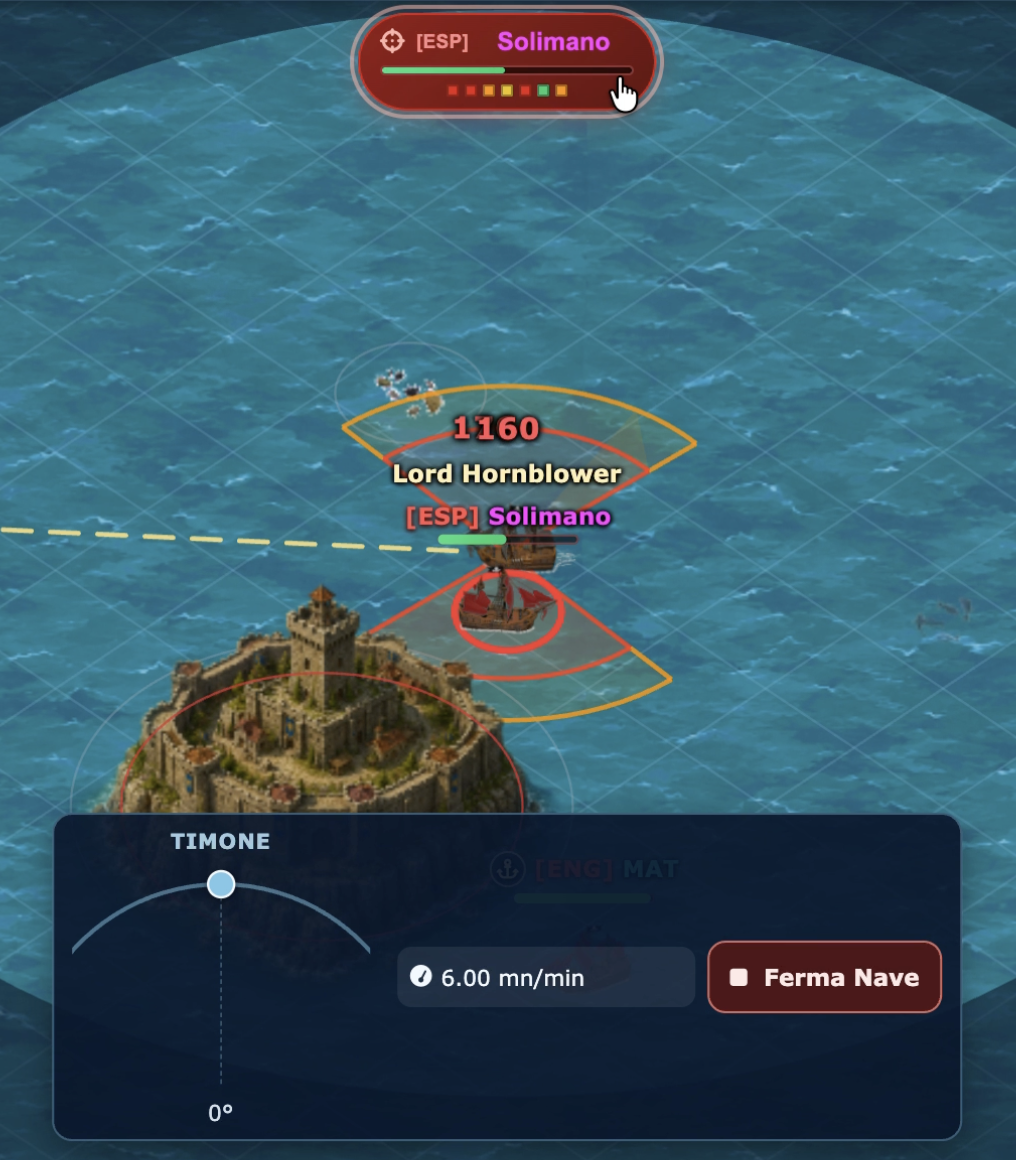
Come si può vedere nell'immagine i nostri cannoni standard hanno sparato e vengono visualizzati i danni di ogni singolo cannone in sovraimpressione: saranno visibili per circa 1 secondo. In base a cosa viene colpito il colore sarà:
- Uomo della ciurma, danno di colore rosso
- Scafo, danno di colore arancio
- Qualsiasi sia il target, un eventuale danno critico sarà segnalato in grassetto
Saranno visualizzati sia i danni inflitti che quelli subiti.
NON è visualizzabile l'area di tiro dei cannoni avversari! Per capire che tipo di cannoni ha dovrai basarti sia sui danni che ti infligge (che sono generalmente differenti tra i cannoni lunghi e i cannoni standard) sia sulla distanza alla quale ti colpisce. Ovviamente, nel caso in cui l'avversario sia dotato di un mix di armi differenti, sarà più complesso capire in che proporzione sono distribuite le armi e quindi come gestire le manovre a proprio vantaggio.
Eventuali colpi a vuoto non vengono segnalati in sovraimpressione, ma solo nella chat di sistema, dove vengono riportati tutti i danni inflitti e subiti:
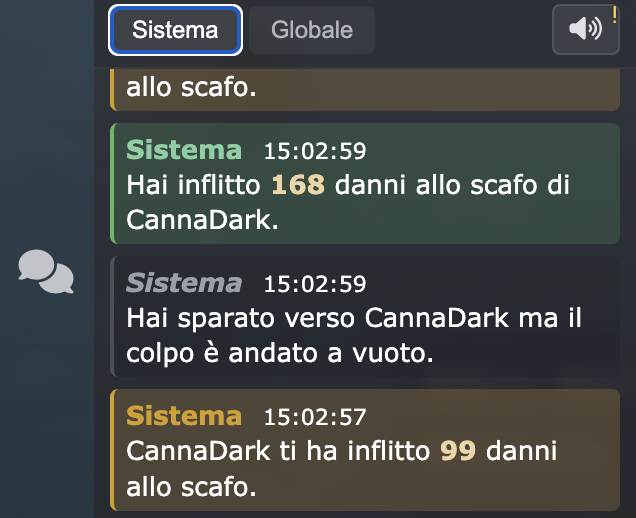
Inoltre, una volta entrati in combattimento, il badge dell'avversario si aggiornerà e mostrerà anche il numero dei cannoni attivi e lo status della ciurma rispettivamente assegnata: una buona percentuale di HP è segnalata dal colore verde, mentre man mano che calano il quadratino diventerà giallo, arancio e quindi rosso.
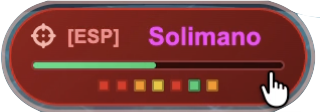
Quando l'uomo assegnato al cannone perisce sotto i colpi avversari l'arma si disattiva. Non si distrugge però! Sia te che il tuo avversario potreste decidere di spostare un uomo dalla Navigazione agli armamenti per recuperare l'arma persa, con il rischio però di perdere velocità!
Per riorganizzare gli uomini della ciurma la nave deve essere ferma!
⏼ Cosa succede se un giocatore viene attaccato mentre è OFF?
Nel caso in cui un giocatore sia offline e venga attaccato esso risponderà al fuoco in automatico ma, ovviamente, la sua capacità di combattimento sarà limitata dal fatto di non poter manovrare liberamente. Se infatti si trova fermo in mezzo al mare rimarrà nella stessa posizione, mentre se sta navigando proseguirà nella traiettoria già impostata.
💣 Come vengono calcolati e inflitti i danni
Innanzitutto, per capire come vengono calcolati i danni sono centrali le caratteristiche dei cannoni: ogni cannone ha infatti caratteristiche specifiche che dipendono in parte decise dal materiale e dalla fattura e in parte dai bonus casuali di cui sono dotati.
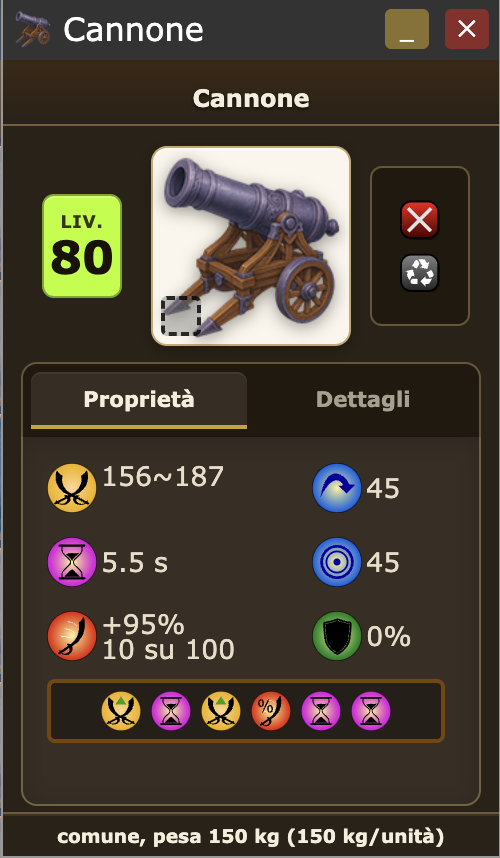
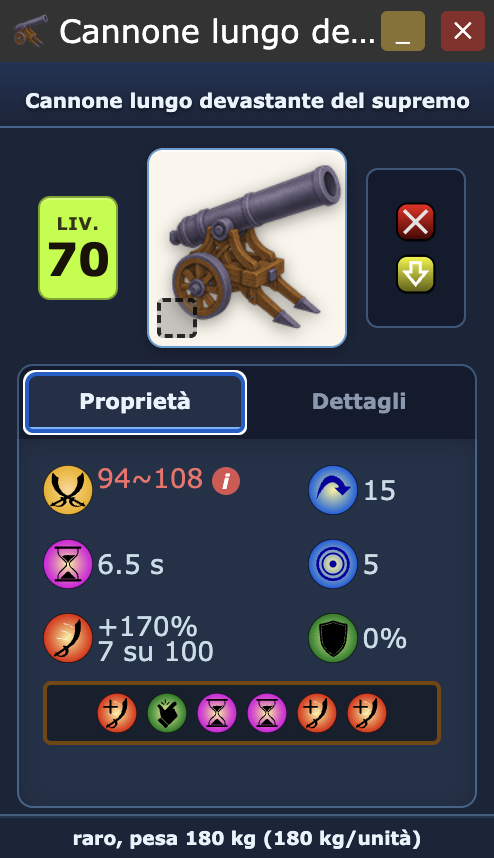
Ogni colpo messo a segno di questo cannone, per esempio, infliggerà una quantità di danni tra 156 e 187 HP  . C'è una probabilità del 10% di infliggere un danno critico
  : un colpo messo a segno su 10 quindi infliggerà danni più ingenti, pari in questo caso al 95% in più
  dei danni normali. Il cannone si ricaricherà ogni 5.5 secondi (cadenza di tiro). Infine, nel caso in cui venga colpito l'uomo della ciurma assegnato, il danno inflitto risulterà pieno perché tra i bonus presenti non ci sono quelli di protezione (scudo 0%
  ).
).
🎯 I target
Come accennato, il giocatore può decidere per ogni cannone se:
- Mirare allo scafo : se impostato così, ogni colpo avrà il 25% di probabilità di colpire un'arma, il 65% di probabilità di colpire lo scafo e il 10% di andare a vuoto (miss)
- Mirare alla ciurma : in questa impostazione invece si avrà il 35% di probabilità di colpire un'arma, il 65% di probabilità di colpire lo scafo e il 20% di andare a vuoto (miss)
Ovviamente, le due strategie non sono equivalenti ma scegliere l'una o l'altra dipende dalla situazione tattica, dalle tipologie di cannoni a disposizione, dalle forze in campo, etc. etc.
La probabilità di colpi a segno viene influenzata anche dalle skill, come mostrato successivamente.
🤺 Le skill
In combattimento rivestono un importanza fondamentale anche le abilità del giocatore, che vengono apprese di battaglia in battaglia. In base alla fazione di appartenenza su queste abilità si applicano dei modificatori positivi o, viceversa, dei CAP che ne limitano la crescita fino ad un massimo.
Il funzionamento delle skill di combat è spiegato in maniera più esaustiva nell'apposita sezione.
Le skill che intervengono in battaglia sono:
- Maestro d'armi: per utilizzare cannoni di fattura superiore serve maggiore esperienza. Per i cannoni di qualità superiore (es. quelli di mithril) difatti il danno verrà ridotto di un tot in base al livello della skill. Con la skill a 0 solo i danni base dei cannoni di ferro (quelli acquistabili all'Emporio dal server) corrisponderanno a quelli effettivi, mentre i cannoni costruiti con materiali specifici subiranno un malus progressivo (si va dal 10% per quelli di rame fino al 50% per quelli di mithril). Con la skill a 100 il danno effettivo corrisponderà sempre a quello previsto dalla "scheda tecnica" del cannone. In ogni caso, nel pannello Info del cannone in questione sarà mostrato, vicino al range di danni previsto sulla carta, l'entità del malus calcolato sulla base della skill Maestro d'armi (vedi immagine sottostante). Questa skill cresce con ogni colpo sparato (incluso quelli che cadono in mare).
- Balistica: questa abilità permette di raggiungere una precisione sempre maggiore. Quando balistica è a 0 il 70% dei colpi circa andrà a vuoto. Con balistica a 100 invece questa percentuale si ridurrà a solo il 3%. La skill cresce con ogni colpo sparato (anche quelli che cadono in mare, ca va sans dire).
- Sparo in movimento: quando la nave è ferma la precisione è massima, al netto del malus eventuale conferito dalla skill balistica e dal tipo di target impostato (cannoni vs. scafo). Quando invece la nave fa fuoco mentre si muove subisce un malus addizionale, pari al 20% di miss con la skill sparo in movimento a 0 che si riduce al 2% con la skill a 100. Sparo in movimento cresce con ogni colpo sparato mentre si sta navigando.
Pertanto il sistema funziona così: per ogni colpo il server calcola il danno effettuato (random tra danno minimo e danno massimo con eventuale critico). La probabilità che il colpo vada a segno o meno è decisa dalla somma di effetti tra: skill balistica, skill sparo in movimento (se si sta facendo fuoco mentre la nave non è ferma) e target impostato (scafo o ciurma).
Al momento, le skill comando rapido e fuga tattica sono inattive.
🔚 La conclusione del combattimento
- Con la fuga di uno dei contendenti
- Con l'affondamento
- Con l'abbordaggio e la conquista della nave, evento possibile solo dopo averla disarmata completamente
Tralasciando la fuga, analizziamo le altre due possibilità separatamente.
💥 Affondamento
Quando gli HP dello scafo della nave di un giocatore scendono fino a 0 essa cala a picco: il giocatore riceverà un messaggio di sconfittà e tornerà alla pagina della propria isola. Nel punto in cui la nave è affondata saranno visibili i resti del combattimento. Essi rimangono esplorabili per circa 30 minuti prima di scomparire del tutto. Dal relitto chiunque potrà accedere al contenuto della stiva della nave affondata e recuperarne il carico se lo desidera, cliccandovi con il tasto destro (tenendo premuto da smartphone) si potrà infatti accedere alla cosiddetta deathbox:
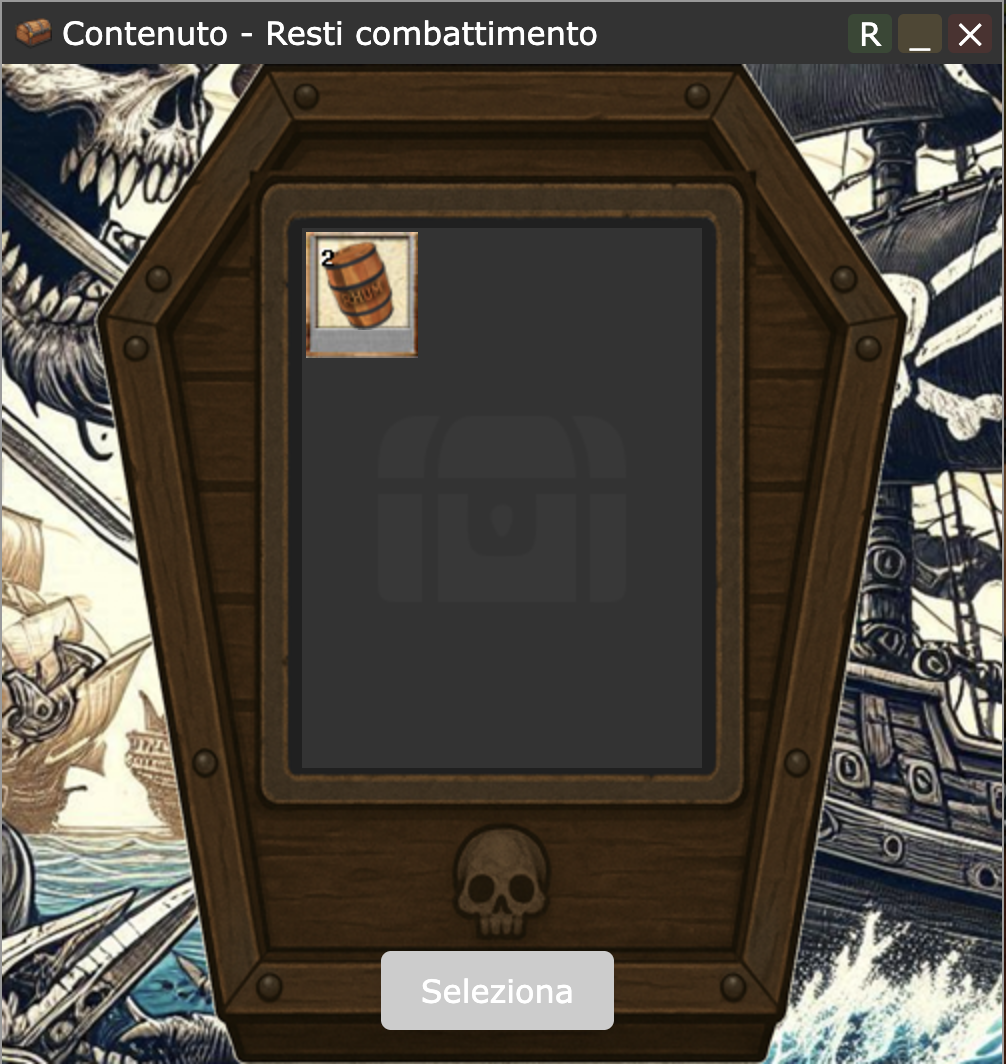
NB: la deathbox NON contiene gli item che NON sono nella stiva della nave affondanta. Non è quindi possibile, dopo la distruzione della nave, appropriarsi di armi, vele, scafo e timone impiegato dall'avversario.
Abbordaggio
Questa è la modalità più rara con la quale finisce una battaglia, ma probabilmente la più soddisfacente (ovviamente non per chi la subisce!). Una volta che la nave è stata completamente disarmata difatti sarà possibile per gli avversari mirare direttamente al timoniere. Qualora perisca anche questo, il giocatore perderà il controllo della nave, che rimarrà senza padrone e andrà alla deriva. Una nave alla deriva è segnalata da vele gialle e blu e potrà essere trainata da qualsiasi altro giocatore.
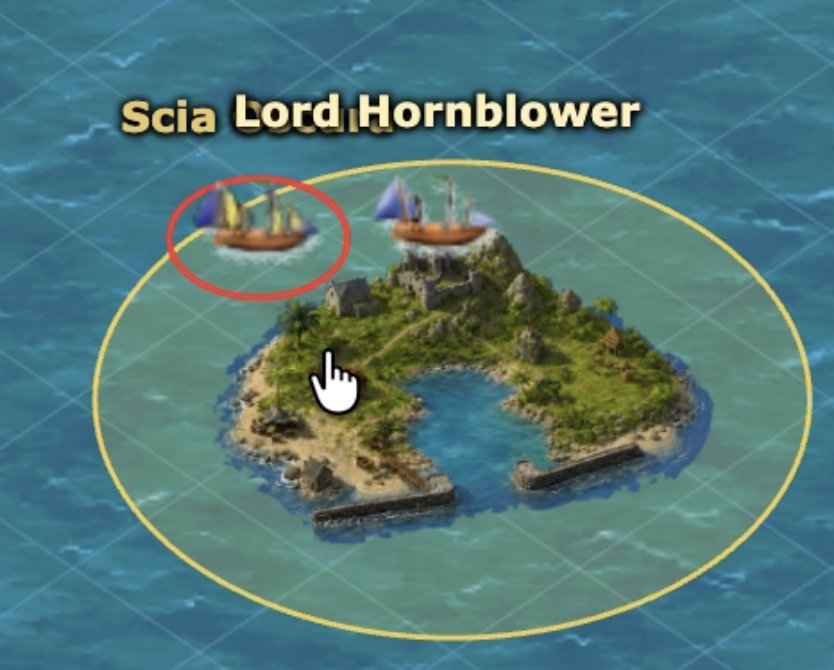
Per agganciare la nave è necessario trovarsi nel proprio raggio d'azione e, premendo con il tasto destro per accedere al pannello Info si dovrà premere sul pulsante apposito  :
:
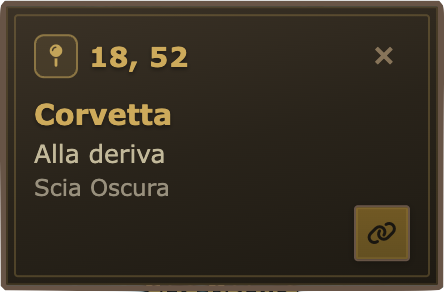
Da quel momento l'imbarcazione seguirà la nave agganciata, procedendo alla medesima velocità (quindi se, per esempio, si aggancia un Juggernaught alla deriva con una Corvetta, la nave trainata andrà comunque alla velocità della Corvetta). Se si vuole smettere di trainarla e abbandonarla nuovamente al suo destino si dovrà premere nuovamente sul pulsante di traino, che però sarà diventato di colore rosso  .
.
La nave può essere trasportata alla propria isola ed entrare a far parte della propria flotta. Una volta assicuratisi di avere uno slot libero nel proprio Cantiere Navale e che la nave alla deriva sia nella zona di controllo dell'isola comparirà, nel pannello Info, il pulsante apposito  .
.
Sarà così possibile acquisire la ciurma della nave dell'avversario nonché il contenuto della stiva, comprese armi, scafo, timone e vele.
L'abbordaggio rappresenta l'unica modalità disponibile per appropiarsi di tutti gli item contenuti nella nave avversaria. Fanno eccezione le armi assicurate, le quali, per il meccanismo dell'assicurazione stessa, torneranno ad essere proprietà del giocatore avversario.
⛑️ Trovare rifugio in un porto
Si consiglia di leggere anche il capitolo sulla Dogana per completezza.
In mare aperto si è potenzialmente preda di chiunque. Per questo, uno degli obiettivi strategici di ogni giocatore è quello di garantirsi il più alto numero di "dogane" possibile, in modo da poter crearsi una rete di porti sicuri dove poter lasciare le proprie navi al riparo dagli attacchi nemici, sia in caso di fuga da un combattimento sia in caso di necessità di logoff dal gioco.
Se devi sloggare e sei lontano da casa puoi comunque far partire la tua nave verso la tua isola navigando offline, ma a tuo rischio e pericolo!
Come spiegato anche nella pagina apposita la dogana può:
- Essere concessa in automatico in caso di appartenenza allo stesso Schieramento (es. Nazione, Confederazione o Gilda)
- Oppure può essere concessa manualmente previa richiesta da parte tua oppure azione diretta del secondo giocatore dal proprio pannello dogana
- Infine, alcune isole particolari (es. gli Avamposti) danno diritto di dogana automatico a determinati giocatori (nella fattispecie allo Schieramento che ne detiene il controllo).
Richiedere l'attracco/dogana
Per richiedere l'attracco a un giocatore ci sono dei requisiti da soddisfare:
- Il giocatore in questione deve aver costruito la Dogana
- Il giocatore in questione deve essere in grado concederti il diritto di attracco. Se da un lato per i giocatori della stessa Nazione/Gilda/Confederazione il diritto di dogana è automatico, l'appartenenza a Categorie differenti in alcuni casi (es. Corsari e Pirati) impedisce la concessione di attracco (vedi anche qua). D'altro canto, gli slot in dogana sono limitati (salvo gli appartenenti allo stessa Nazione/Gilda/Confederazione che non occupano slot) e quindi oltre alle eventuali incompatibilità è necessario che il giocatore abbia almeno uno slot disponibile
- Inoltre deve avere la tua stessa Zona di Protezione o inferiore (es. un giocatore in Zona di Protezione 4 non può concedere dogana a un giocatore "snubbiato"), questo per limitare l'uso dei secondi PG come dogane per i giocatori più esperti
In assenza di slot disponibili comunque tu potrai fare richiesta di attracco. Starà all'altro giocatore decidere se eliminare un altro permesso per fare spazio al tuo (in questo caso dovrai attendere comunque almeno 24 ore visto che la revoca dei permessi non è istantanea)
Per fare richiesta di dogana esistono due modalità:
- Puoi contattare il giocatore in game mediante i messaggi o le taverne digitali (Telegram, Discord) e chiedergli se ti può concedere dogana manualmente
- Oppure, in maniera più classica, recarti tu stesso presso la sua isola e, una volta entrato nella zona di controllo dell'isola, aprendo il Pannello Info:
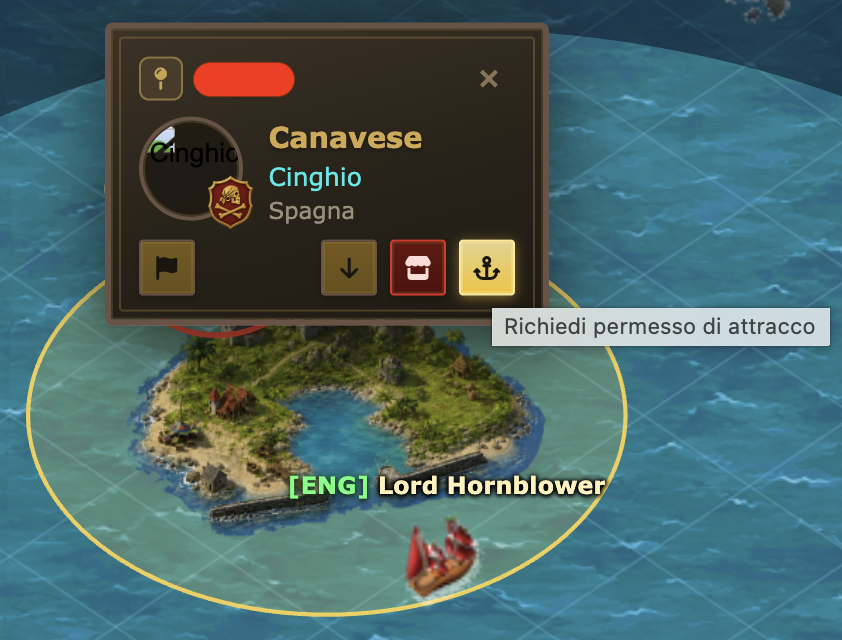
Se il pulsante è giallo e cliccabile è possibile richiedere dogana. Una volta premuto arriverà una notifica di successo e dovrai attendere che il PG vagli la tua richiesta. Qualora il pulsante non fosse cliccabile vuol dire che la dogana non può essere concessa per vari motivi (es. perché il giocatore appartiene a una Fazione incompatibile con il diritto di dogana).
Una volta richiesto dovrai attendere il responso del giocatore. Se accetta la proposta riceverai un messaggio in game (che ti arriverà anche in caso di esito negativo) e vedrai comparire la Dogana richiesta nel Pannello "Dogane concesse" della tua Dogana in isola. Così, se tutto va bene, una volta che tornerai presso quell'isola l'attracco nel Pannello Info risulterà consentito e segnalato in verde .
NB: il permesso di attracco non è automaticamente bilaterale (salvo ovviamente gli appartenenti alla stessa Nazione/Gilda/Confederazione). Se te concedi un permesso a un giocatore X non vuol dire che potrai automaticamente attraccare alla sua isola: dovrà comunque concederti dogana lui stesso.
Attraccare/doganare
Per attraccare in un porto dove hai diritto di dogana (il tuo o quello di qualsiasi altro giocatore) devi entrare nella zona di controllo.
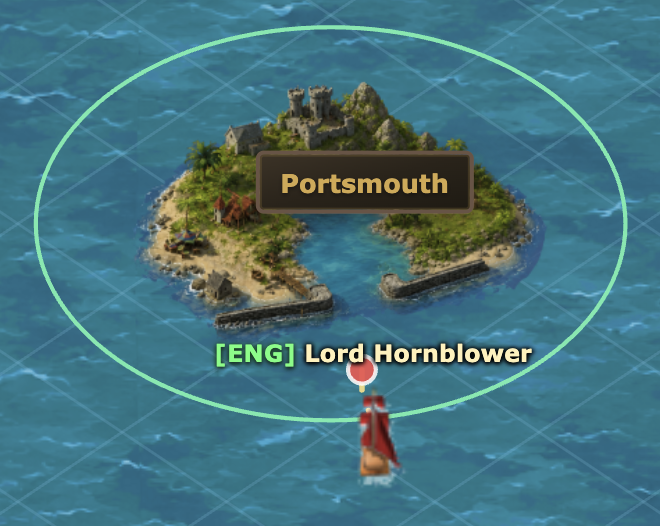
Una volta al suo interno dovrai semplicemente fermarti per risultare doganato e protetto dagli attacchi: lo status di dogana è segnalato dalla presenza di un'icona di un'ancora accanto al nome del PG.
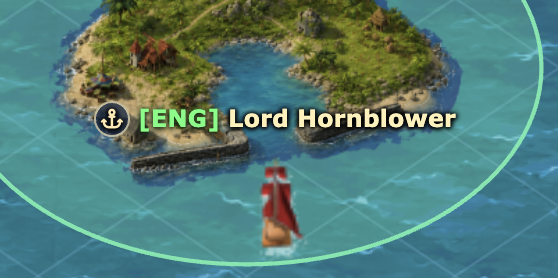
Finchè sei fermo risulti protetto ma, non appena ti muovi perderai la protezione! Quindi è possibile essere attaccati anche all'interno di una zona di controllo nel caso in cui si sia in navigazione.
📝 Diario di Bordo
Il diario di bordo permette a ogni Capitano di annotarsi le coordinate delle isole importanti, come ad esempio le isole del tesoro più battute, oppure i porti amici, ma anche quelli nemici etc. Il diario di bordo è accessibile dalla sezione "Gioco" del Menù Principale, anche se è fortemente consigliato pinnarlo in modo da renderlo rapidamente disponibile dalla barra inferiore.
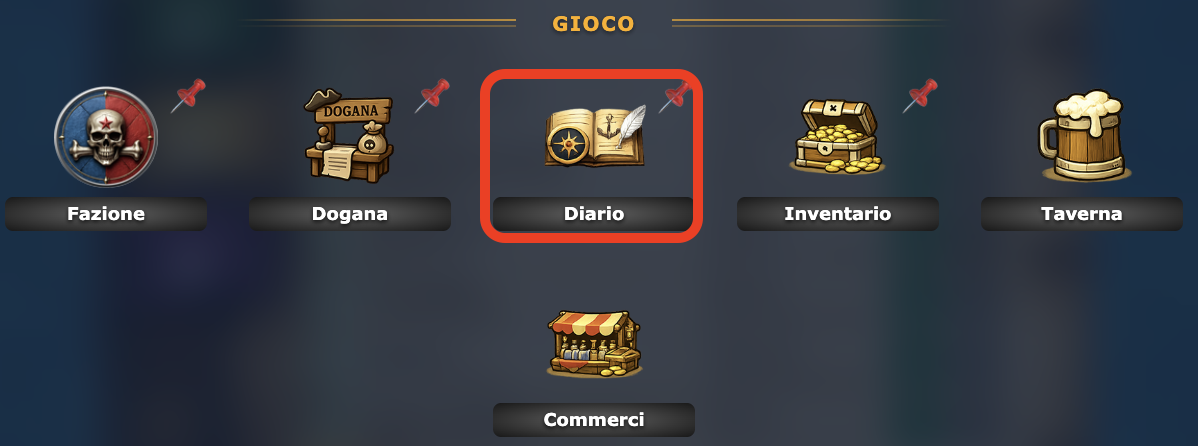
Una volta aperto, il diario ha il seguente aspetto:
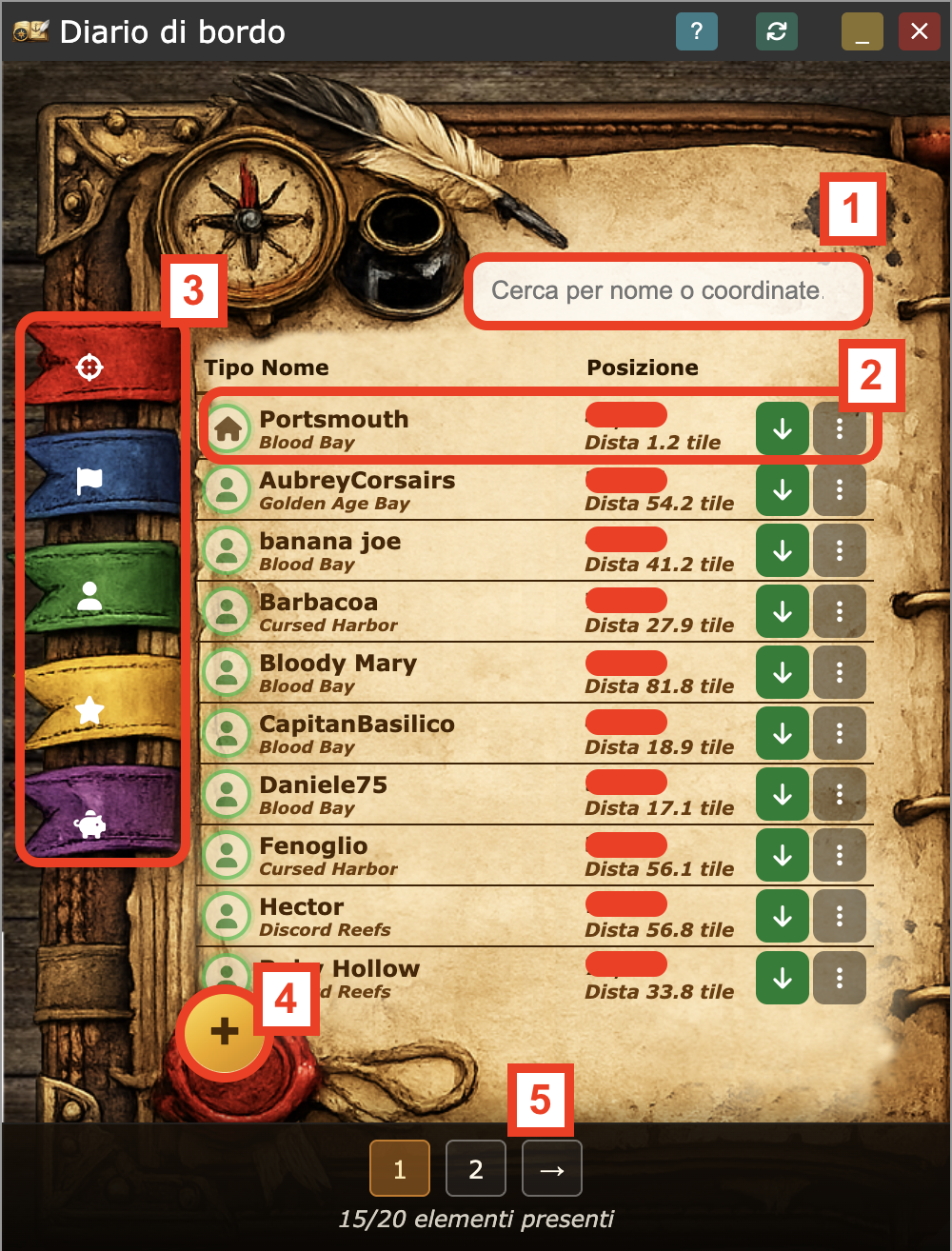
Dove sono mostrati:
- La funzione ricerca
- L'elenco delle isole/coordinate registrate, con a fianco i relativi pulsanti
 per impostare la rotta in automatico e
  per modificare
 - I filtri, per restringere la visualizzazione delle coordinate registrate
- Il pulsante per aggiungere manualmente una voce del diario
- Le varie pagine da scorrere. Il diario di bordo ha un numero di voci limitato, ma è possibile aggiungere ulteriori pagine spendendo diamanti 💎


📝 Aggiungere una voce
Per aggiungere una nuova voce si dovrà premere sul pulsante apposito e comparirà la seguente finestra:
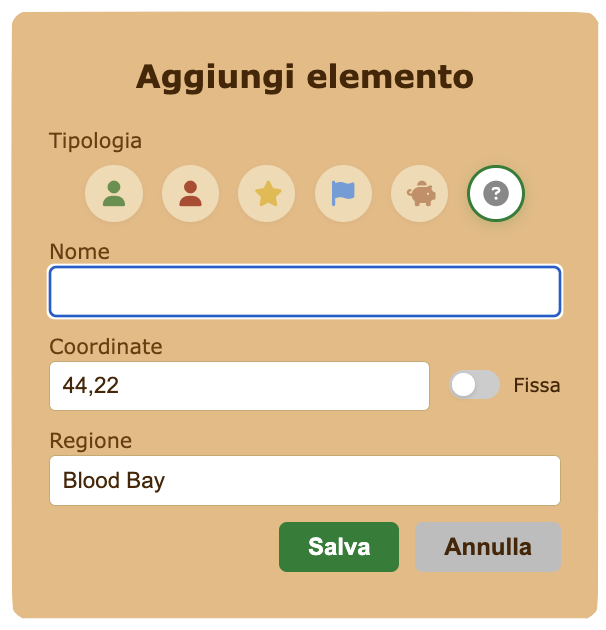
Sarà possibile assegnare un TAG (importante per i filtri) e fissare in alto nel caso in cui si volesse vedere le coordinate in questione sempre in prima posizione.
Alternativamente, per aggiungere una voce si può usare il pulsante pin  del pannello informazioni di qualsiasi flotta/isola/item trovato in navigazione.
🌈 Colori dei giocatori e 🛡️ Protezione Gruppi
Si consiglia la lettura insieme a quella della sezione sulle Zone di Protezione.
In Pirates War, ogni giocatore che incontri sulla mappa viene visualizzato con un colore specifico del nome e delle vele.
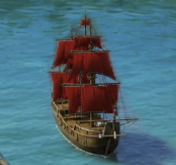
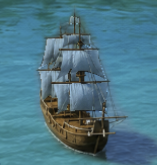
Questo colore rappresenta il tipo di relazione o interazione che puoi avere con lui. Il colore del nome va distinto dal colore delle vele che invece identifica la Categoria/Fazione cui appartiene il giocatore in questione, ovvero:
🌈Colore delle vele
|
|
 |
|
|
| Libertino | Corsaro | Mercante | Pirata |
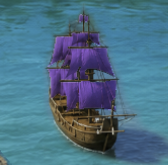
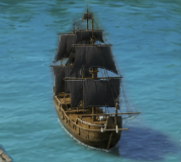
Comprendere questi colori è fondamentale per decidere se attaccare, evitare o allearti con altri giocatori.
🌈 Colore del nome
| Colore | Significato |
|---|---|
| Bianco | Novizio, protetto: questo giocatore è ancora protetto dalla Zona di Protezione. Non puoi attaccarlo, a meno che non ti attacchi prima lui ( vedi Killright ) |
| Azzurro |
Neutro: è usato per tutti i giocatori del tuo stesso livello. La presenza di un tag (ovvero di una sequenza di tre lettere racchiusa tra parantesi quadre) identifica lo schieramento e i rapporti:
|
| Fucsia | Giocatori che hanno killright nei tuoi confronti perché sono stati attaccati da te per primo. |
| Arancio | Giocatori verso i quali hai killright perché ti hanno attaccato per primi. |
| Rosso | Giocatore esperto: sei protetto dalla Zona di Protezione, questo giocatore non potrà attaccarti. ⚠️Se lo attacchi, gli darai il permesso di poterti attaccare comunque. Presta attenzione. |
| Grigio | Protezione gruppi: non puoi attaccare questo giocatore in questo momento in quanto attiva la Protezione gruppi (vedi dopo). |
⚠️ Eccezioni e Casi Particolari
-
Killright attivo: se un giocatore protetto (Novizio) commette determinate azioni, può essere temporaneamente attaccabile. In questo caso, anche se è normalmente bianco, verrà mostrato azzurro.
-
Friendly Fire: la maggior parte delle Fazioni/Categorie hanno il fuoco amico abilitato, a meno che i giocatori non facciamo parte dello stesso schieramento.
💡 Consigli Strategici
-
Non sottovalutare un giocatore rosso: se lo attacchi poi potrà attaccarti, anche se sei sotto protezione. Evita lo scontro finché non sei pronto, anche se ti prudono le mani... Inoltre, gli attacchi fuori protezione possono farti passare alla Zona Protezione successiva!
-
Verifica le alleanze prima di attaccare: attaccare un membro della tua fazione o alleanza può avere conseguenze diplomatiche
-
I colori possono cambiare in tempo reale, ad esempio se cambia il tuo livello, un killright scade o un giocatore lascia un'alleanza
🧑🧑🧒🧒 Protezione Gruppi
Per prevenire attacchi ingiusti da parte di gruppi numerosi, Pirates War adotta un sistema chiamato Protezione Gruppi, che regola quanti giocatori possono attaccarne un altro contemporaneamente.
👨💻 Come funziona:
-
Ogni giocatore può essere attaccato da massimo 2 avversari contemporaneamente.
-
Quando un giocatore A ti attacca (o, viceversa, qualora ti attacchi lui) si attiva un timer di 10 minuti legato solo a lui.
-
Durante quei 10 minuti, quel giocatore mantiene il “diritto di attacco” su di te.
-
Se due giocatori hanno un attacco attivo su di te, nessun altro può attaccarti finché uno dei due timer non scade (ovvero, risulterai di colore grigio nei confronti di eventuali altri giocatori)
-
Appena scade il timer di uno degli attaccanti (cioè passano più di 10 minuti dal primo attacco), quello slot si libera e può essere occupato da qualcun altro.
Per semplificare il tutto l'interfaccia di navigazione mostrerà un menù a scomparsa (sul margine destro) con i rispettivi timer una volta attivati dopo aver iniziato una battaglia con un giocatore (sia che sia stato lui sia che sia stato te ad attaccarlo). Il timer sarà di colore:
- Arancio: per segnalare i giocatori che ti hanno attaccato.
- Fucsia: per segnalare i giocatori che hai attaccato tu e che quindi possono attaccarti a loro volta (come nell'immagine sottostante).
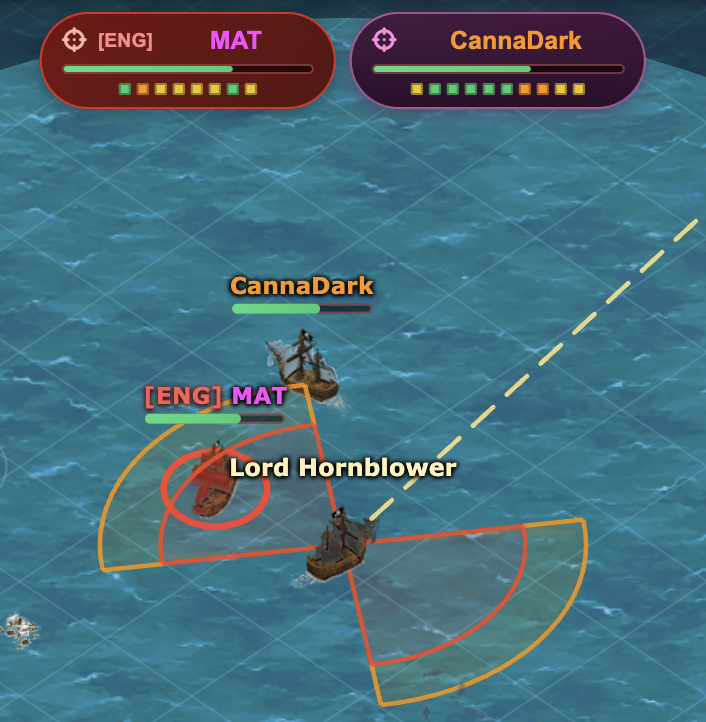
Per esempio, nel caso dell'immagine sovrastante, il giocatore Libertino (vele celesti) CannaDark ha il nick di colore arancio perché ci ha attaccati per primi, mentre il giocatore Corsaro (vele rosse) MAT ha il nick di colore fucsia perché è stato attaccato da noi per primi.
🤼 Esempio pratico:
Il giocatore "CapitanBlack" viene attaccato da "Jack" alle 14:00 e da "Morgan" alle 14:05.
– Dalle 14:00 alle 14:10, Jack può attaccarlo.
– Dalle 14:05 alle 14:15, Morgan può attaccarlo.
– Nessun altro potrà attaccare CapitanBlack fino a che uno dei due timer non scade.
🎣 Pesca ed autonomia
Per incrementare la profondità strategica del gioco, rendere più avvincenti gli inseguimenti e far sì che i giocatori debbano tenere di conto lo spazio in cui si muovono programmando entro certi limiti la rotta che devono percorrere è stato introdotta la meccanica di autonomia delle navi.

Quando l'autonomia scende a 0 sarà sempre possibile navigare ma:
- Con un malus di velocità pari al 30%
- I propri marinai subiranno un danneggiamento progressivo: quando la ciurma morirà la nave sarà persa
Autonomia delle singole navi
L'autonomia delle navi corrisponde grossomodo ai punti velocità/stazza della nave (pertanto, più "grossa" la nave e maggiore l'autonomia).
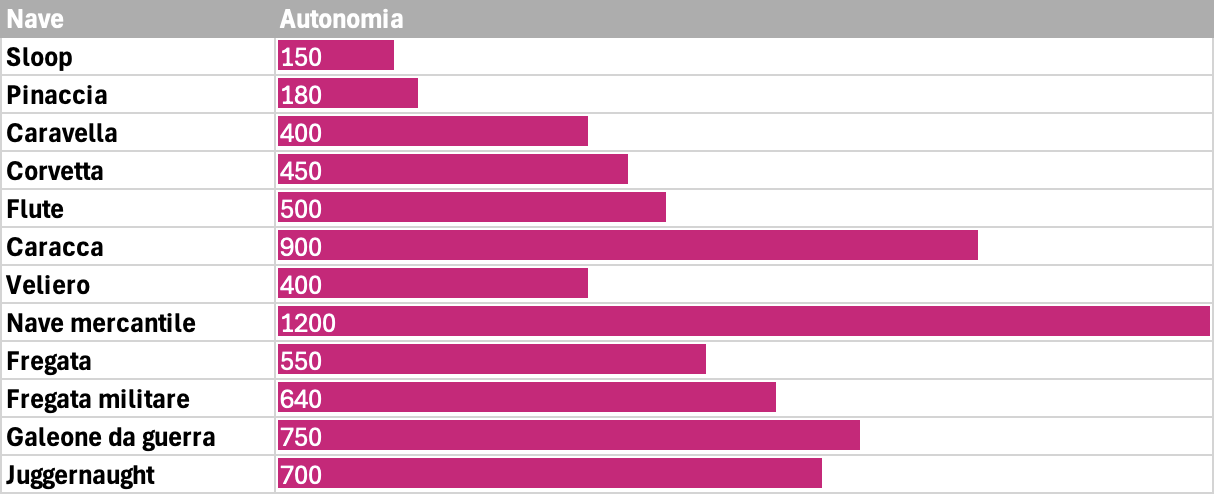
Come incrementare l'autonomia
Per aumentare l'autonomia il metodo più semplice ed efficace è tornare alla propria isola: la barra tornerà al 100% e si potrà riprendere a navigare indisturbati. Alternativamente, se non è possibile ritornare in tempo o se si desidera continuare a navigare in regioni lontane sarà necessario pescare.
Pescare
Le zone di pesca sono aree caratterizzate dalla presenza di pesci in movimento:
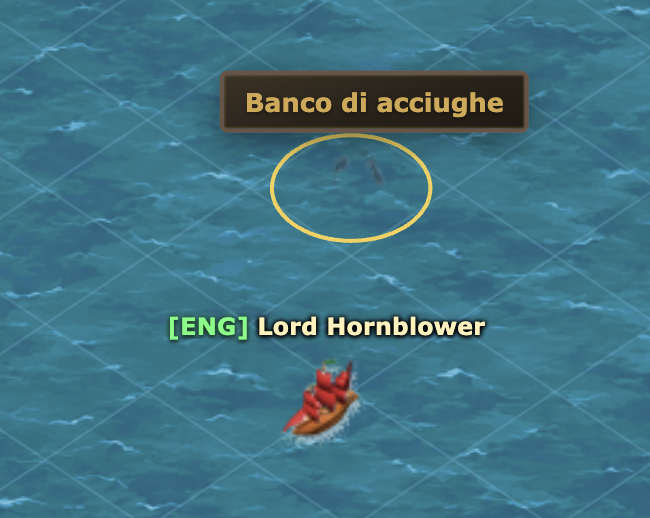
Per pescare dovrai dirigerti sopra la zona di controllo del banco di pesci, cliccare con il destro per aprire il pannello info e quindi sull'apposita icona. Il pannello informazioni ti permetterà di capire il tipo e la quantità di pesce disponibile e livello di skill minimo richiesto (per i pesci più pregiati è richiesto un livello di skill maggiore).
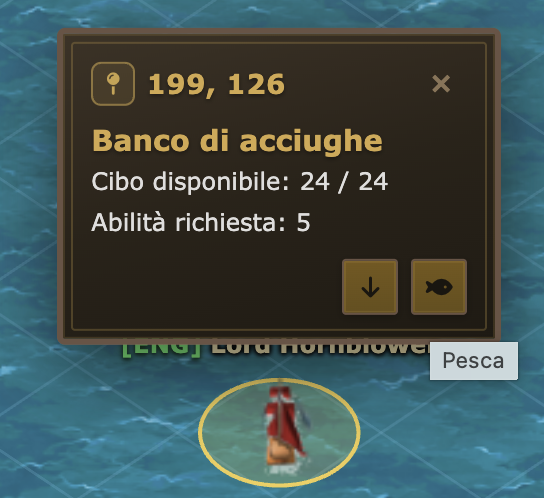
Per pescare la tua nave deve essere ferma!
Una cliccato sull'apposito pulsante inizierai a pescare. I cicli di pesca si susseguono in automatico finché non interrompi l'azione o non ti muovi. Ogni ciclo consuma un'unità di pesce e permette di recuperare una quantità di autonomia variabile in base al tipo di pesce.
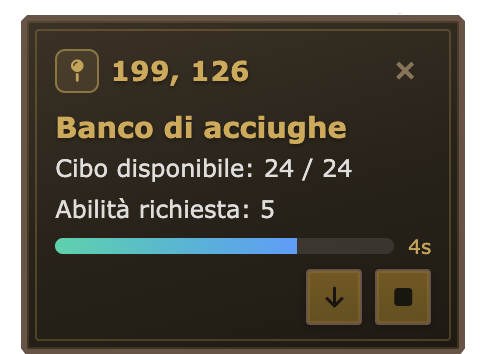
La durata del ciclo di pesca è determinata dal tipo di pesce (più è pregiato e maggiore sarà la durata basale) e dal livello di ricerca canna da pesca (ogni livello sottrae 10 sec).
La quantità di autonomia fornita da ogni ciclo invece dipende esclusivamente dal tipo di pesce e va dai 20 pt autonomia recuperati per ogni ciclo di pesca su banchi di sardine ai 42 pt autonomia recuperati quando si pesca i kraken giovani.
Man mano che si pesca salirà anche la skill analoga.