⛵️ Interfaccia navigazione e come navigare
🧭 Interfaccia di Navigazione
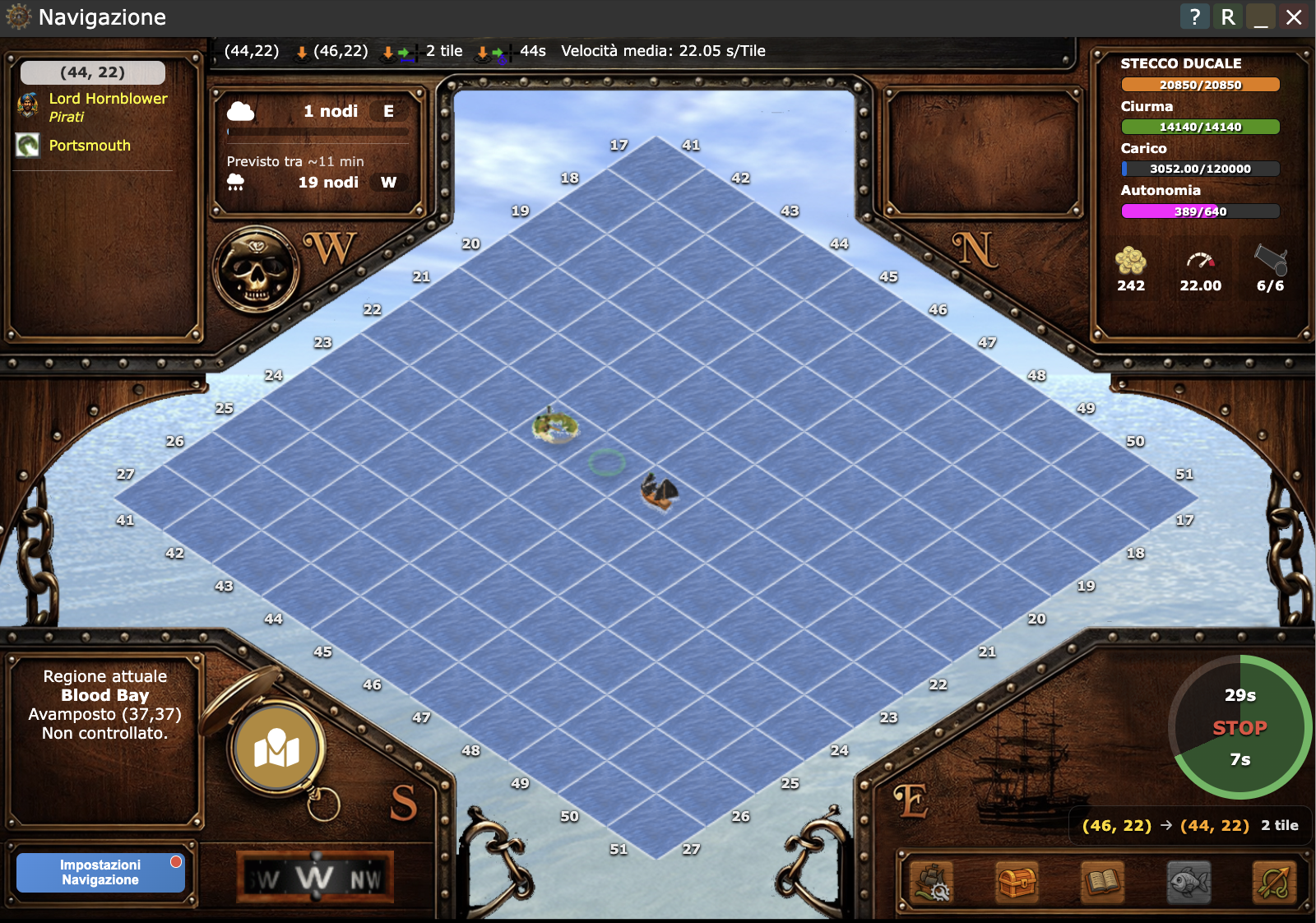
- L'asse delle ascisse (orizzontale) corrisponde alla prima coordinata (xxx,yyy) e quindi alla direttrice ovest - est
- L'asse delle ordinate (verticale) corrisponde alla seconda coordinata (xxx,yyy) e quindi alla direttrice nord - sud
Attualmente la mappa di Pirates War è grande 225 x 150 tile e la coordinata 0,0 corrisponde all'estremo nord-ovest, mentre 225,149 all'estremo sud-est. In realtà la mappa non ha confini limitati siccome si può navigare verso est/ovest e verso sud/nord in maniera indefinita, assomigliando piuttosto a un toroide: una volta raggiunto ad es. la coordinata 225,125 se ti muoverai di un tile ad est ti troverai all'estremo ovest (0,125) Viceversa, se da 78,0 ti muoverai di un tile a nord spunterai alla posizione opposta a sud (78,149).
La tua flotta può occupare un tile alla volta e si muoverà verso la sua destinazione di tile in tile. Vediamo però ora nel dettaglio le sezioni dell’interfaccia...
🎯 In alto: info tile puntato

Quando muovi il mouse sulla mappa, questa barra mostra:
-
 (xxx,yyy): le coordinate del tile selezionato
 -
 (xxx,yyy): le coordinate della tua flotta
  : distanza in tile tra la tua flotta e il tile selezionato
 : tempo stimato per raggiungerlo
-
Velocità media della tua nave
-
Numero di spostamenti necessari per raggiungere l'obiettivo
📝 In alto a sinistra: Dettagli del tile e Meteo
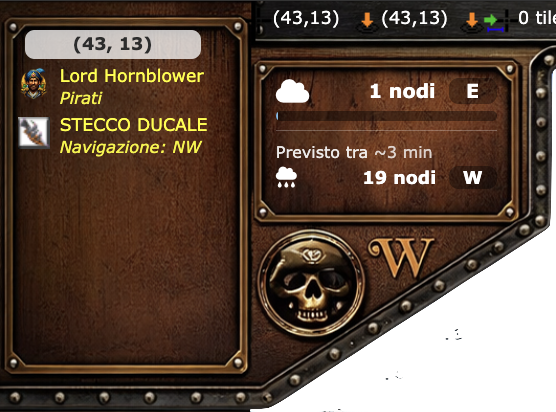
Visualizza, nel riquadro a sinistra, procedendo dall'alto in basso:
- Chi o cosa si trova sul tile sul quale passi il puntatore del mouse: isole, scogli o altre flotte...
- Accanto al nome del giocatore lo stemma del suo Schieramento o, in assenza di schieramento, della sua Categoria (vedi più in dettaglio il libro su Fazioni e Territori)
- La Categoria/fazione del giocatore (in questo caso, per esempio, i Pirati)
- Il nome e la direzione del movimento della flotta
Mentre nel riquadro a destra il Meteo con:
- In alto il Meteo attuale
- In basso le previsioni Meteo, disponibili solo per i giocatori 👑Premium👑
⛰️ In basso a sinistra: Info regione e Bussola
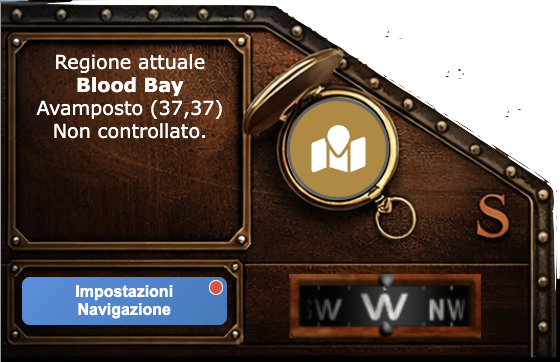
Mostra sul pannello in alto a sinistra le informazioni sulla regione attuale:
-
Nome della regione
-
Avamposto più vicino (che dà il nome alla regione stessa) e relative coordinate
-
Fazione che ne detiene il controllo
Inoltre sono presenti alla sua destra la bussola/minimappa dalla quale si accede all'omonima funzione, e in basso il pulsante per le impostazioni navigazione: quest'ultimo apre il seguente pannello...
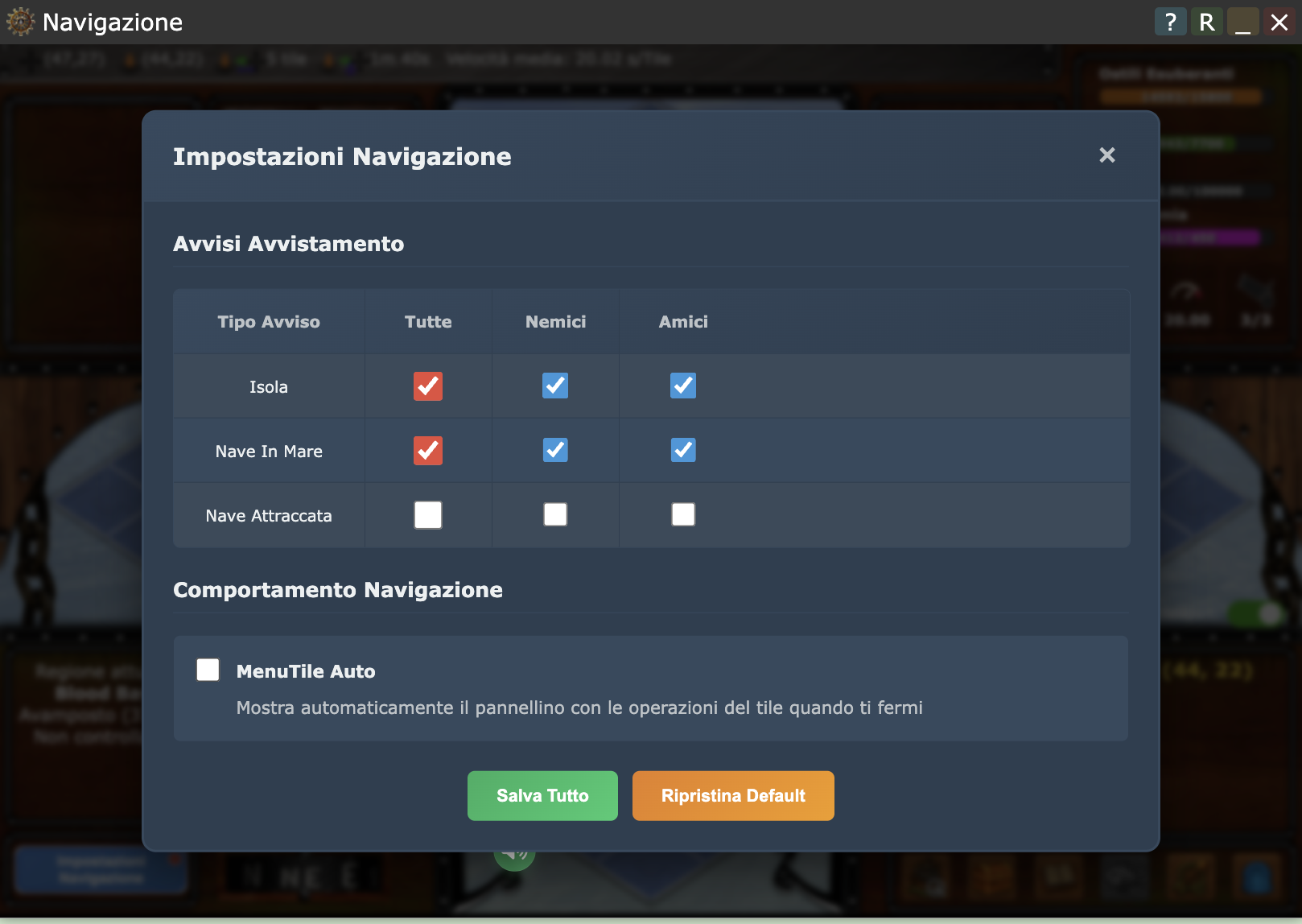
L'avviso avvistamento è un segnale sonoro (registrato personalmente dal creatore del gioco da una malga della Val Gardena) che, se attivo, segnala al giocatore la presenza di avversari in visuale. Per navi attraccate si intende quando una nave sta occupando un'isola (che sia di un giocatore, un isola deserta, etc.), mentre in mare quando occupano un tile di oceano.
⛴️ In alto a destra: Info nave e Protezione gruppi
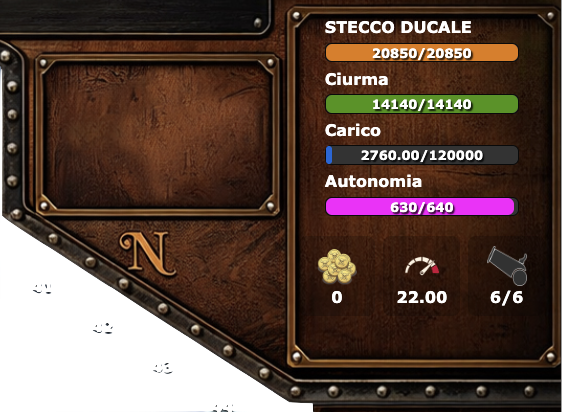
Qui trovi i dati sulla tua nave attiva, ovvero, dall'alto in basso:
-
Nome della nave
-
Barra dei Punti HP della tua nave
- Barra dei Punti Salute della tua ciurma
- Barra del Carico (in kg) della stiva
- Barra dell'Autonomia (in tile) della nave
-
Tre "quadratini" che, da sx a dx, ti informano su:
 Quantità di dobloni a bordo
 Velocità media della nave
 Numero di cannoni attivi sul massimo di cannoni

A sinistra avrai invece illustrata la protezione gruppi e i giocatori verso i quali è attiva (nel caso di cui sopra nessuno).
🚣 In basso a destra: Navigazione attiva e Pulsanti principali
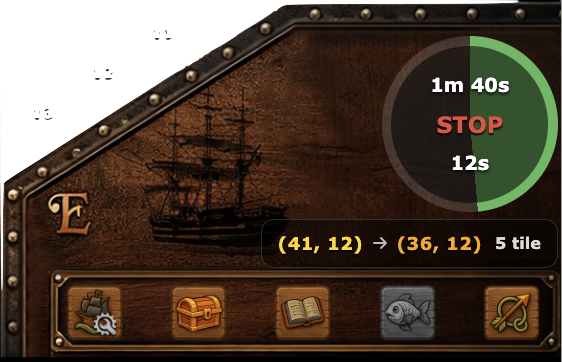
Mostra stato corrente della tua navigazione e della rotta impostata, ovvero, dall'alto verso il basso:
Per i novizi è inoltre disponibile, accanto al pulsante della minimappa, l'indicatore del divieto di sosta, la cui funzione è descritta qui.
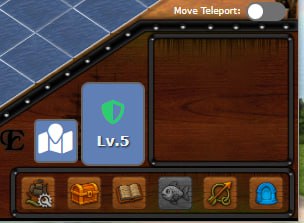
⚙️ Pulsanti principali

In basso a destra trovi i pulsanti utili per le azioni rapide:
 Gestione nave - Ti permette di accedere al pannello di personalizzazione della nave.
 Inventario - Shortcut per l'inventario della nave.
-
 Diario di bordo – Ti permette di annotarti le coordinate di isole o elementi di interesse
 -
 Pesca – Puoi pescare in mare aperto per incrementare l'autonomia. Con la ricerca Canna da pesca potrai pescare più rapidamente.
  Imposta rotta – Permette di avviare la navigazione verso una coordinata specifica, da impostare inserendo le coordinate secondo il modello xxx,yyy.
 Vai all'arena - Questo bottone, presente esclusivamente nella versione test di Pirates War, ti permette di raggiungere l'arena con il teletrasporto, una regione centrale della Mappa dove i giocatori possono trovarsi per provare i combattimenti.
A questi pulsanti in determinate situazioni se ne potrebbero aggiungere altri come:
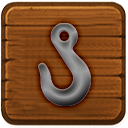 Argano: per tentare di caricare a bordo oggetti o relitti che si trovano nel tuo tile.
🏃 Muoversi sulla mappa
Puoi muoverti in due modi:
-
Clic singolo su un tile per navigare verso di esso. Puoi quindi dirigerti manualmente verso dove preferisci.
-
Usa il pulsante
"Imposta rotta" per pianificare la navigazione verso una coordinata specifica.
Muoversi "a piccoli passi" selezionando via via uno dei tile più vicini alla tua flotta si chiama in gergo di Pirates War "navigazione tile-to-tile" (abbreviata spesso in t2t) è la tecnica più utilizzata durante gli inseguimenti per una serie di motivi. Uno su tutti ti permette di reagire rapidamente a cambiamenti di direzione del tuo avversario, come meglio illustrato nella sezione sulla tattica navale.
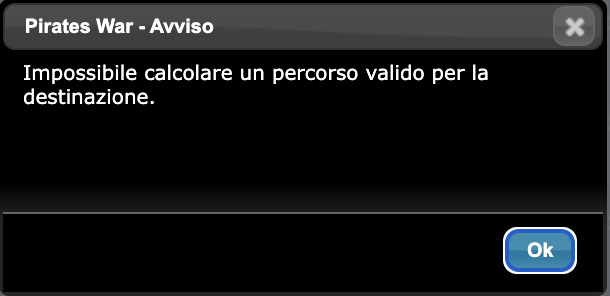
Dall'aggiornamento del 1 Agosto 2025 è inoltre attivo il sistema di pathfinding. Alcuni tile speciali come ad esempio gli scogli non sono più attraversabili. Se provi a cliccare su uno di essi ti arriverà questa notifica:
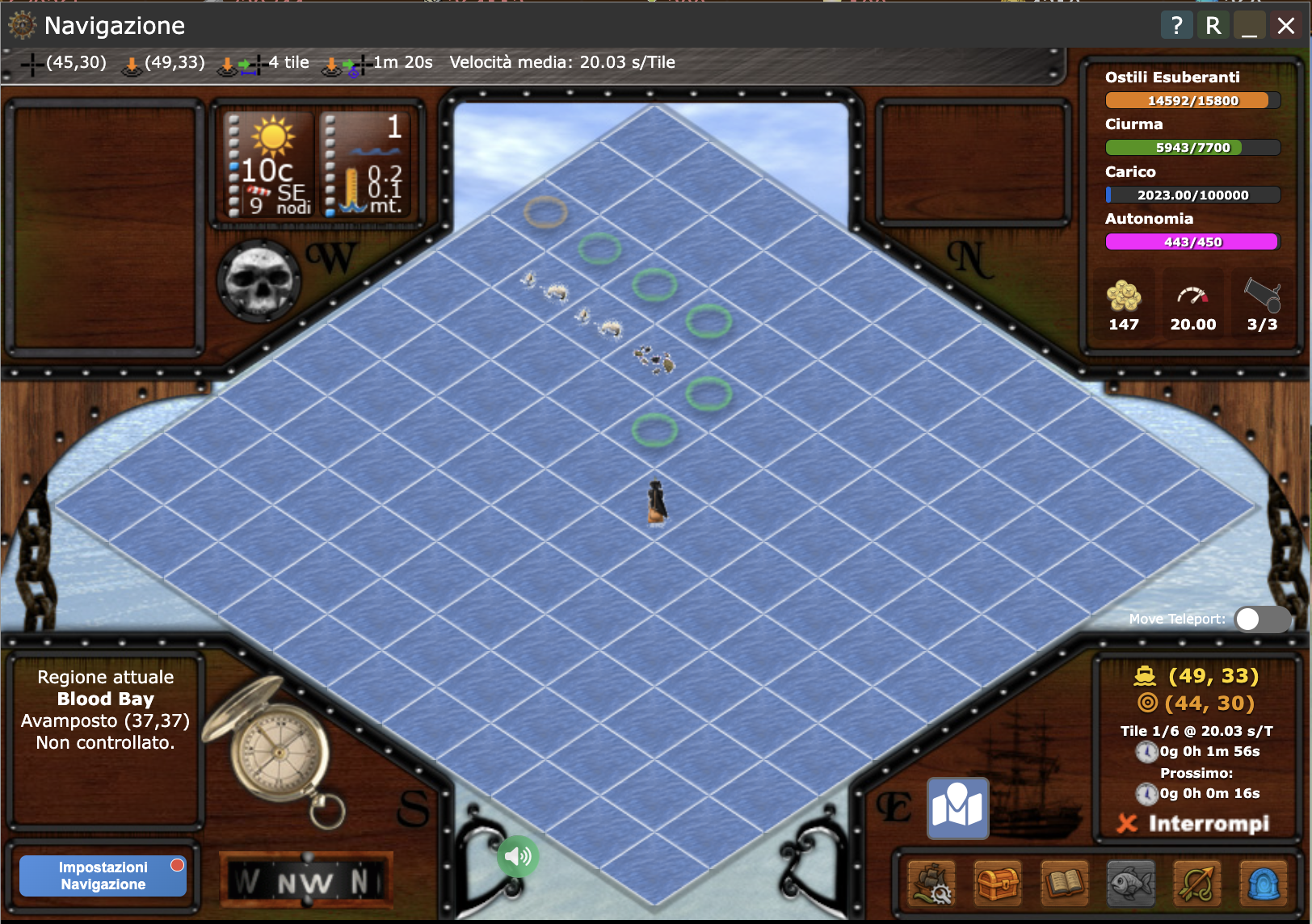
Quando punti una rotta il sistema calcolerà automaticamente il percorso più veloce per raggiungerla evitando gli eventuali ostacoli come nel caso illustrato di sotto:
ℹ️ Pannello Info
Quando ti imbatti in un'isola o in una flotta potrai cliccare su di esse con il pulsante destro, anche se distanti da te. Per esempio, cliccando con il pulsante dx sulla flotta di questo giocatore della categoria Marina (vele bianche):
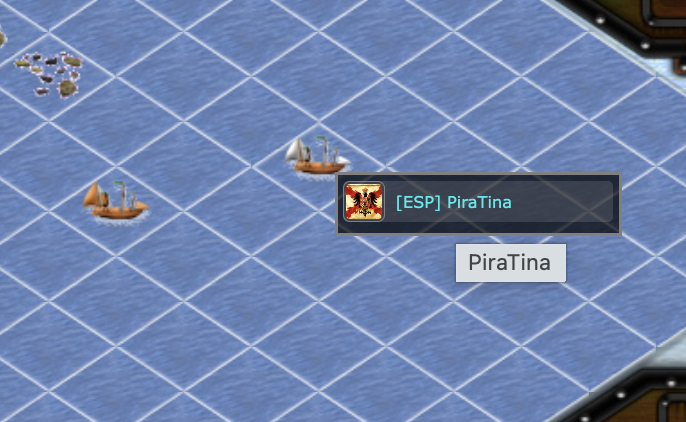
Appare il nome e lo stemma del suo schieramento (in questo caso la Spagna) nonché il tag (una breve sequenza identificativa di tre lettere maiuscole racchiusa tra parentesi quadre, unica per ogni Schieramento di giocatori). Cliccando sul nome si accede al Pannello Info.
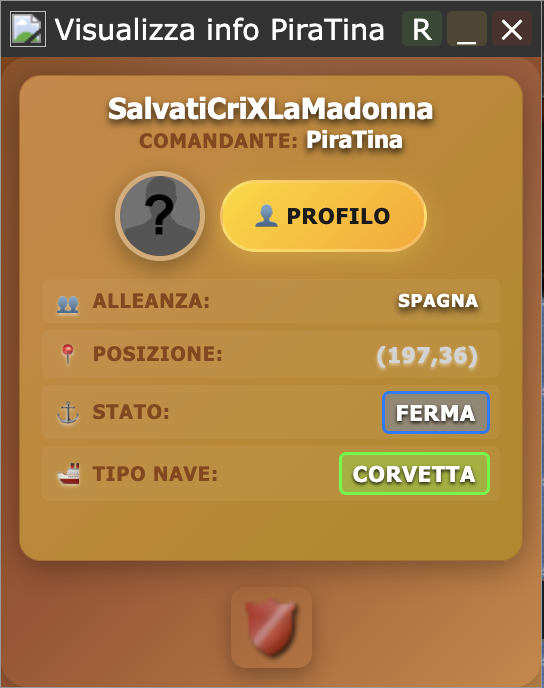
Dove sono elencati:
- Nome flotta
- Nome comandante con link per il profilo
- Alleanza di appartenenza
- Posizione attuale della flotta
- Status della nave (es. ferma, in navigazione verso X, in combattimento...)
- Tipo di nave (in base al livello di skill Riconoscimento Navi)
Per il Pannello Info delle isole avrai le informazioni corrispondenti, come nome dell'isola, proprietario, presenza o meno di dogana, diritto o meno di attracco etc.